Microphone permissions là một trong những quyền riêng tư quan trọng nhất trên các thiết bị điện tử hiện nay. Việc hiểu rõ cách quản lý microphone permissions giúp bạn bảo vệ thông tin cá nhân, tránh bị nghe lén trái phép và kiểm soát ứng dụng nào được phép truy cập micro. Từ điện thoại thông minh, máy tính xách tay đến trình duyệt web, mỗi nền tảng đều có cơ chế cấp quyền riêng. Bài viết này sẽ hướng dẫn chi tiết cách kiểm tra, thay đổi và tối ưu quyền truy cập microphone trên các hệ điều hành phổ biến.
Microphone permissions là gì và tại sao cần quản lý?
Microphone permissions là cơ chế cho phép hoặc từ chối ứng dụng, trang web hoặc dịch vụ truy cập vào micro của thiết bị. Khi bạn cấp quyền này, ứng dụng có thể thu âm giọng nói, ghi lại âm thanh xung quanh hoặc thực hiện các tác vụ liên quan đến giọng nói. Ngược lại, khi từ chối, ứng dụng sẽ không thể sử dụng micro.
Việc quản lý microphone permissions đóng vai trò then chốt trong bảo mật thông tin cá nhân. Nếu không kiểm soát chặt chẽ, các ứng dụng độc hại có thể lợi dụng micro để nghe lén cuộc trò chuyện, thu thập dữ liệu nhạy cảm hoặc thậm chí tống tiền. Nhiều vụ việc thực tế đã ghi nhận trường hợp ứng dụng gián điệp sử dụng micro mà người dùng không hề hay biết.
Ngoài ra, quản lý microphone permissions còn giúp tiết kiệm pin và tài nguyên hệ thống. Khi micro hoạt động liên tục, thiết bị sẽ tiêu tốn nhiều năng lượng hơn. Việc thu hồi quyền truy cập không cần thiết giúp kéo dài thời lượng pin và giảm tải cho bộ xử lý.
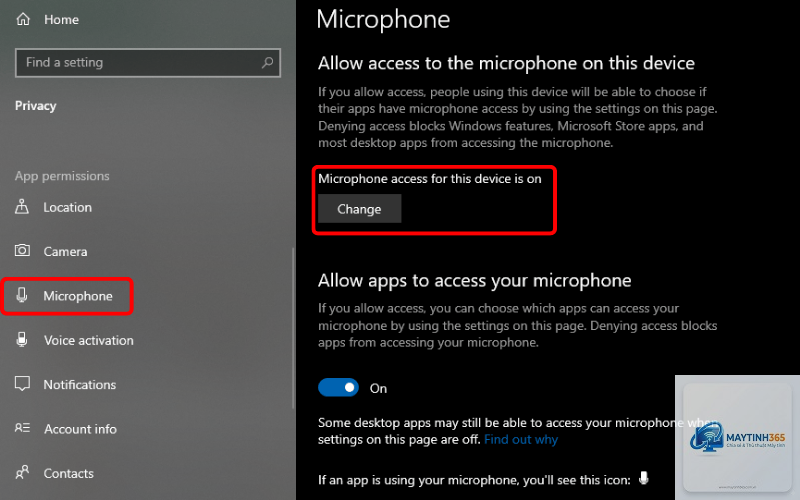
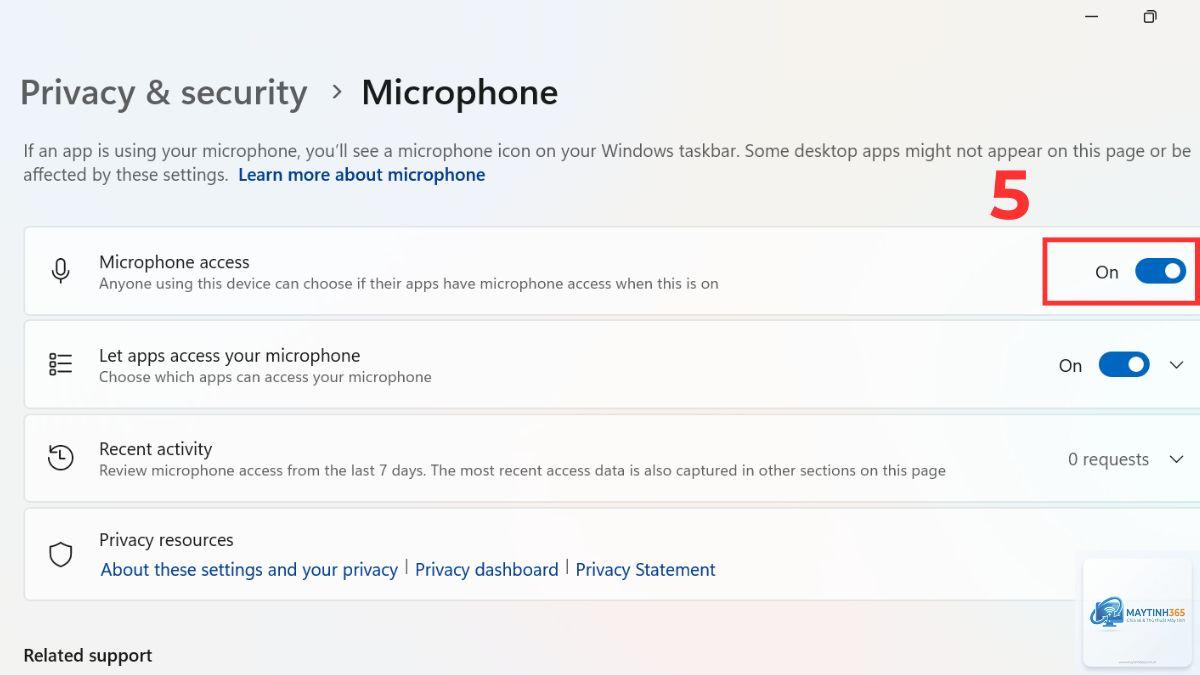
Cách quản lý microphone permissions trên Windows 10 và Windows 11
Trên Windows, mở Task Manager và xem cột “Microphone” trong tab Processes. Trên macOS, kiểm tra Control Center hoặc thanh menu. Trên Android, vào Privacy Dashboard. Trên iOS, nhìn chấm cam ở góc màn hình. Trên trình duyệt, nhấp vào biểu tượng ổ khóa trên thanh địa chỉ.
Có nên tắt hoàn toàn quyền truy cập micro không?
Không nên tắt hoàn toàn vì nhiều tính năng hữu ích như trợ lý ảo, ghi âm cuộc gọi, nhận dạng giọng nói sẽ không hoạt động. Thay vào đó, hãy quản lý microphone permissions một cách chọn lọc, chỉ cấp quyền cho ứng dụng thực sự cần thiết.
Tại sao ứng dụng vẫn truy cập micro dù đã tắt quyền?
Có thể do lỗi hệ thống hoặc ứng dụng độc hại đã vượt qua cơ chế bảo mật. Hãy thử khởi động lại thiết bị, cập nhật hệ điều hành, hoặc sử dụng phần mềm diệt virus để kiểm tra. Nếu vẫn không khắc phục được, hãy gỡ cài đặt ứng dụng đó.
Làm thế nào để thu hồi quyền micro cho tất cả ứng dụng cùng lúc?
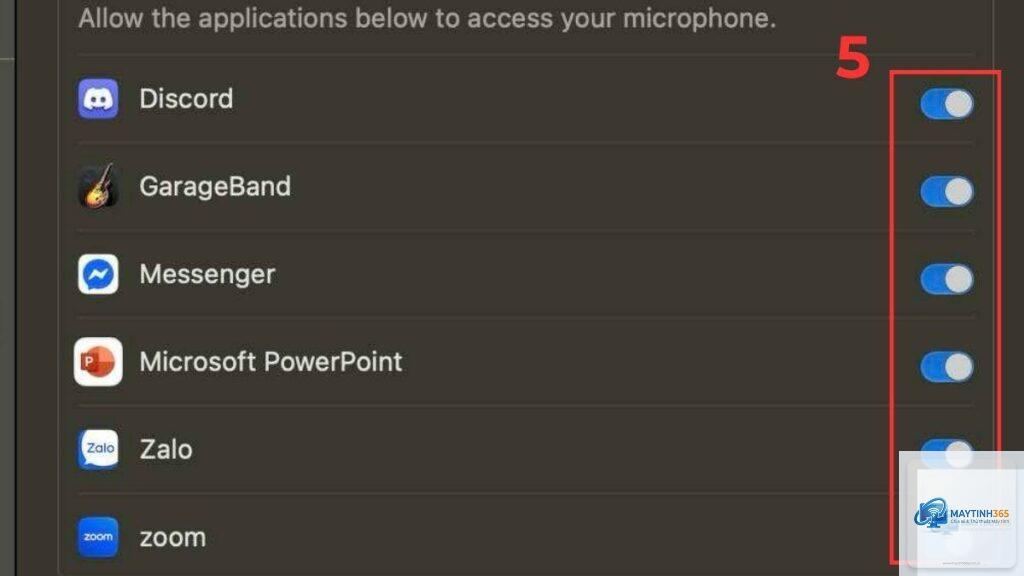
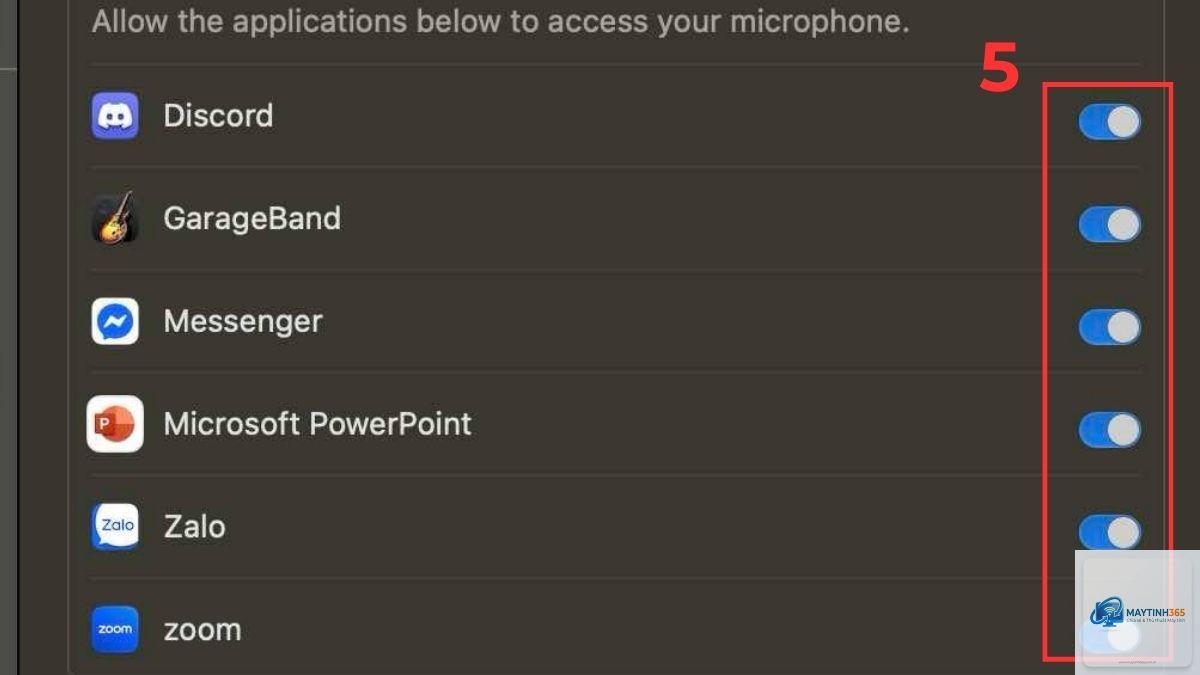
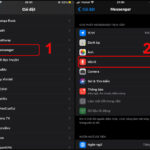
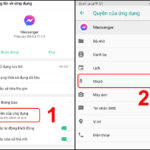
Trên Windows, tắt công tắc “Microphone access” trong Settings. Trên macOS, bỏ chọn tất cả ứng dụng trong danh sách Microphone. Trên Android, vào Settings > Apps > Special app access > Microphone access và tắt tất cả. Trên iOS, tắt lần lượt từng ứng dụng trong Settings > Privacy > Microphone.
Quyền micro trên trình duyệt có ảnh hưởng đến ứng dụng desktop không?
Không, quyền micro trên trình duyệt chỉ áp dụng cho các trang web và ứng dụng web. Ứng dụng desktop có cơ chế quản lý microphone permissions riêng biệt thông qua hệ điều hành. Bạn cần quản lý cả hai để đảm bảo bảo mật toàn diện.
Kết luận
Quản lý microphone permissions là kỹ năng thiết yếu trong thời đại số, giúp bảo vệ quyền riêng tư và an toàn thông tin cá nhân. Mỗi nền tảng từ Windows, macOS, Android, iOS đến trình duyệt web đều có cách quản lý microphone permissions riêng, nhưng nguyên tắc chung là chỉ cấp quyền cho ứng dụng thực sự cần thiết và thường xuyên kiểm tra danh sách quyền đã cấp.
Hãy áp dụng các hướng dẫn chi tiết trong bài viết này để kiểm soát quyền truy cập micro trên thiết bị của bạn. Đừng quên cập nhật hệ điều hành thường xuyên, chú ý đến các cảnh báo từ hệ thống và thu hồi quyền micro của ứng dụng không sử dụng. Với cách quản lý microphone permissions đúng đắn, bạn có thể tận hưởng các tính năng tiện ích mà không lo ngại về vấn đề bảo mật.