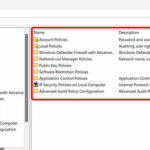
Windows 11 mang đến một hệ thống bảo mật mạnh mẽ với nhiều lớp bảo vệ tích hợp sẵn. Việc nắm vững cách thiết lập security settings windows 11 không chỉ giúp bạn ngăn chặn các mối đe dọa từ phần mềm độc hại mà còn bảo vệ dữ liệu cá nhân khỏi truy cập trái phép. Bài viết này sẽ hướng dẫn chi tiết từng bước cấu hình bảo mật, từ cơ bản đến nâng cao, giúp bạn tận dụng tối đa các tính năng an ninh mà Microsoft đã xây dựng.
Security Settings trong Windows 11 là tập hợp các tùy chọn và công cụ được thiết kế để quản lý quyền truy cập, xác thực người dùng, kiểm soát ứng dụng và bảo vệ hệ thống khỏi các cuộc tấn công mạng. Trung tâm bảo mật chính là Windows Security, nơi tích hợp tất cả các thành phần như Windows Defender Antivirus, tường lửa, kiểm soát tài khoản và bảo vệ dựa trên danh tính.
Hệ thống này hoạt động dựa trên nguyên tắc bảo mật đa lớp, bao gồm bảo vệ phần cứng qua TPM 2.0, bảo vệ hệ điều hành qua Secure Boot và bảo vệ ứng dụng qua Smart App Control. Mỗi lớp đều có vai trò riêng, tạo thành một lá chắn vững chắc chống lại các mối đe dọa hiện đại.
Các thành phần chính trong Security Settings Windows 11
Để hiểu rõ cách thiết lập security settings windows 11, trước tiên bạn cần nắm được các thành phần cốt lõi. Mỗi thành phần đảm nhận một nhiệm vụ cụ thể và có thể được tùy chỉnh riêng biệt.
Windows Security Center
Đây là bảng điều khiển trung tâm, nơi
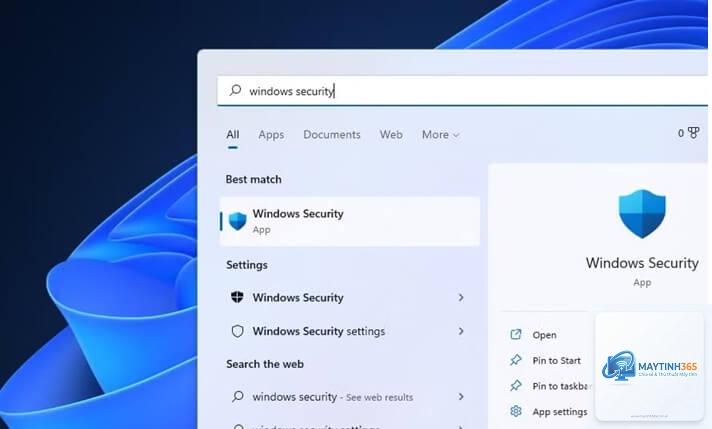
Mở Windows Security, vào Virus & threat protection, nhấp “Manage settings” và bật Real-time protection. Nếu nút bị mờ, hãy kiểm tra xem có phần mềm diệt virus khác đang chạy không. Gỡ cài đặt phần mềm đó trước khi kích hoạt lại.
Có cần tắt Smart App Control để cài phần mềm không?
Không nên tắt vĩnh viễn. Nếu Smart App Control chặn ứng dụng bạn tin tưởng, hãy tạm thời tắt nó trong App & browser control, cài đặt xong rồi bật lại. Hoặc
Có, nhưng không đáng kể trên máy tính hiện đại. Nếu bạn gặp vấn đề về tương thích driver, hãy tắt Memory integrity trong Device security > Core isolation details. Tuy nhiên, chỉ tắt khi thực sự cần thiết.
Làm sao để kiểm tra TPM có hoạt động không?
Nhấn Windows + R, gõ “tpm.msc” và Enter. Cửa sổ TPM Management sẽ hiển thị trạng thái. Nếu thấy “The TPM is ready for use”, phần cứng đã sẵn sàng. Nếu không, hãy vào BIOS/UEFI để kích hoạt.
Windows Security có đủ để bảo vệ máy tính không?
Đối với người dùng phổ thông, Windows Security kết hợp với thói quen duyệt web an toàn là đủ. Tuy nhiên, nếu bạn thường xuyên tải tệp từ nguồn không rõ hoặc làm việc với dữ liệu nhạy cảm, hãy cân nhắc thêm phần mềm bảo mật chuyên nghiệp.
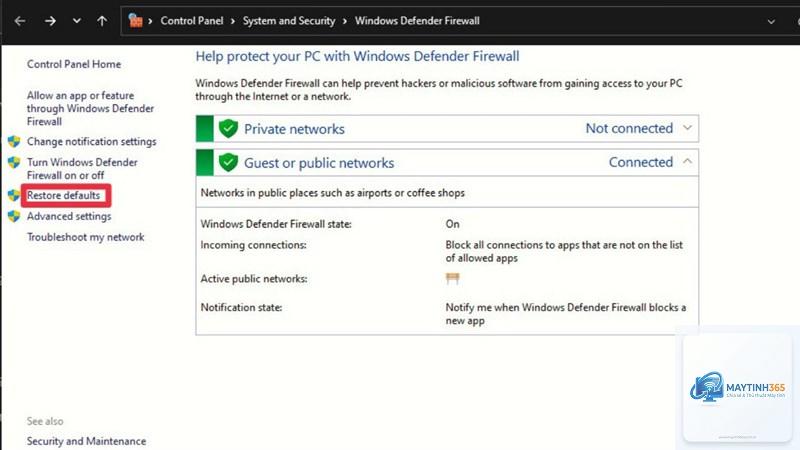
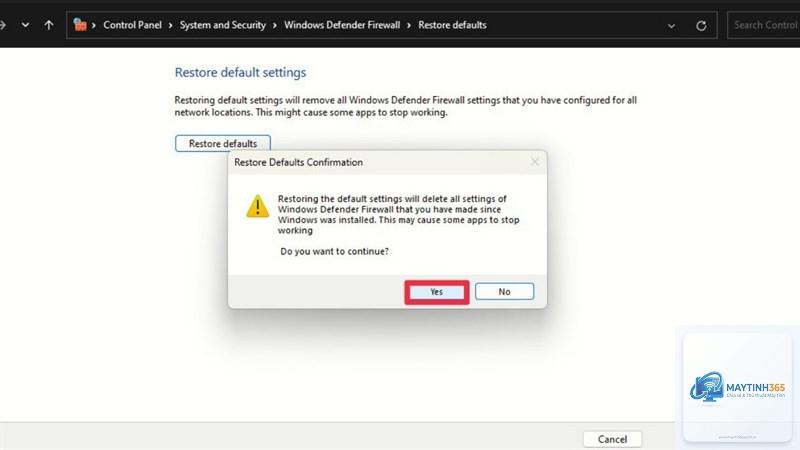
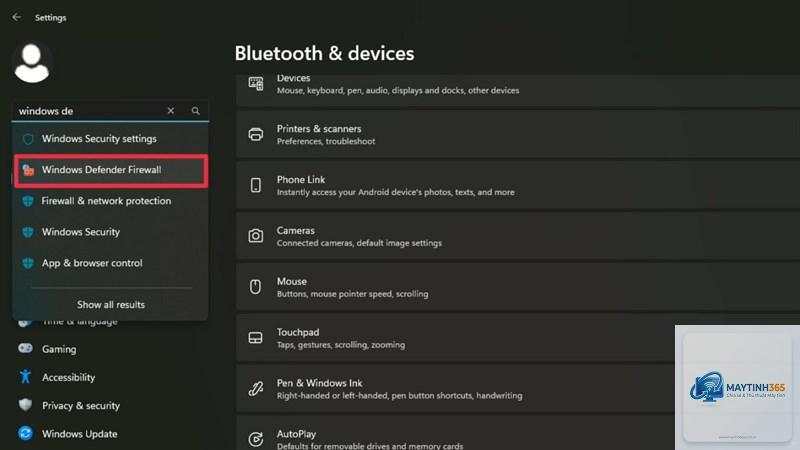
Cách thiết lập security settings windows 11 không phải là một nhiệm vụ phức tạp nếu bạn hiểu rõ từng thành phần và vai trò của chúng. Bắt đầu bằng việc kích hoạt Windows Security, cấu hình Virus & threat protection với Tamper Protection, thiết lập Firewall cho từng loại mạng và bảo vệ tài khoản qua Windows Hello. Đừng quên kiểm tra Device security để đảm bảo Core isolation và TPM hoạt động.
Bảo mật là một quá trình liên tục. Hãy thường xuyên cập nhật Windows, kiểm tra trạng thái bảo vệ và điều chỉnh cài đặt khi cần. Với những hướng dẫn chi tiết trong bài viết này, bạn đã có đủ kiến thức để tự tin bảo vệ máy tính Windows 11 của mình trước mọi mối đe dọa.