Windows 11 mang đến một hệ thống bảo mật mạnh mẽ hơn bao giờ hết, nhưng không phải ai cũng biết cách tinh chỉnh các thiết lập này để phù hợp với nhu cầu sử dụng cá nhân. Cách cá nhân hóa security settings Windows 11 không chỉ giúp bạn bảo vệ máy tính khỏi các mối đe dọa trực tuyến mà còn tối ưu hiệu suất làm việc. Từ việc kiểm soát quyền truy cập ứng dụng đến quản lý tường lửa và mã hóa dữ liệu, mỗi tùy chỉnh đều đóng vai trò quan trọng trong việc xây dựng một lớp phòng thủ vững chắc. Bài viết này sẽ hướng dẫn bạn từng bước chi tiết để làm chủ các cài đặt bảo mật trên Windows 11.
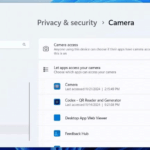
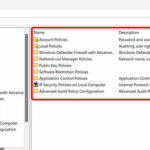
Security settings trong Windows 11 là tập hợp các tùy chọn cấu hình cho phép người dùng kiểm soát cách hệ điều hành bảo vệ dữ liệu, danh tính và thiết bị. Không giống như các phiên bản trước, Windows 11 tích hợp sâu các tính năng bảo mật vào giao diện Settings hiện đại, giúp việc cá nhân hóa trở nên trực quan hơn. Những thiết lập này bao gồm quản lý tài khoản người dùng, kiểm soát ứng dụng, bảo vệ mạng và mã hóa ổ cứng.
Hệ thống bảo mật của Windows 11 dựa trên ba trụ cột chính: Windows Defender Antivirus, Windows Firewall và BitLocker Drive Encryption. Mỗi thành phần đều có thể được tùy chỉnh để đáp ứng nhu cầu cụ thể của từng người dùng, từ sinh viên đến doanh nghiệp. Việc hiểu rõ bản chất này giúp bạn đưa ra quyết định chính xác khi thực hiện cách cá nhân hóa security settings Windows 11.
Phân loại các thiết lập bảo mật chính
Bảo mật tài khoản và đăng nhập
Phần này tập trung vào việc bảo vệ quyền truy cập vào máy tính. Windows 11 cung cấp nhiều tùy chọn như Windows Hello (nhận diện khuôn mặt, vân tay), mã PIN, mật khẩu truyền thống và khóa hình ảnh.
Không, việc thay đổi các thiết lập bảo mật như bật tường lửa hay mã hóa ổ đĩa không làm mất dữ liệu. Tuy nhiên, khi kích hoạt BitLocker lần đầu, quá trình mã hóa diễn ra trong nền và không ảnh hưởng đến file hiện có. Chỉ khi bạn thực hiện reset hoặc cài đặt lại hệ điều hành mới có nguy cơ mất dữ liệu nếu không sao lưu.
Tôi có thể tắt Windows Defender để dùng phần mềm diệt virus khác không?
Có, Windows Defender tự động tắt khi bạn cài đặt phần mềm diệt virus bên thứ ba được chứng nhận. Tuy nhiên, nếu bạn muốn tắt thủ công, vào Virus & threat protection > Manage settings và tắt real-time protection. Lưu ý rằng việc này chỉ nên thực hiện tạm thời và bạn cần có giải pháp thay thế.
Vào Windows Security, chọn “Virus & threat protection” > “Manage settings” và nhấn “Restore settings to their default values”. Đối với tường lửa, vào “Firewall & network protection”, chọn từng hồ sơ mạng và nhấn “Restore defaults”. BitLocker không có nút khôi phục mặc định, bạn cần tắt mã hóa thủ công nếu muốn.
Cách cá nhân hóa security settings Windows 11 có ảnh hưởng đến hiệu suất chơi game không?
Có thể, nếu bạn bật quá nhiều tính năng bảo vệ thời gian thực. Để tối ưu cho game, thêm thư mục game vào danh sách ngoại lệ trong Windows Defender và tắt tạm thời các tính năng không cần thiết như cloud-delivered protection khi chơi. Tuy nhiên, hãy bật lại sau khi kết thúc.
Kết luận
Cách cá nhân hóa security settings Windows 11 không chỉ là việc bật hay tắt các tùy chọn, mà là xây dựng một chiến lược bảo mật phù hợp với nhu cầu sử dụng hàng ngày. Từ bảo vệ tài khoản, chống malware, kiểm soát mạng đến mã hóa dữ liệu, mỗi thiết lập đều góp phần tạo nên một hệ thống an toàn và hiệu quả. Bằng cách làm theo hướng dẫn chi tiết trong bài viết, bạn có thể tự tin tinh chỉnh máy tính của mình mà không lo mất dữ liệu hay giảm hiệu suất. Hãy bắt đầu ngay hôm nay để trải nghiệm sự khác biệt mà một hệ thống bảo mật được cá nhân hóa mang lại.