Ổ cứng thể rắn (SSD) là linh kiện quan trọng quyết định tốc độ khởi động máy, mở ứng dụng và sao chép dữ liệu. Sau một thời gian sử dụng, hiệu suất SSD có thể suy giảm do nhiều yếu tố như bộ nhớ đầy, lỗi firmware hoặc hao mòn tế bào nhớ. Việc nắm rõ cách kiểm tra hiệu suất SSD giúp bạn phát hiện sớm dấu hiệu xuống cấp, từ đó có biện pháp bảo trì hoặc thay thế kịp thời. Bài viết này hướng dẫn chi tiết các phương pháp kiểm tra từ cơ bản đến nâng cao, bao gồm sử dụng phần mềm chuyên dụng, đọc thông số SMART và phân tích kết quả benchmark thực tế.
Hiệu suất SSD là gì và tại sao cần kiểm tra định kỳ?
Hiệu suất SSD được đo bằng tốc độ đọc/ghi tuần tự và ngẫu nhiên, thời gian truy cập dữ liệu, cũng như khả năng duy trì tốc độ ổn định dưới tải nặng. Không giống HDD cơ học, SSD không có bộ phận chuyển động nhưng các chip nhớ NAND Flash có tuổi thọ giới hạn dựa trên số lần ghi xóa.
Kiểm tra hiệu suất SSD định kỳ mỗi 3-6 tháng giúp bạn:
Phát hiện tình trạng suy giảm tốc độ do bộ nhớ đệm SLC đầy
Đánh giá mức độ hao mòn (wear leveling) của các tế bào nhớ
Xác định lỗi phần cứng hoặc firmware gây chậm máy
So sánh hiệu năng thực tế với thông số nhà sản xuất công bố
Lên kế hoạch nâng cấp hoặc thay thế trước khi ổ hỏng hoàn toàn
Các chỉ số quan trọng khi kiểm tra hiệu suất SSD
Trước khi đi vào hướng dẫn cụ thể, bạn cần hiểu rõ các thông số kỹ thuật mà phần mềm kiểm tra sẽ hiển thị. Những chỉ số này phản ánh trực tiếp sức khỏe và tốc độ của SSD.
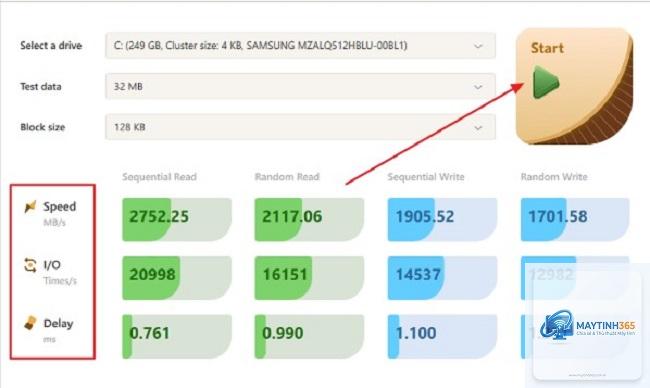
Tốc độ đọc/ghi tuần tự (Sequential Read/Write)
Đây là tốc độ khi đọc hoặc ghi các tệp tin lớn liên tục, thường được đo bằng MB/s. Ví dụ, sao chép một bộ phim 4K dung lượng 20GB sẽ phụ thuộc nhiều vào chỉ số này. SSD SATA III đạt khoảng 550 MB/s, trong khi SSD NVMe PCIe 4.0 có thể vượt 7000 MB/s.
Tốc độ đọc/ghi ngẫu nhiên (Random Read/Write)
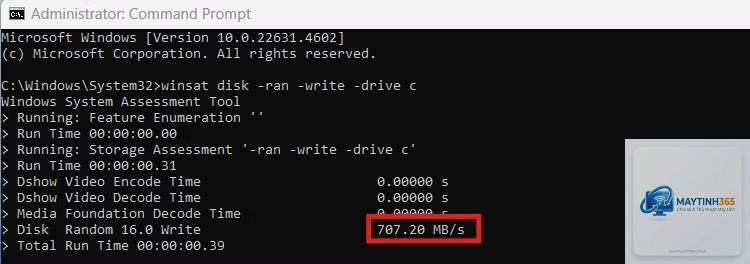
Chỉ số này đo lường khả năng xử lý nhiều tệp tin nhỏ rải rác, thường được biểu thị bằng IOPS (Input/Output Operations Per Second). Đây là yếu tố quyết định độ mượt khi chạy hệ điều hành, mở nhiều tab trình duyệt hoặc chơi game. SSD tốt có thể đạt 500.000 IOPS hoặc cao hơn.
Độ trễ truy cập (Access Time)
Thời gian tính bằng mili giây (ms) để SSD phản hồi yêu cầu đọc/ghi từ hệ thống. SSD NVMe thường có độ trễ dưới 0.1 ms, nhanh hơn nhiều so với HDD (khoảng 10-15 ms).
Điểm số tổng hợp (Overall Score)
Các phần mềm như CrystalDiskMark hay AS SSD Benchmark thường đưa ra điểm số tổng hợp dựa trên nhiều bài kiểm tra khác nhau. Điểm số này giúp bạn so sánh nhanh hiệu suất SSD của mình với các mẫu khác trên thị trường.
Hướng dẫn chi tiết cách kiểm tra hiệu suất SSD bằng phần mềm
Có nhiều công cụ miễn phí và trả phí hỗ trợ kiểm tra hiệu suất SSD.
Sử dụng CrystalDiskMark – Công cụ benchmark phổ biến nhất
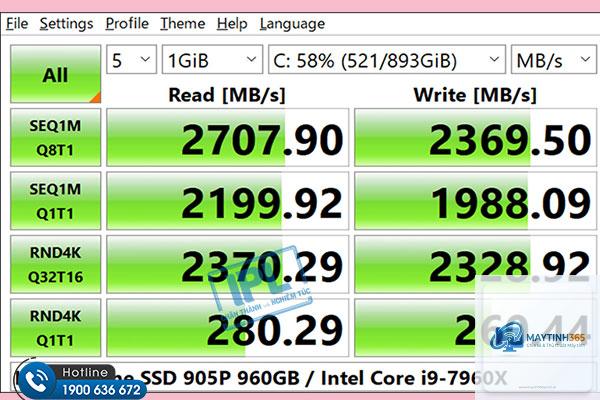
CrystalDiskMark là phần mềm miễn phí, nhẹ, hỗ trợ tiếng Việt và tương thích mọi dòng SSD từ SATA đến NVMe. Cách thực hiện như sau:
Tải và cài đặt CrystalDiskMark từ trang chủ (tránh các nguồn không uy tín)
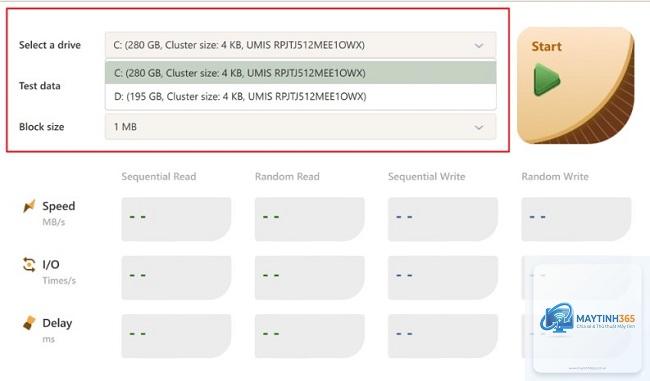
Chọn ổ SSD cần kiểm tra trong ô “Drive”
Thiết lập số lần chạy (Number of Tests) và kích thước tệp (File Size) – mặc định 5 lần và 1 GiB là phù hợp
Nhấn “All” để chạy toàn bộ bài kiểm tra hoặc chọn từng mục riêng
Đợi quá trình hoàn tất (thường mất 2-5 phút tùy dung lượng ổ)
Đọc kết quả: cột “Seq” là tốc độ tuần tự, “RND4K” là tốc độ ngẫu nhiên
Kết quả hiển thị dạng bảng với các giá trị Q32T1 (hàng đợi 32, luồng 1) và Q1T1 (hàng đợi 1, luồng 1). Giá trị Q1T1 phản ánh hiệu suất thực tế khi sử dụng hàng ngày.
Kiểm tra bằng AS SSD Benchmark – Đánh giá toàn diện
AS SSD Benchmark cung cấp thêm thông tin về thời gian truy cập và điểm số tổng hợp. Phần mềm này đặc biệt hữu ích khi bạn muốn so sánh SSD với các mẫu khác trong cùng phân khúc.
Các bước thực hiện tương tự CrystalDiskMark. Điểm khác biệt là AS SSD Benchmark có thêm mục “Copy Benchmark” mô phỏng sao chép tệp ISO, chương trình và game, giúp đánh giá hiệu suất thực tế chính xác hơn.
Dùng HD Tune Pro – Kiểm tra sức khỏe toàn diện
HD Tune Pro không chỉ đo tốc độ mà còn kiểm tra lỗi bề mặt, nhiệt độ và thông số SMART. Phiên bản Pro có phí nhưng bản dùng thử đủ để kiểm tra cơ bản.
Trong tab “Benchmark”, chọn “Read” hoặc “Write” để đo tốc độ. Tab “Health” hiển thị trạng thái sức khỏe SSD dựa trên dữ liệu SMART. Nếu xuất hiện dòng “Reallocated Sector Count” hoặc “Pending Sectors” có giá trị lớn hơn 0, SSD của bạn đang gặp vấn đề nghiêm trọng.
Sử dụng công cụ của nhà sản xuất
Hầu hết các hãng sản xuất SSD lớn đều cung cấp phần mềm riêng để kiểm tra và quản lý ổ cứng:
Samsung Magician: dành cho SSD Samsung, cho phép kiểm tra hiệu suất, cập nhật firmware và tối ưu hóa
Western Digital Dashboard: hỗ trợ WD và SanDisk, hiển thị nhiệt độ, dung lượng đã ghi và cảnh báo lỗi
Kingston SSD Manager: quản lý SSD Kingston, kiểm tra thông số SMART và xóa an toàn dữ liệu
Intel Memory and Storage Tool: dành cho SSD Intel, cung cấp benchmark và chẩn đoán
Các phần mềm này thường có giao diện trực quan và tích hợp sẵn tính năng kiểm tra hiệu suất SSD, giúp bạn dễ dàng theo dõi tình trạng ổ cứng mà không cần cài thêm công cụ bên thứ ba.
Đọc và phân tích kết quả kiểm tra hiệu suất SSD
Sau khi chạy benchmark, bạn sẽ nhận được một bảng số liệu. Việc hiểu đúng các con số này giúp bạn đánh giá chính xác tình trạng SSD.
Bảng so sánh kết quả benchmark giữa các dòng SSD phổ biến
Loại SSD
Đọc tuần tự (MB/s)
Ghi tuần tự (MB/s)
Đọc ngẫu nhiên (IOPS)
Ghi ngẫu nhiên (IOPS)
SATA III (Samsung 870 EVO)
560
530
98.000
88.000
NVMe PCIe 3.0 (Samsung 970 EVO Plus)
3.500
3.300
600.000
550.000
NVMe PCIe 4.0 (Samsung 980 Pro)
7.000
5.000
1.000.000
1.000.000
NVMe PCIe 5.0 (Crucial T700)
12.400
11.800
1.500.000
1.500.000
Nếu kết quả kiểm tra của bạn thấp hơn đáng kể so với bảng trên (ví dụ SSD NVMe PCIe 4.0 chỉ đạt 2000 MB/s), có thể ổ đang gặp vấn đề về nhiệt độ, driver hoặc bộ nhớ đệm đã đầy.
Dấu hiệu nhận biết SSD đang xuống cấp qua benchmark
Khi SSD bắt đầu suy giảm hiệu suất, bạn sẽ thấy các biểu hiện sau trong kết quả kiểm tra:
Tốc độ ghi tuần tự giảm mạnh sau vài giây (do bộ nhớ đệm SLC đã dùng hết)
Điểm số RND4K Q1T1 thấp hơn 30% so với lúc mới mua
Độ trễ truy cập tăng lên trên 0.5 ms
Nhiệt độ ổ cứng tăng cao bất thường khi chạy benchmark (trên 75°C)
Xuất hiện lỗi “Write Error” hoặc “Read Error” trong quá trình kiểm tra
Kiểm tra thông số SMART – Chẩn đoán sức khỏe SSD chuyên sâu
SMART (Self-Monitoring, Analysis and Reporting Technology) là hệ thống tự giám sát tích hợp trong mọi ổ cứng hiện đại. Đọc thông số SMART cho bạn cái nhìn chi tiết về tình trạng phần cứng SSD.
Các chỉ số SMART quan trọng cần theo dõi
Không phải tất cả thông số SMART đều quan trọng. Giá trị càng cao càng nguy hiểm
Temperature (0xBE): Nhiệt độ hiện tại của SSD, lý tưởng dưới 60°C
Uncorrectable Error Count (0xBB): Số lỗi không thể sửa chữa, nếu lớn hơn 0 cần thay ổ ngay
Cách đọc thông số SMART bằng phần mềm
Đối với người dùng phổ thông, kiểm tra mỗi 6 tháng là đủ. Nếu bạn thường xuyên ghi dữ liệu lớn (render video, chỉnh sửa ảnh, chạy máy chủ), nên kiểm tra mỗi 3 tháng để phát hiện sớm dấu hiệu xuống cấp.
Có cần kiểm tra hiệu suất SSD mới mua không?
Rất nên kiểm tra ngay sau khi mua để xác nhận ổ hoạt động đúng thông số kỹ thuật. Nếu kết quả thấp hơn 20% so với công bố,
Các bài kiểm tra đọc (read test) hầu như không ảnh hưởng đến tuổi thọ. Bài kiểm tra ghi (write test) có thể làm giảm nhẹ tuổi thọ do mỗi lần ghi đều tiêu hao một phần nhỏ vòng đời tế bào nhớ. Tuy nhiên, với dung lượng ghi vài GB mỗi lần kiểm tra, tác động là không đáng kể so với tổng TBW của ổ (thường hàng trăm TB).
Tại sao kết quả benchmark của tôi thấp hơn quảng cáo?
Có nhiều nguyên nhân: SSD quá nóng, driver lỗi thời, cổng kết nối không đúng chuẩn (cắm SSD NVMe vào khe PCIe 3.0 thay vì 4.0), hoặc ổ đang ở chế độ tiết kiệm năng lượng. Kiểm tra từng yếu tố để xác định nguyên nhân chính xác.
Phần mềm nào kiểm tra hiệu suất SSD chính xác nhất?
Không có phần mềm nào là hoàn hảo tuyệt đối. CrystalDiskMark được ưa chuộng vì dễ sử dụng và kết quả ổn định. AS SSD Benchmark cung cấp nhiều thông tin hơn về độ trễ. HD Tune Pro phù hợp để kiểm tra sức khỏe tổng thể. Tốt nhất nên kết hợp ít nhất hai phần mềm để có cái nhìn toàn diện.
Kết luận
Kiểm tra hiệu suất SSD là kỹ năng cần thiết giúp bạn duy trì tốc độ máy tính và kéo dài tuổi thọ ổ cứng. Bằng cách sử dụng các công cụ như CrystalDiskMark, AS SSD Benchmark hay HD Tune Pro, bạn có thể dễ dàng đánh giá tình trạng SSD qua các chỉ số tốc độ đọc/ghi, độ trễ và thông số SMART. Hãy kiểm tra định kỳ mỗi 3-6 tháng, luôn đảm bảo ổ cứng mát và còn dung lượng trống, đồng thời cập nhật driver và firmware thường xuyên. Nếu phát hiện bất kỳ dấu hiệu bất thường nào như tốc độ giảm mạnh hoặc lỗi SMART, hãy sao lưu dữ liệu ngay lập tức và cân nhắc thay thế SSD mới để tránh mất dữ liệu quan trọng.