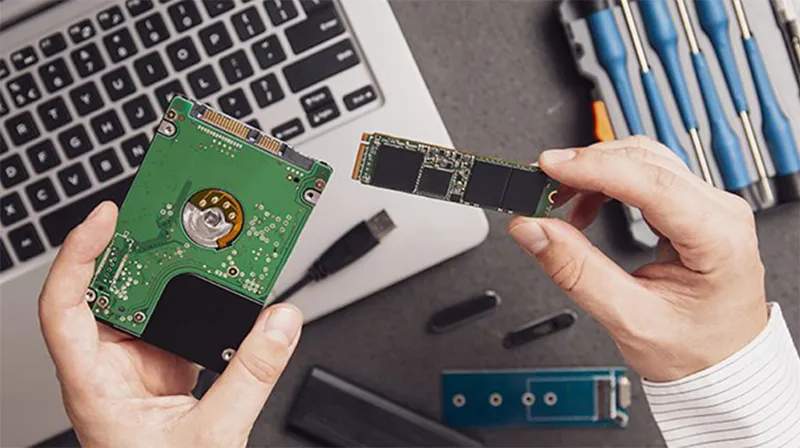
Ổ cứng thể rắn (SSD) nổi tiếng với tốc độ vượt trội so với HDD truyền thống. Tuy nhiên, nhiều người dùng gặp phải tình trạng ssd chạy chậm sau một thời gian sử dụng, thậm chí còn ì ạch hơn cả ổ cứng cơ. Việc này xuất phát từ nhiều nguyên nhân khác nhau, từ lỗi phần mềm đến vấn đề phần cứng. Bài viết này sẽ phân tích toàn diện các yếu tố khiến SSD giảm tốc, đồng thời đưa ra hướng dẫn chi tiết để đưa ổ về hiệu suất tối ưu.
SSD lưu trữ dữ liệu trên các chip nhớ NAND flash. Tốc độ đọc/ghi của nó phụ thuộc vào công nghệ ô nhớ, bộ điều khiển (controller) và giao diện kết nối. Khi ssd chạy chậm, nguyên nhân thường nằm ở sự suy giảm hiệu suất vốn có của dòng sản phẩm hoặc do các tác nhân bên ngoài như hệ điều hành, firmware và cách sử dụng. Không giống HDD bị chậm do phân mảnh, SSD bị chậm chủ yếu vì sự tích tụ dữ liệu rác, thuật toán quản lý bộ nhớ kém hiệu quả, hoặc khi ổ gần đầy.
Nguyên Nhân Chính Khiến SSD Giảm Tốc
Dung Lượng Gần Đầy Làm Suy Giảm Nghiêm Trọng
Khi SSD đạt trên 75-80% dung lượng, tốc độ ghi có thể giảm tới 50% so với ban đầu. Bộ điều khiển cần nhiều thời gian hơn để tìm ô nhớ trống, quá trình ghi trở nên phức tạp do phải sao chép dữ liệu cũ ra vùng đệm. Đối với SSD không có DRAM cache, tình trạng này còn nghiêm trọng hơn.
Thiếu Tính Năng TRIM Gây Đầy Bộ Nhớ Rác
TRIM là lệnh giúp hệ điều hành thông báo cho SSD khối dữ liệu nào không còn cần thiết, để ổ chủ động xóa sạch ô nhớ trước khi ghi mới. Nếu TRIM bị tắt hoặc hệ điều hành cũ không hỗ trợ, các khối dữ liệu rác tồn đọng khiến hiệu suất ghi giảm mạnh. Kiểm tra bằng lệnh “fsutil behavior query DisableDeleteNotify” trên Windows sẽ cho thấy trạng thái TRIM.
Dù ít nghiêm trọng hơn HDD, phân mảnh trên SSD vẫn ảnh hưởng đến tốc độ đọc ngẫu nhiên. Đặc biệt với ổ SATA III, file bị phân mảnh thành nhiều mảnh nhỏ khiến bộ điều khiển mất thời gian tập hợp dữ liệu. Quá trình chống phân mảnh bằng công cụ Windows thường tự động kích hoạt cho HDD, nhưng với SSD cần cẩn trọng để tránh làm mòn ô nhớ.
Chế Độ AHCI Bị Vô Hiệu Hoá
AHCI (Advanced Host Controller Interface) cho phép tối ưu hàng đợi lệnh NCQ, giúp xử lý nhiều lệnh đọc/ghi đồng thời. Nếu BIOS đặt chế độ IDE thay vì AHCI, tốc độ SSD sẽ bị giới hạn đáng kể. Việc chuyển đổi sau khi cài Windows cần chỉnh sửa registry để tránh lỗi khởi động.
Firmware Lỗi Thời Gây Xung Đột
Firmware là phần mềm điều khiển hoạt động của SSD. Các bản cập nhật firmware thường vá lỗi liên quan đến quản lý bộ nhớ, tối ưu thuật toán làm hao mòn đều. Nhiều dòng SSD giá rẻ hoặc đời cũ bị chậm do firmware chưa tương thích với bản vá bảo mật mới của hệ điều hành.
Quá Nhiệt Khiến SSD Tự Giảm Xung Nhịp
SSD NVMe thế hệ mới tỏa nhiệt đáng kể khi hoạt động cường độ cao. Nếu nhiệt độ vượt ngưỡng 70-80 độ C, bộ điều khiển sẽ tự động giảm tốc (throttling) để bảo vệ linh kiện. Hiện tượng này thường xảy ra trên laptop mỏng nhẹ thiếu tản nhiệt hoặc desktop đặt cạnh nguồn nhiệt.
Lỗi Ghi Dồn (Write Amplification) Cao
Các SSD giá rẻ sử dụng bộ nhớ QLC hoặc TLC kết hợp với bộ đệm SLC tạm thời. Khi bộ đệm đầy, tốc độ ghi giảm xuống mức thấp nhất của chip nhớ gốc. Write amplification index càng cao, tuổi thọ ổ càng giảm và hiệu suất càng kém.
Dấu Hiệu Nhận Biết SSD Chạy Chậm
Thời gian khởi động Windows kéo dài hơn 30 giây dù từng chỉ 10 giây
Mở ứng dụng, file nặng mất nhiều thời gian hơn bình thường
Thanh tiến trình sao chép dữ liệu dừng giữa chừng hoặc giảm tốc đột ngột
Máy tính bị đứng, treo tạm thời khi thao tác với file lớn
Điểm benchmark CrystalDiskMark giảm hơn 30% so với kết quả ban đầu
Hướng Dẫn Kiểm Tra Tốc Độ SSD
Sử Dụng CrystalDiskMark Để Đo Chính Xác
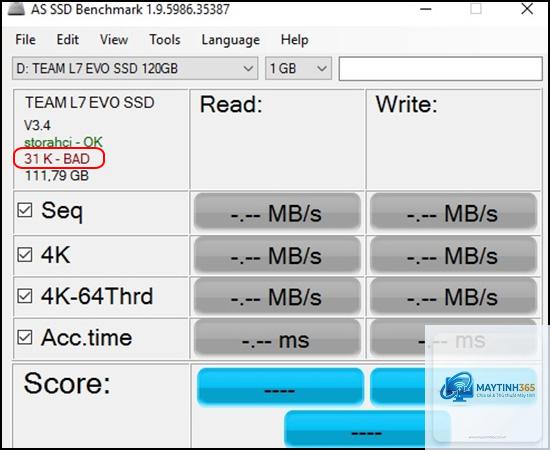
CrystalDiskMark là công cụ phổ biến đo tốc độ đọc/ghi tuần tự và ngẫu nhiên. Chạy với cài đặt mặc định, so sánh kết quả với thông số nhà sản xuất. Nếu tốc độ ghi ngẫu nhiên 4K QD1 dưới 30 MB/s, đó là dấu hiệu rõ rệt của SSD chạy chậm.
Kiểm Tra Tình Trạng Ổ Bằng CrystalDiskInfo
Phần mềm này hiển thị thông tin SMART như tổng lượng ghi, số giờ hoạt động, lỗi bad block. Nếu giá trị “Reallocated Sectors Count” hoặc “Current Pending Sector” tăng cao, ổ đang xuống cấp và cần thay thế sớm.
Đánh Giá Hiệu Suất Thực Tế Khi Sao Chép File
Sao chép một file video lớn khoảng 10GB từ SSD này sang SSD khác, dùng Task Manager theo dõi tốc độ. Nếu tốc độ giảm dần từ 500 MB/s xuống dưới 100 MB/s ngay từ đầu, có thể bộ đệm SLC đã cạn hoặc ổ quá nóng.
Cách Khắc Phục SSD Chạy Chậm Triệt Để
Giải Phóng Dung Lượng Trên 75%
Xóa các file tạm, cập nhật Windows dự phòng, di chuyển thư viện ảnh/video sang ổ HDD. Sử dụng công cụ Disk Cleanup hoặc phần mềm TreeSize để tìm file rác. Để trống ít nhất 20% dung lượng cho phép bộ điều khiển hoạt động hiệu quả.
Kích Hoạt Và Kiểm Tra TRIM Đúng Cách
Trên Windows 10/11, TRIM tự động bật. Để kiểm tra: mở Command Prompt với quyền admin, gõ “fsutil behavior query DisableDeleteNotify”. Kết quả “DisableDeleteNotify = 0” là TRIM đang hoạt động. Nếu là 1, chạy “fsutil behavior set DisableDeleteNotify 0”.
Cập Nhật Firmware Cho SSD
Truy cập trang web nhà sản xuất (Samsung, Kingston, WD, Crucial…), tải công cụ cập nhật. Sao lưu dữ liệu trước khi nâng cấp, vì quá trình này có thể reset ổ về mặc định. Một số hãng cung cấp bản firmware tối ưu hiệu suất cho các game mới hoặc hệ điều hành gần đây.
Bật Chế Độ AHCI Trong BIOS
Khởi động vào BIOS/UEFI, tìm mục SATA Mode, chuyển sang AHCI. Nếu Windows đã cài sẵn ở chế độ IDE, cần thực hiện các bước sau: vào Safe Mode, mở Registry, sửa giá trị “start” của iaStorV và storahci thành 0. Khởi động lại, bật AHCI trong BIOS.
Thực Hiện Secure Erase Để Phục Hồi Như Mới
Secure Erase xóa toàn bộ dữ liệu và reset các ô nhớ về trạng thái nguyên bản, cải thiện tốc độ ghi đáng kể. Dùng công cụ Parted Magic hoặc tính năng tích hợp trên SSD Dashboard. Lưu ý: thao tác này xóa sạch tất cả dữ liệu trên ổ, cần sao lưu trước.
Tắt Chế Độ Chống Phân Mảnh Tự Động Nếu Không Cần
Windows tự động chống phân mảnh cho SSD mỗi tuần. Nếu bạn thấy hiệu suất giảm sau quá trình này, có thể vô hiệu hóa lịch chạy tự động bằng cách nhập “dfrgui” vào Run, chọn ổ SSD, ấn Change settings và tắt lịch trình. Tuy nhiên, đối với SSD dung lượng lớn hơn 500GB và đã hoạt động lâu năm, việc tối ưu hóa vẫn hữu ích.
Giảm Tải Cho SSD Bằng Virtual Memory
Chuyển file pagefile.sys sang ổ HDD riêng, giảm số lần ghi không cần thiết lên SSD. Trong System Properties > Advanced > Performance Settings > Advanced > Virtual Memory, tắt tự động quản lý, đặt không có pagefile trên SSD, tạo trên HDD với kích thước bằng 1,5 lần RAM.
Tối Ưu Nhiệt Độ Cho SSD NVMe
Lắp thêm tản nhiệt mỏng bằng nhôm hoặc keo tản nhiệt cho ổ NVMe trên laptop. Trên desktop, đảm bảo luồng gió từ quạt case đi qua khu vực SSD. Theo dõi nhiệt độ bằng HWMonitor, nếu vượt quá 70°C khi chạy nặng, cần can thiệp tức thì.
Bảng So Sánh Các Phương Pháp Khắc Phục
Phương pháp
Hiệu quả
Rủi ro
Thời gian thực hiện
Giải phóng dung lượng
Cao nếu ổ đầy
Không
5-15 phút
Kích hoạt TRIM
Trung bình
Không
2 phút
Secure Erase
Rất cao
Mất dữ liệu
30-60 phút
Cập nhật firmware
Cao
Mất dữ liệu nếu lỗi
15-30 phút
Giảm nhiệt
Trung bình-cao
Không
10 phút
Sai Lầm Thường Gặp Khi Xử Lý SSD Chạy Chậm
Chống Phân Mảnh Bằng Công Cụ Của Bên Thứ Ba
Nhiều người dùng áp dụng phương pháp chống phân mảnh truyền thống của HDD lên SSD, gây hao mòn nghiêm trọng. Chỉ nên dùng tính năng tối ưu hóa tích hợp sẵn của Windows, vì nó gửi lệnh TRIM thay vì sắp xếp lại dữ liệu vật lý.
Ép Xung Quá Mức Cho SSD
Một số người ép xung bus hệ thống hoặc PCIe để tăng tốc SSD, nhưng điều này dễ gây lỗi dữ liệu và giảm tuổi thọ. Tốc độ giao diện chuẩn của SATA III là 550 MB/s, NVMe Gen3 là 3500 MB/s – nếu không phải do phần cứng hỗ trợ, việc ép xung không mang lại lợi ích rõ rệt.
Không Sao Lưu Trước Khi Sửa Chữa
Secure Erase và cập nhật firmware đều tiềm ẩn nguy cơ mất dữ liệu. Nhiều người dùng bỏ qua bước sao lưu và sau đó hối hận. Luôn tạo bản sao sang ổ ngoài hoặc dịch vụ đám mây trước khi thao tác.
Tin Rằng SSD Giá Rẽ Có Hiệu Năng Bền Vững
Các dòng SSD DRAM-less giá rẻ (như Kingston A400, WD Green) rất dễ chạy chậm sau khi ghi khoảng 200-300GB liên tục. Chúng không có bộ nhớ đệm để duy trì tốc độ cao. Lựa chọn SSD có DRAM và tốc độ bảo hành tốt sẽ giảm thiểu tình trạng ssd chạy chậm về lâu dài.
Lưu Ý Quan Trọng Khi Sử Dụng SSD
Sử dụng đúng giao diện: nếu mainboard chỉ hỗ trợ SATA II, cắm SSD SATA III vẫn bị giới hạn ở 250-300 MB/s.
Tránh tắt đột ngột nguồn điện khi SSD đang ghi dữ liệu, điều này có thể làm hỏng bảng mapping.
Định kỳ kiểm tra SMART hàng tháng, đặc biệt với ổ đã dùng trên 3 năm.
Không nên nén ổ SSD bằng tính năng nén của Windows vì gây hao phí tài nguyên CPU và giảm tốc độ đọc ngẫu nhiên.
Tắt tính năng “System Restore” nếu bạn thường xuyên sao lưu thủ công – điều này giảm đáng kể số lần ghi không cần thiết.
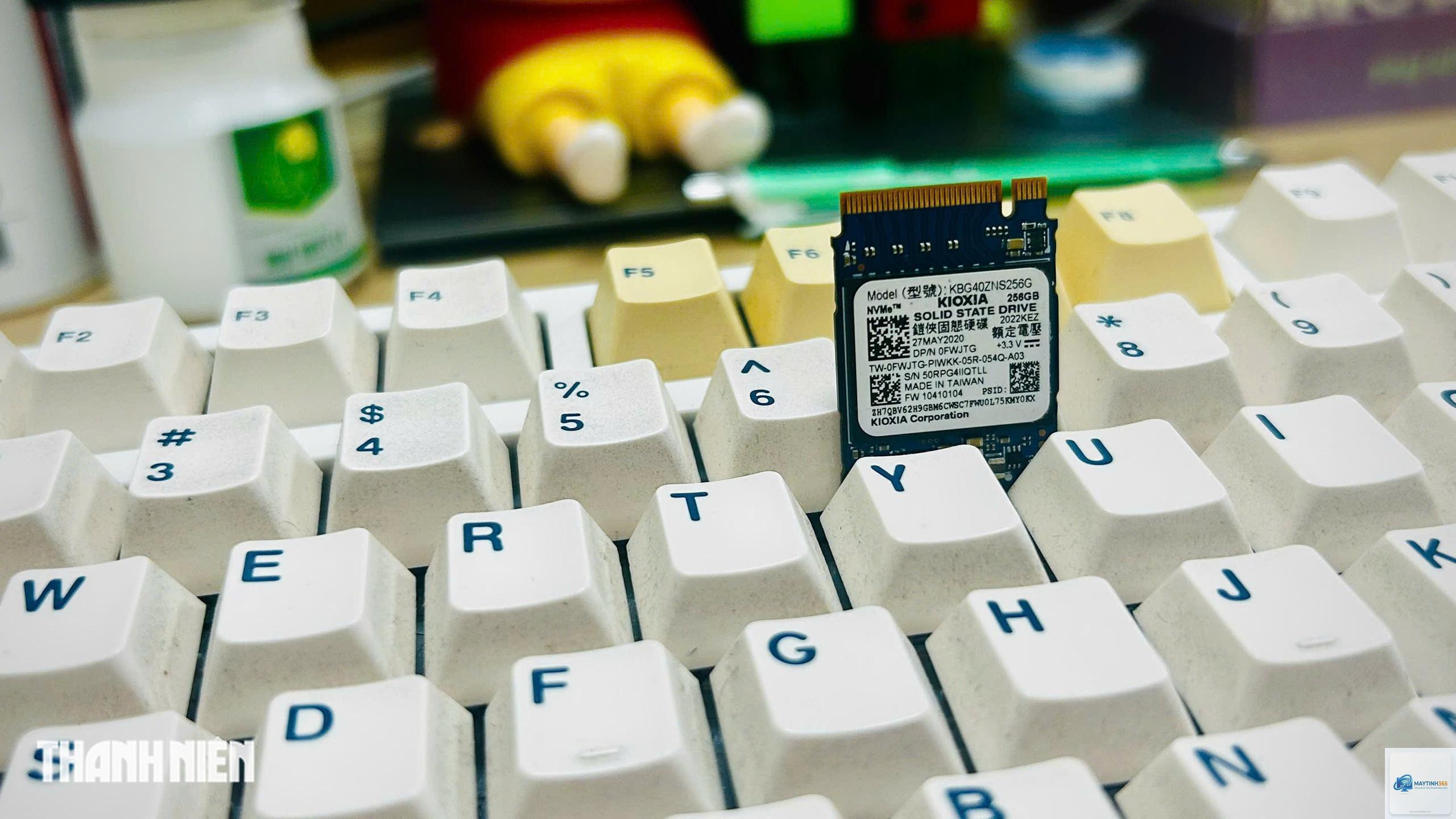
Kiểm tra xem ổ có được kết nối đúng chuẩn SATA III không, cáp SATA có bị lỗi không. Nếu là SSD NVMe, cần cắm ở khe PCIe x4 và cập nhật driver NVMe mới nhất từ Intel/AMD. Một số bo mạch chủ đời cũ chia sẻ băng thông với cổng SATA khiến tốc độ giảm.
Có nên nâng cấp từ SATA SSD lên NVMe SSD không?
Nếu mainboard hỗ trợ NVMe và bạn thường xuyên làm việc với file lớn (video 4K, máy ảo), việc nâng cấp rất đáng giá. Tốc độ NVMe Gen4 có thể đạt 7000 MB/s, gấp 10 lần SATA III. Tuy nhiên, với nhu cầu văn phòng thông thường, SATA SSD vẫn đủ dùng.
SSD chạy chậm có làm hỏng dữ liệu không?
Bản thân việc chạy chậm không làm hỏng dữ liệu, nhưng nếu nguyên nhân là lỗi bad block hoặc firmware mất ổn định thì khả năng mất dữ liệu là có thật. Hãy kiểm tra SMART và backup ngay nếu thấy các chỉ số cảnh báo.
Có thể khôi phục tốc độ SSD như mới không?
Có, bằng cách thực hiện Secure Erase và cài lại hệ điều hành. Tuy nhiên, mỗi lần Secure Erase sẽ làm giảm một ít tuổi thọ của ô nhớ do chu kỳ xóa/ghi. Nên thực hiện tối đa 1-2 lần trong vòng đời của ổ.
Dùng phần mềm nào để tối ưu SSD miễn phí?
CrystalDiskInfo để theo dõi sức khỏe, Samsung Magician hoặc Kingston SSD Manager có tính năng tối ưu và cập nhật firmware. Trên Windows, bạn không cần thêm công cụ nào ngoài tính năng có sẵn nếu đã kích hoạt TRIM và AHCI.
SSD chạy chậm không phải là dấu hiệu của một ổ cứng hỏng hóc nghiêm trọng trong hầu hết trường hợp, mà thường là do thiếu bảo trì, cấu hình chưa đúng hoặc ổ sắp đầy. Với các bước kiểm tra và tối ưu như giải phóng dung lượng, kích hoạt TRIM, cập nhật firmware, bật AHCI và kiểm soát nhiệt độ, bạn có thể khôi phục phần lớn hiệu suất ban đầu. Nếu tình trạng vẫn tiếp diễn sau khi thử tất cả các phương pháp, hãy cân nhắc thay thế ổ mới để tránh rủi ro mất dữ liệu. Lựa chọn SSD có DRAM cache và tốc độ bảo hành cao ngay từ đầu sẽ giúp bạn hạn chế gặp phải cảnh ssd chạy chậm trong tương lai.