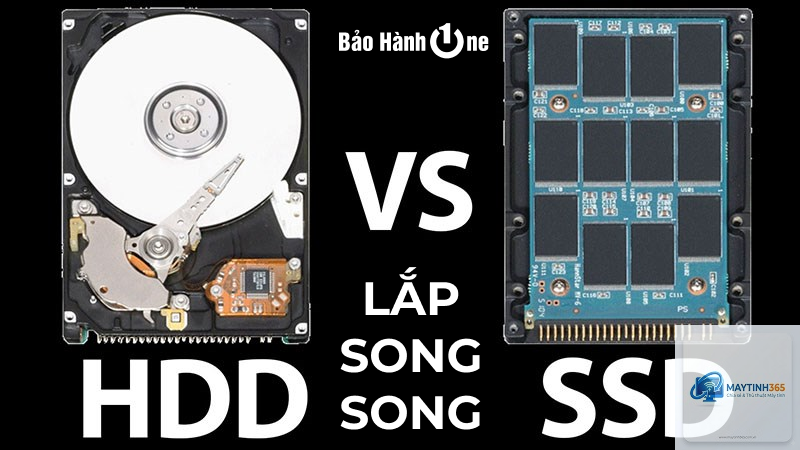
Việc kết hợp cả ổ SSD và HDD trong cùng một hệ thống máy tính là chiến lược thông minh giúp người dùng tận dụng ưu điểm của cả hai loại ổ cứng. SSD mang tốc độ đọc ghi vượt trội, trong khi HDD cung cấp dung lượng lớn với chi phí thấp. Cách sử dụng SSD và HDD cùng lúc không chỉ giúp máy tính khởi động nhanh, mở ứng dụng mượt mà mà còn đảm bảo không gian lưu trữ dồi dào cho dữ liệu cá nhân. Bài viết này sẽ hướng dẫn chi tiết từng bước thiết lập, cấu hình và tối ưu hóa hệ thống lai ghép này.
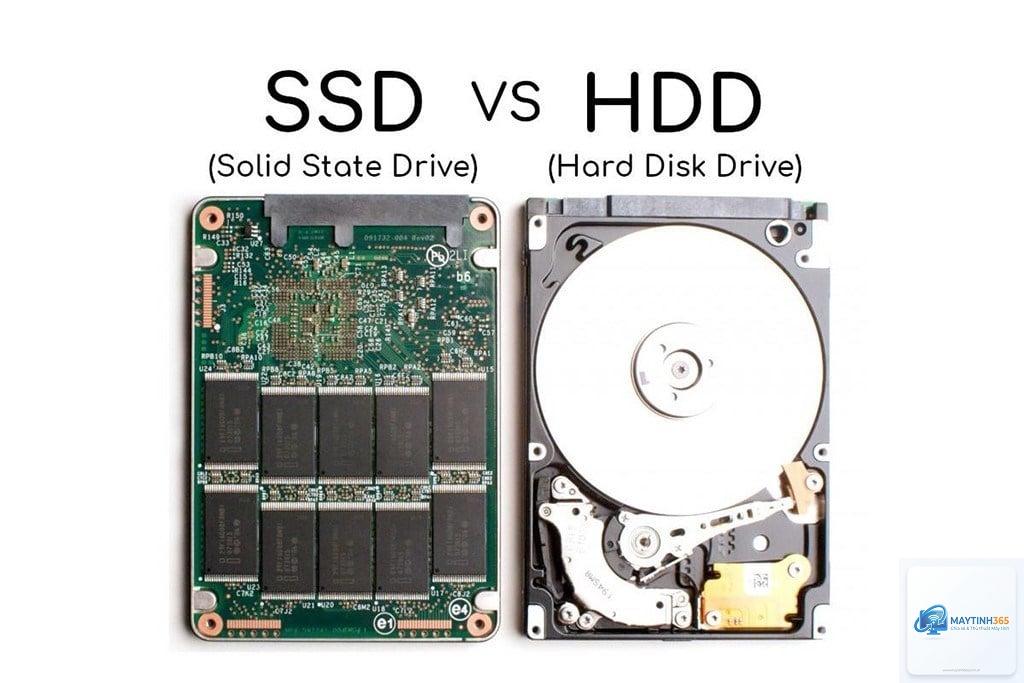
SSD (Solid State Drive) sử dụng bộ nhớ flash NAND để lưu trữ dữ liệu, không có bộ phận chuyển động cơ học, giúp tốc độ đọc ghi đạt từ 500 MB/s đến 7000 MB/s tùy chuẩn giao tiếp. HDD (Hard Disk Drive) hoạt động dựa trên đĩa từ quay và đầu đọc cơ học, tốc độ thường dao động từ 80 MB/s đến 160 MB/s. Khi kết hợp cả hai, người dùng có thể cài đặt hệ điều hành và các ứng dụng quan trọng trên SSD, đồng thời sử dụng HDD để lưu trữ phim ảnh, tài liệu, game cũ hoặc file backup.
Hệ thống lai ghép này hoạt động dựa trên nguyên lý phân tách dữ liệu theo mức độ ưu tiên truy xuất. Hệ điều hành Windows, macOS hay Linux đều hỗ trợ quản lý nhiều ổ cứng cùng lúc mà không cần phần mềm phức tạp. Người dùng chỉ cần kết nối cả hai ổ qua cổng SATA hoặc M.2, sau đó định dạng và phân bổ dữ liệu hợp lý.
Lợi ích khi kết hợp SSD và HDD trong cùng một máy tính
Tốc độ khởi động và mở ứng dụng vượt trội
Cài đặt hệ điều hành trên SSD giúp thời gian khởi động Windows giảm từ 45-60 giây xuống còn 10-15 giây. Các ứng dụng như Photoshop, Chrome hay Microsoft Office mở gần như tức thì. Trong khi đó, HDD đảm nhận vai trò lưu trữ dữ liệu ít truy xuất thường xuyên, không ảnh hưởng đến trải nghiệm hàng ngày.
Tiết kiệm chi phí so với dung lượng SSD thuần túy
Giá thành của SSD NVMe 1TB hiện dao động từ 2-3 triệu đồng, trong khi HDD 2TB chỉ khoảng 1-1.5 triệu đồng. Với cùng mức ngân sách, người dùng có thể sở hữu ổ SSD 500GB cho hệ thống và HDD 2TB cho dữ liệu, thay vì chỉ mua một ổ SSD 1TB với dung lượng hạn chế hơn.
Tuổi thọ và độ bền được tối ưu hóa
SSD có giới hạn ghi xóa nhất định (TBW – Total Bytes Written). Khi chuyển các tác vụ ghi dữ liệu nặng như tải torrent, chỉnh sửa video hay sao lưu liên tục sang HDD, người dùng kéo dài tuổi thọ của SSD. HDD tuy có bộ phận cơ học nhưng phù hợp cho lưu trữ dài hạn với chi phí thấp.
Hướng dẫn chi tiết cách sử dụng SSD và HDD cùng lúc
Bước 1: Chuẩn bị phần cứng và kết nối
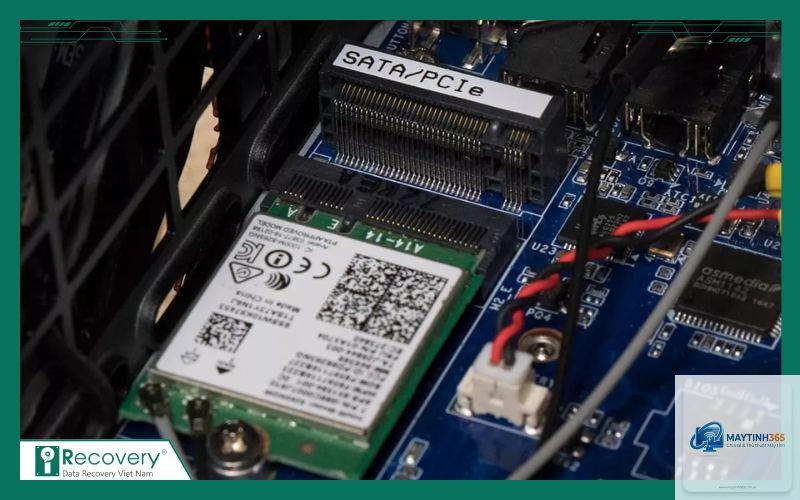
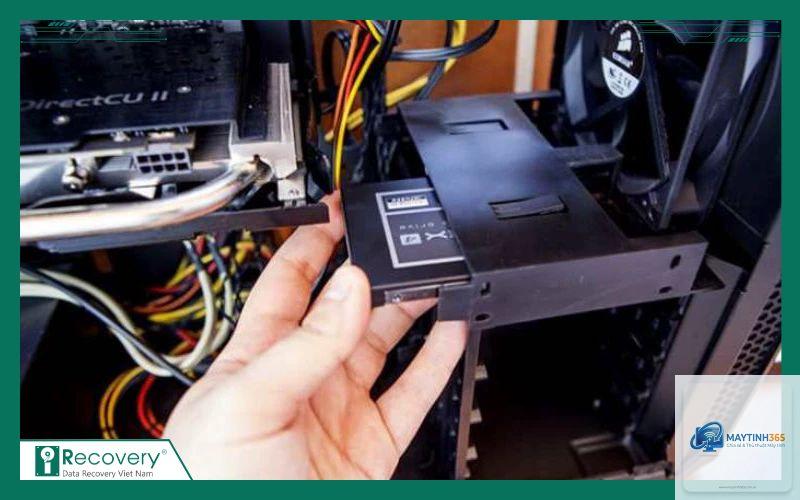
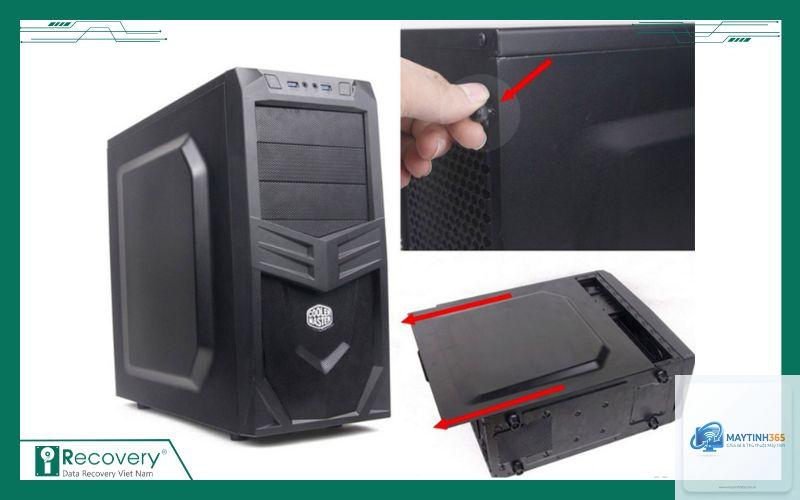
Kiểm tra bo mạch chủ có đủ cổng SATA hoặc khe M.2. Đối với SSD SATA, cắm cáp SATA vào bo mạch và cáp nguồn từ nguồn máy tính. Với SSD NVMe M.2, cắm trực tiếp vào khe M.2 trên bo mạch. HDD SATA kết nối tương tự. Sau khi lắp đặt, vào BIOS để kiểm tra cả hai ổ đã được nhận diện.
Bước 2: Cài đặt hệ điều hành lên SSD
Trong quá trình cài Windows, chọn SSD làm ổ đĩa cài đặt chính. Định dạng SSD ở chế độ GPT nếu sử dụng UEFI. Sau khi cài xong, hệ thống sẽ tự động tạo phân vùng boot trên SSD. Không cài Windows lên HDD vì sẽ làm giảm tốc độ tổng thể.
Bước 3: Định dạng và phân vùng HDD
Sau khi vào Windows, mở Disk Management (nhấn Win + X, chọn Disk Management). Chuột phải vào ổ HDD, chọn New Simple Volume. Định dạng với hệ thống file NTFS, kích thước cluster mặc định 4096 bytes. Có thể chia HDD thành nhiều phân vùng như ổ D: cho dữ liệu cá nhân, ổ E: cho backup.
Để tối ưu không gian SSD, di chuyển các thư mục như Documents, Downloads, Pictures, Videos, Music sang HDD. Chuột phải vào thư mục trong File Explorer, chọn Properties, tab Location, nhập đường dẫn mới trên HDD (ví dụ D:Documents). Windows tự động tạo thư mục và chuyển dữ liệu.
Bước 5: Cấu hình ứng dụng và game
Các ứng dụng nặng như Adobe Premiere, Visual Studio, game AAA nên cài trên SSD để giảm thời gian tải. Các game cũ, ứng dụng ít dùng, file cài đặt có thể lưu trên HDD. Khi cài đặt, chọn đường dẫn tùy chỉnh đến thư mục trên HDD. Steam, Epic Games cho phép tạo nhiều thư viện game trên các ổ khác nhau.
So sánh hiệu năng giữa các cấu hình lưu trữ
Cấu hình
Tốc độ khởi động
Tốc độ mở ứng dụng
Dung lượng lưu trữ
Chi phí ước tính
Chỉ HDD
45-60 giây
Chậm, 5-10 giây
1-4TB
Thấp
Chỉ SSD
10-15 giây
Nhanh, 1-2 giây
256GB-2TB
Cao
SSD + HDD
10-15 giây
Nhanh, 1-2 giây
SSD 256GB + HDD 2TB
Trung bình
Ứng dụng thực tế của việc kết hợp SSD và HDD
Máy tính văn phòng và làm việc
Nhân viên văn phòng cần khởi động nhanh, mở file Excel, Word, email tức thì. SSD 256GB đủ cho Windows, Office và vài ứng dụng. HDD 1TB lưu trữ tài liệu dự án, email archive, file PDF. Cách sử dụng SSD và HDD cùng lúc giúp tăng năng suất làm việc mà không lo hết dung lượng.
Máy tính chơi game
Game thủ cài game online như Valorant, CS:GO, Liên Minh Huyền Thoại trên SSD để giảm thời gian nạp map. Game offline dung lượng lớn như Call of Duty, Red Dead Redemption 2 có thể cài trên HDD. SSD 500GB cho hệ điều hành và game chính, HDD 2TB cho game phụ và video quay màn hình.
Máy trạm đồ họa và dựng phim
SSD NVMe 1TB chứa phần mềm dựng phim, project đang làm việc, cache và scratch disk. HDD 4TB lưu trữ raw footage, file xuất, thư viện asset. Việc phân tách này giúp quá trình render nhanh hơn và tránh đầy ổ cứng khi làm việc với file 4K, 8K.
Sai lầm thường gặp khi sử dụng SSD và HDD cùng lúc
Cài hệ điều hành lên HDD
Nhiều người mắc lỗi cài Windows lên HDD vì dung lượng lớn, khiến máy khởi động chậm. Luôn cài hệ điều hành lên SSD dù dung lượng nhỏ hơn. Nếu đã lỡ cài, cần cài lại Windows trên SSD và format HDD.
Không di chuyển thư mục người dùng
Để mặc định thư mục Documents, Downloads trên SSD sẽ nhanh đầy ổ. Người dùng nên di chuyển ngay sau khi cài Windows. Các file tải từ Internet, email đính kèm tự động lưu vào HDD.
SSD không phù hợp để backup dữ liệu thường xuyên vì dung lượng nhỏ và giá cao. HDD là lựa chọn tốt hơn cho backup. Nếu cần backup nhanh, dùng SSD ngoài qua cổng USB 3.2 Gen 2.
Không tối ưu hóa file pagefile và hibernation
File pagefile (bộ nhớ ảo) và hibernation (ngủ đông) chiếm nhiều GB trên SSD. Có thể di chuyển pagefile sang HDD hoặc giảm kích thước. Tắt hibernation nếu không dùng bằng lệnh powercfg -h off trong Command Prompt.
Lưu ý quan trọng khi thiết lập hệ thống lai ghép
Luôn cập nhật firmware cho SSD và HDD từ trang chủ nhà sản xuất để đảm bảo tương thích. Sử dụng cáp SATA 3.0 (6Gbps) cho tốc độ tối đa. Không cắm SSD và HDD chung một nhánh cáp nguồn nếu nguồn yếu. Nên dùng nguồn công suất từ 500W trở lên cho hệ thống có nhiều ổ cứng.
Kích hoạt AHCI trong BIOS thay vì IDE để SSD hoạt động tối ưu. Vô hiệu hóa Superfetch và Windows Search nếu SSD có dung lượng nhỏ dưới 128GB. Sử dụng phần mềm như CrystalDiskInfo để theo dõi tình trạng sức khỏe của cả hai ổ định kỳ.
Câu hỏi thường gặp về cách sử dụng SSD và HDD cùng lúc
Có thể sử dụng SSD và HDD cùng lúc trên laptop không?
Hầu hết laptop hiện nay đều hỗ trợ ít nhất một khe M.2 cho SSD và một khay SATA cho HDD 2.5 inch. Một số dòng ultrabook chỉ có một khe M.2, không thể gắn thêm HDD. Kiểm tra thông số kỹ thuật của laptop trước khi mua. Nếu laptop chỉ có một khe, có thể dùng SSD ngoài qua USB-C.
Có cần phần mềm đặc biệt để quản lý SSD và HDD không?
Windows tự động nhận diện và quản lý nhiều ổ cứng mà không cần phần mềm. Tuy nhiên, người dùng có thể dùng các công cụ miễn phí như CrystalDiskMark để kiểm tra tốc độ, hoặc phần mềm di chuyển dữ liệu như EaseUS Todo Backup để clone ổ.
Nên mua SSD dung lượng bao nhiêu khi kết hợp với HDD?
SSD 256GB là tối thiểu cho Windows và ứng dụng cơ bản. SSD 500GB phù hợp cho game thủ và người dùng nhiều ứng dụng nặng. SSD 1TB dành cho dân đồ họa, dựng phim. HDD nên từ 1TB trở lên tùy nhu cầu lưu trữ.
Có thể dùng SSD làm ổ đệm (cache) cho HDD không?
Công nghệ Intel Optane Memory hoặc Samsung Rapid Mode cho phép dùng SSD nhỏ làm cache cho HDD, tăng tốc truy xuất. Tuy nhiên, hiệu quả không bằng cài trực tiếp lên SSD. Cách này phù hợp với hệ thống cũ chỉ có HDD.
Làm sao để kiểm tra ổ cứng nào đang hoạt động?
Mở Task Manager (Ctrl + Shift + Esc), tab Performance. Xem biểu đồ hoạt động của từng ổ cứng. Ổ nào có hoạt động đọc ghi cao là đang được sử dụng. Có thể dùng Resource Monitor để xem chi tiết tiến trình nào đang truy xuất ổ nào.
Kết luận
Cách sử dụng SSD và HDD cùng lúc là giải pháp lưu trữ thông minh, cân bằng giữa tốc độ và dung lượng. Người dùng chỉ cần đầu tư một ổ SSD dung lượng vừa phải cho hệ điều hành và ứng dụng, kết hợp với HDD dung lượng lớn cho dữ liệu. Quy trình thiết lập đơn giản, không yêu cầu kiến thức chuyên sâu về phần cứng. Việc phân bổ dữ liệu hợp lý, di chuyển thư mục người dùng và tối ưu hóa cấu hình sẽ mang lại trải nghiệm máy tính nhanh nhẹn, ổn định và tiết kiệm chi phí đáng kể so với việc chỉ dùng SSD dung lượng lớn. Hãy áp dụng ngay hôm nay để nâng cấp hiệu suất máy tính mà không phá vỡ ngân sách.