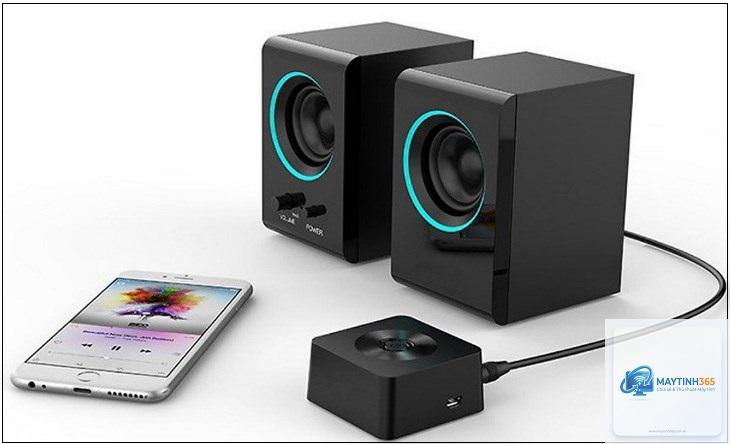
Việc ghép nối loa bluetooth với thiết bị di động hay máy tính đã trở nên quen thuộc. Tuy nhiên, không phải ai cũng biết cách đổi loa bluetooth mặc định khi có nhiều thiết bị âm thanh cùng kết nối. Thao tác này giúp bạn chủ động chuyển đổi nguồn phát âm thanh mà không cần ngắt kết nối hay vào cài đặt mỗi lần. Bài viết này hướng dẫn chi tiết cách thực hiện trên các hệ điều hành phổ biến như Windows, macOS, Android và iOS.
Thiết bị thông minh hiện nay cho phép kết nối đồng thời nhiều thiết bị âm thanh qua bluetooth. Hệ thống sẽ tự động ưu tiên một thiết bị làm đầu ra âm thanh mặc định. Khi bạn muốn chuyển từ loa bluetooth này sang loa bluetooth khác, hoặc từ loa bluetooth sang tai nghe có dây, bạn cần thay đổi thiết lập này.
Việc đổi loa bluetooth mặc định thực chất là thay đổi thiết bị đầu ra âm thanh (audio output device) trong phần cài đặt âm thanh của hệ điều hành. Mỗi hệ điều hành có đường dẫn và cách thực hiện khác nhau.
Hướng dẫn cách đổi loa bluetooth mặc định trên Windows 10 và Windows 11
Windows là hệ điều hành phổ biến trên máy tính để bàn và laptop. Việc thay đổi thiết bị âm thanh mặc định trên Windows khá linh hoạt.
Cách 1: Sử dụng thanh tác vụ (nhanh nhất)
Nhấp vào biểu tượng loa ở góc phải thanh tác vụ. Một thanh trượt âm lượng xuất hiện. Bên cạnh thanh trượt, bạn thấy tên thiết bị âm thanh hiện tại. Nhấp vào mũi tên bên cạnh tên thiết bị, danh sách các thiết bị âm thanh đang kết nối hiện ra. Chọn loa bluetooth bạn muốn làm mặc định.
Cách 2: Vào Settings (Cài đặt)
Mở Settings bằng tổ hợp phím Windows + I. Chọn System, sau đó chọn Sound. Trong mục Output, bạn thấy danh sách Choose where to play sound. Nhấp vào tên loa bluetooth mong muốn. Windows sẽ lập tức chuyển đổi đầu ra âm thanh sang thiết bị đó.
Cách 3: Sử dụng Control Panel (dành cho người dùng nâng cao)
Mở Control Panel, chọn Hardware and Sound, sau đó chọn Sound. Trong tab Playback, bạn thấy tất cả thiết bị âm thanh. Nhấp chuột phải vào loa bluetooth bạn muốn đặt làm mặc định, chọn Set as Default Device. Nhấn OK để lưu.
Cách đổi loa bluetooth mặc định trên macOS
Trên máy Mac, quy trình thay đổi thiết bị âm thanh mặc định cũng đơn giản không kém.
Sử dụng thanh Menu Bar
Nhấp vào biểu tượng âm thanh trên thanh menu (thường ở góc phải màn hình). Giữ phím Option (Alt) và nhấp vào biểu tượng này. Một menu mở rộng hiện ra với danh sách thiết bị đầu vào và đầu ra. Chọn loa bluetooth bạn muốn từ danh sách Output.
Sử dụng System Preferences
Vào System Preferences, chọn Sound. Trong tab Output, chọn loa bluetooth từ danh sách. Mac sẽ tự động chuyển đổi âm thanh sang thiết bị bạn chọn.
Cách đổi loa bluetooth mặc định trên Android
Android cho phép quản lý thiết bị âm thanh linh hoạt, đặc biệt từ phiên bản 10 trở lên.
Sử dụng bảng điều khiển nhanh (Quick Settings)
Vuốt từ trên xuống để mở bảng thông báo. Vuốt lần nữa để mở Quick Settings. Nhấn và giữ biểu tượng Media output (hoặc biểu tượng bluetooth). Một cửa sổ pop-up hiện ra liệt kê tất cả thiết bị âm thanh đang kết nối. Chọn loa bluetooth bạn muốn làm mặc định.
Vào Settings, chọn Connected devices. Chọn Bluetooth. Trong danh sách thiết bị đã ghép nối, nhấp vào biểu tượng cài đặt bên cạnh loa bluetooth bạn muốn. Bật tùy chọn Media audio. Để đảm bảo loa này là mặc định, bạn nên ngắt kết nối các loa bluetooth khác hoặc tắt bluetooth của chúng.
Cách đổi loa bluetooth mặc định trên iOS và iPadOS
Trên iPhone và iPad, Apple kiểm soát chặt chẽ việc chuyển đổi thiết bị âm thanh.
Sử dụng Control Center
Mở Control Center (vuốt từ góc phải xuống trên iPhone X trở lên, hoặc vuốt từ dưới lên trên iPhone cũ). Nhấn và giữ module âm nhạc (ô chứa thông tin bài hát). Nhấp vào biểu tượng AirPlay (hình tròn có tam giác). Danh sách thiết bị âm thanh hiện ra. Chọn loa bluetooth bạn muốn.
Vào Settings
Vào Settings, chọn Bluetooth. Trong danh sách My Devices, nhấp vào biểu tượng chữ i bên cạnh loa bluetooth. Bật tùy chọn Connect to This iPhone. Chọn When Last Connected This iPhone để ưu tiên kết nối khi thiết bị ở gần.
So sánh cách đổi loa bluetooth mặc định trên các nền tảng
Hệ điều hành
Đường dẫn nhanh
Đường dẫn chi tiết
Đặc điểm
Windows
Nhấp biểu tượng loa thanh tác vụ
Settings > System > Sound
Cho phép đặt thiết bị mặc định vĩnh viễn
macOS
Option + nhấp biểu tượng âm thanh
System Preferences > Sound
Chuyển đổi tức thời, không lưu vĩnh viễn
Android
Quick Settings > Media output
Settings > Connected devices
Chuyển đổi nhanh, ưu tiên thiết bị cuối cùng
iOS
Control Center > AirPlay
Settings > Bluetooth
Chỉ chuyển đổi tạm thời, tự động quay lại
Lợi ích khi biết cách đổi loa bluetooth mặc định
Việc thành thạo thao tác này mang lại nhiều lợi ích thiết thực trong sử dụng hàng ngày.
Tiết kiệm thời gian: Không cần vào menu cài đặt nhiều bước mỗi khi muốn chuyển loa.
Tăng trải nghiệm: Chuyển đổi liền mạch giữa loa phòng khách và tai nghe khi cần riêng tư.
Quản lý thiết bị hiệu quả: Dễ dàng ưu tiên loa chất lượng cao hơn cho nhạc, loa thường cho thông báo.
Tránh xung đột âm thanh: Ngăn tình trạng âm thanh phát ra từ nhiều thiết bị cùng lúc.
Hạn chế và lưu ý khi đổi loa bluetooth mặc định
Một số hạn chế bạn cần biết để tránh gặp rắc rối.
Một số ứng dụng không tuân theo thiết lập mặc định: Ví dụ, ứng dụng gọi video có thể chọn thiết bị riêng.
Loa bluetooth có thể tự động ngắt kết nối: Khi loa tắt hoặc hết pin, hệ thống tự chuyển về loa trong.
Không phải loa bluetooth nào cũng hỗ trợ chuyển đổi nhanh: Một số loa cũ yêu cầu ngắt kết nối thủ công.
Trên iOS, việc đặt loa bluetooth làm mặc định vĩnh viễn bị hạn chế: Hệ thống ưu tiên thiết bị Apple.
Nhiều người dùng mắc phải những sai lầm dẫn đến không chuyển đổi được âm thanh.
Sai lầm 1: Không bật bluetooth trên thiết bị phát. Loa bluetooth cần được bật và ở chế độ ghép nối. Kiểm tra đèn tín hiệu trên loa.
Sai lầm 2: Chọn sai thiết bị trong danh sách. Nhiều thiết bị có tên giống nhau. Kiểm tra kỹ tên loa trước khi chọn.
Sai lầm 3: Không ngắt kết nối thiết bị cũ. Một số hệ thống giữ kết nối với thiết bị cũ. Ngắt kết nối thủ công thiết bị không mong muốn.
Sai lầm 4: Nhầm lẫn giữa thiết bị đầu vào và đầu ra. Micro và loa là hai thiết bị khác nhau. Đảm bảo bạn chọn đúng loa trong mục Output.
Ứng dụng thực tế của việc đổi loa bluetooth mặc định
Trong công việc và giải trí, thao tác này được ứng dụng rộng rãi.
Khi làm việc tại nhà,
Loa bluetooth chưa được ghép nối với thiết bị. Vào Settings > Bluetooth, ghép nối loa trước. Đảm bảo loa đang bật và ở chế độ pairing.
Làm sao để đặt loa bluetooth làm mặc định vĩnh viễn trên Windows?
Vào Control Panel > Sound > Playback. Nhấp chuột phải vào loa bluetooth, chọn Set as Default Device. Nhấn OK. Windows sẽ ưu tiên loa này cho đến khi bạn thay đổi.
Có thể đổi loa bluetooth mặc định cho từng ứng dụng riêng lẻ không?
Có. Trên Windows 11, vào Settings > System > Sound > Volume mixer. Chọn ứng dụng, sau đó chọn thiết bị đầu ra riêng. Trên macOS, một số ứng dụng như Spotify cho phép chọn thiết bị âm thanh trong cài đặt riêng.
Tại sao âm thanh vẫn phát ra từ loa laptop dù đã chọn loa bluetooth?
Kiểm tra kết nối bluetooth có ổn định không. Một số ứng dụng có thiết lập âm thanh riêng. Vào cài đặt âm thanh của ứng dụng đó và chọn loa bluetooth. Khởi động lại ứng dụng hoặc thiết bị.
Đổi loa bluetooth mặc định có ảnh hưởng đến chất lượng âm thanh không?
Không. Việc chọn thiết bị đầu ra chỉ thay đổi nơi âm thanh phát ra. Chất lượng âm thanh phụ thuộc vào codec bluetooth và loa bạn chọn.
Kết luận
Cách đổi loa bluetooth mặc định là kỹ năng cơ bản nhưng vô cùng hữu ích. Mỗi hệ điều hành có phương thức riêng, từ thanh tác vụ Windows, menu bar macOS, Quick Settings Android đến Control Center iOS. Thực hành thao tác này giúp bạn kiểm soát âm thanh linh hoạt, nâng cao trải nghiệm nghe nhạc, xem phim và làm việc. Nếu gặp khó khăn, hãy kiểm tra kết nối bluetooth và đảm bảo thiết bị đã được ghép nối đúng cách. Với hướng dẫn chi tiết trên, bạn hoàn toàn có thể tự tin thực hiện chuyển đổi loa bluetooth mặc định trên mọi thiết bị.