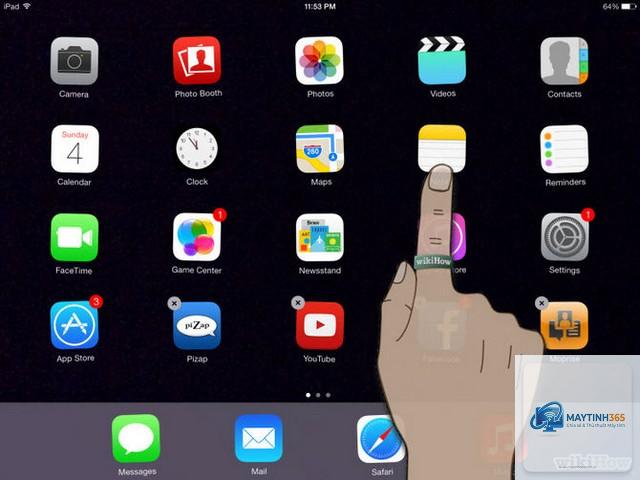
Việc sắp xếp các ứng dụng trên màn hình chính là một trong những kỹ năng cơ bản nhưng mang lại hiệu quả vượt trội trong việc quản lý thiết bị di động. Cách nhóm ứng dụng thành thư mục giúp người dùng tiết kiệm thời gian tìm kiếm, tối ưu không gian hiển thị và tạo nên một giao diện làm việc khoa học. Bài viết này sẽ hướng dẫn chi tiết từng bước thực hiện trên cả hai hệ điều hành phổ biến nhất hiện nay là iOS và Android, kèm theo những mẹo nhỏ giúp bạn tận dụng tối đa tính năng này.
Nhóm ứng dụng thành thư mục là hành động kéo và thả các biểu tượng ứng dụng chồng lên nhau để tạo ra một thư mục ảo trên màn hình chính. Hệ điều hành sẽ tự động đặt tên cho thư mục dựa trên thể loại ứng dụng, nhưng người dùng hoàn toàn có thể tùy chỉnh tên gọi theo ý muốn. Mỗi thư mục có thể chứa từ 2 đến hàng trăm ứng dụng tùy thuộc vào phiên bản hệ điều hành và dung lượng bộ nhớ khả dụng.
Khác với việc cài đặt ứng dụng vào thẻ nhớ hay di chuyển ứng dụng, thao tác này chỉ thay đổi vị trí hiển thị chứ không ảnh hưởng đến dữ liệu hay chức năng của ứng dụng. Đây là một tính năng quản lý giao diện thuần túy, giúp người dùng kiểm soát cách bố trí màn hình một cách linh hoạt.
Hướng dẫn cách nhóm ứng dụng thành thư mục trên iPhone và iPad
Thao tác cơ bản trên iOS
Trên các thiết bị chạy iOS 14 trở lên, quy trình nhóm ứng dụng thành thư mục diễn ra rất trực quan. Người dùng chỉ cần chạm và giữ vào một biểu tượng ứng dụng cho đến khi menu ngữ cảnh xuất hiện, sau đó chọn “Sửa màn hình chính”. Lúc này các biểu tượng sẽ bắt đầu rung lắc. Kế đến, kéo biểu tượng ứng dụng thứ nhất chồng lên biểu tượng ứng dụng thứ hai, hệ thống sẽ tự động tạo một thư mục mới.
Một phương pháp nhanh hơn là kéo trực tiếp một ứng dụng từ thư viện ứng dụng (App Library) vào thư mục có sẵn trên màn hình chính. Thư viện ứng dụng là tính năng được giới thiệu từ iOS 14, tự động phân loại tất cả ứng dụng theo danh mục như Mạng xã hội, Giải trí, Năng suất làm việc.
Tùy chỉnh tên thư mục trên iOS
Sau khi tạo thư mục, người dùng có thể nhấn vào vùng tên phía trên thư mục để đổi tên. iOS thường gợi ý tên dựa trên thể loại ứng dụng, nhưng bạn hoàn toàn có thể đặt tên theo sở thích cá nhân như “Game yêu thích”, “Công việc”, “Học tập”. Tên thư mục có độ dài tối đa khoảng 30 ký tự, đủ để mô tả ngắn gọn nội dung bên trong.
Quản lý thư mục trên iPadOS
Trên iPad, cách nhóm ứng dụng thành thư mục tương tự như iPhone nhưng có thêm lợi thế về không gian màn hình lớn. Người dùng có thể tạo nhiều thư mục hơn và sắp xếp chúng theo các trang màn hình khác nhau. iPadOS cũng hỗ trợ tính năng Dock thông minh, cho phép kéo ứng dụng từ Dock vào thư mục một cách dễ dàng.
Cách nhóm ứng dụng thành thư mục trên điện thoại Android
Thao tác trên Android thuần (Stock Android)
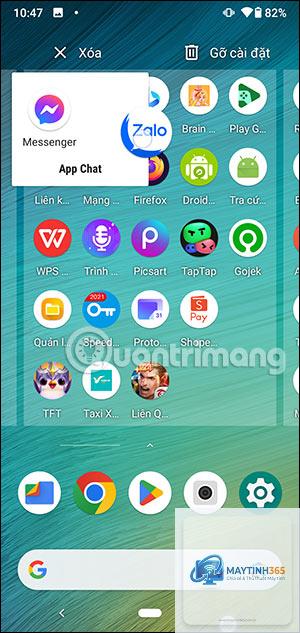
Trên các thiết bị chạy Android 11 trở lên, quy trình nhóm ứng dụng thành thư mục bắt đầu bằng cách chạm và giữ một ứng dụng trên màn hình chính. Khi các biểu tượng có thể di chuyển, kéo ứng dụng này chồng lên ứng dụng khác. Một thư mục sẽ được tạo ngay lập tức với tên mặc định là “Thư mục”.
Người dùng có thể nhấn vào tên thư mục để đổi tên theo ý muốn. Một số phiên bản Android cho phép đổi màu nền của thư mục hoặc thay đổi hình dạng biểu tượng thư mục thông qua các gói chủ đề (theme pack).
Thao tác trên giao diện Samsung One UI
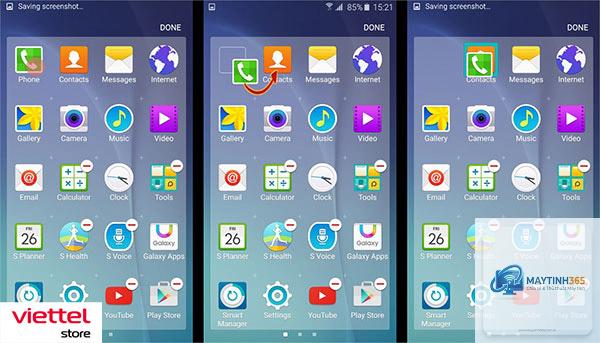
Samsung One UI cung cấp thêm nhiều tùy chọn nâng cao cho việc quản lý thư mục. Ngoài thao tác kéo thả cơ bản, người dùng có thể tạo thư mục ngay trong ngăn kéo ứng dụng (App drawer) thay vì chỉ trên màn hình chính. Điều này giúp giảm thiểu số lượng trang màn hình chính cần quản lý.
Trên One UI, người dùng cũng có thể tạo thư mục con bên trong thư mục chính, một tính năng hiếm thấy trên các giao diện Android khác. Tuy nhiên, việc lồng ghép quá nhiều cấp thư mục có thể gây khó khăn khi truy cập nhanh.
Thao tác trên giao diện MIUI của Xiaomi
MIUI có cách tiếp cận hơi khác một chút. Người dùng cần chạm và giữ vào vùng trống trên màn hình chính để vào chế độ chỉnh sửa, sau đó chọn “Cài đặt” rồi mới có thể kéo thả ứng dụng. Một số phiên bản MIUI cũng hỗ trợ tạo thư mục bằng cách vuốt hai ngón tay vào nhau trên màn hình chính.
Một màn hình chính chỉ có thể hiển thị từ 20 đến 30 biểu tượng ứng dụng tùy theo kích thước thiết bị. Bằng cách nhóm ứng dụng thành thư mục, người dùng có thể chứa hàng trăm ứng dụng trong cùng một trang màn hình. Điều này đặc biệt hữu ích cho những người cài đặt nhiều ứng dụng nhưng không muốn vuốt qua nhiều trang để tìm kiếm.
Tăng tốc độ truy cập
Khi các ứng dụng được phân loại rõ ràng, người dùng chỉ mất trung bình 2-3 giây để tìm và mở một ứng dụng thay vì 10-15 giây nếu phải lướt qua nhiều trang màn hình. Một nghiên cứu nhỏ từ nhóm phát triển giao diện người dùng cho thấy việc sắp xếp ứng dụng vào thư mục giúp giảm 40% thời gian thao tác hàng ngày.
Giảm thiểu sự xao nhãng
Khi các ứng dụng giải trí như Facebook, TikTok, YouTube được nhóm riêng vào một thư mục, người dùng sẽ ít bị cám dỗ mở chúng một cách vô thức. Đây là một kỹ thuật quản lý thời gian hiệu quả, giúp tập trung hơn vào công việc và học tập.
So sánh cách nhóm ứng dụng trên iOS và Android
Tiêu chí
iOS
Android
Số lượng ứng dụng tối đa trong một thư mục
Không giới hạn (thực tế lên đến 200+ ứng dụng)
Phụ thuộc vào launcher, thường từ 16 đến 100 ứng dụng
Tùy chỉnh tên thư mục
Có, dễ dàng đổi tên
Có, nhưng một số launcher yêu cầu thao tác phức tạp hơn
Tạo thư mục con
Không hỗ trợ
Có trên một số giao diện như One UI
Thư mục trong ngăn kéo ứng dụng
Không (chỉ trên màn hình chính)
Có trên hầu hết các giao diện Android
Tự động phân loại ứng dụng
Có (App Library từ iOS 14)
Phụ thuộc vào launcher của bên thứ ba
Những sai lầm thường gặp khi nhóm ứng dụng thành thư mục
Tạo quá nhiều thư mục
Một số người dùng có xu hướng tạo thư mục cho từng ứng dụng riêng lẻ, dẫn đến tình trạng màn hình chính trở nên rối mắt hơn. Nguyên tắc cơ bản là chỉ nên tạo thư mục khi có từ 3 ứng dụng trở lên cùng thể loại. Nếu chỉ có 2 ứng dụng, việc để chúng cạnh nhau trên màn hình sẽ nhanh hơn là phải mở thư mục.
Đặt tên thư mục không rõ ràng
Việc đặt tên thư mục bằng các ký tự đặc biệt hoặc tên quá chung chung như “Ứng dụng” khiến người dùng mất thời gian suy luận. Tên thư mục nên phản ánh chính xác nội dung bên trong, ví dụ “Chỉnh sửa ảnh” thay vì “Công cụ”.
Không cập nhật thư mục khi cài đặt ứng dụng mới
Khi cài đặt một ứng dụng mới, nhiều người để nó nằm rải rác trên màn hình chính thay vì đưa vào thư mục phù hợp. Điều này dần dần phá vỡ cấu trúc đã sắp xếp ban đầu. Thói quen tốt là ngay sau khi cài đặt, hãy kéo ứng dụng vào thư mục tương ứng.
Thay vì phân loại theo thể loại ứng dụng, người dùng có thể nhóm ứng dụng theo ngữ cảnh sử dụng. Ví dụ, tạo thư mục “Sáng sớm” chứa ứng dụng báo thức, thời tiết, lịch làm việc. Thư mục “Tối” chứa ứng dụng đọc sách, nhạc thư giãn, thiền. Cách này giúp truy cập nhanh hơn vào thời điểm cụ thể trong ngày.
Tận dụng thư mục thông minh trên Android
Một số launcher Android như Nova Launcher, Action Launcher cho phép tạo thư mục thông minh tự động cập nhật ứng dụng dựa trên tần suất sử dụng. Người dùng không cần phải thủ công thêm ứng dụng mới vào thư mục, hệ thống sẽ tự động đề xuất và sắp xếp.
Sắp xếp thứ tự ứng dụng trong thư mục
Trên cả iOS và Android, người dùng có thể kéo thả để sắp xếp thứ tự các ứng dụng bên trong thư mục. Đặt ứng dụng thường dùng nhất ở vị trí đầu tiên giúp tiết kiệm thời gian mỗi lần mở thư mục. Một số người dùng chuyên nghiệp còn sắp xếp theo thứ tự bảng chữ cái để dễ tìm kiếm.
Câu hỏi thường gặp về cách nhóm ứng dụng thành thư mục
Làm thế nào để xóa thư mục trên màn hình chính?
Để xóa thư mục, người dùng chỉ cần kéo tất cả các ứng dụng ra khỏi thư mục đó. Khi thư mục chỉ còn một ứng dụng duy nhất, hệ thống sẽ tự động xóa thư mục và giữ lại ứng dụng đó trên màn hình chính. Không có cách nào để xóa thư mục mà không di chuyển ứng dụng ra ngoài.
Có thể nhóm ứng dụng thành thư mục trên máy tính Windows hay macOS không?
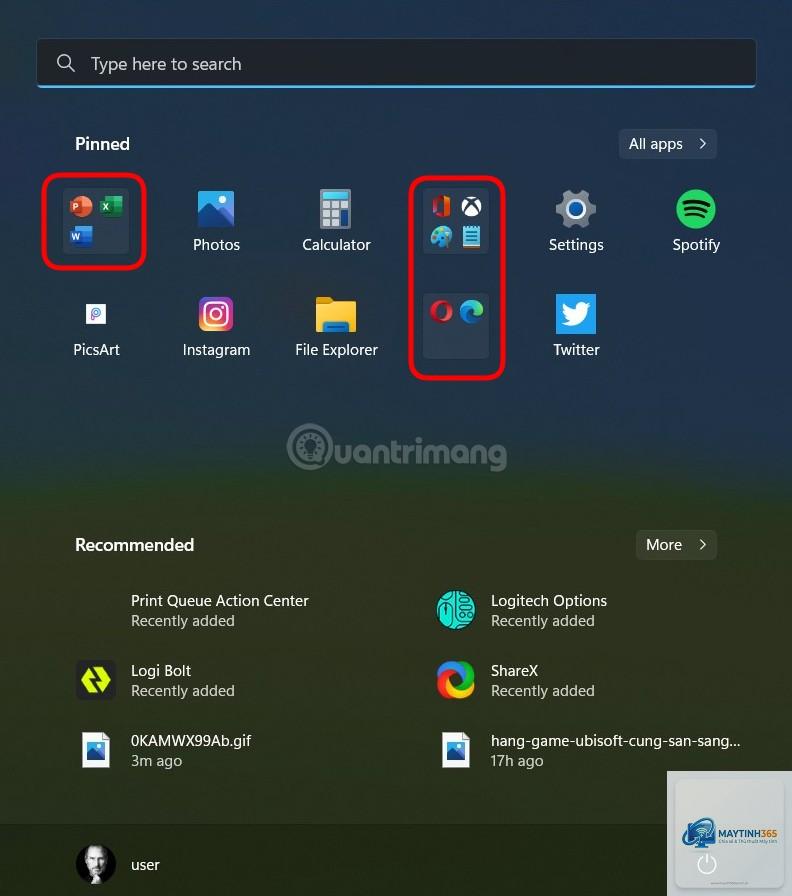
Trên Windows 10 và 11, người dùng có thể tạo thư mục trên màn hình Desktop bằng cách kéo các biểu tượng shortcut chồng lên nhau. Trên macOS, tính năng này có sẵn trong Launchpad và trên Desktop thông qua Stack. Tuy nhiên, cách thức hoạt động khác biệt so với trên thiết bị di động.
Tại sao không thể kéo ứng dụng vào thư mục trên iPhone?
Nguyên nhân thường gặp là do người dùng chưa kích hoạt chế độ chỉnh sửa màn hình chính. Hãy chạm và giữ vào vùng trống trên màn hình cho đến khi các biểu tượng rung lắc. Nếu vẫn không được, hãy kiểm tra xem có bật tính năng “Hạn chế” trong Cài đặt hay không, tính năng này có thể vô hiệu hóa khả năng chỉnh sửa màn hình chính.
Có thể đặt mật khẩu cho thư mục ứng dụng không?
iOS không hỗ trợ tính năng khóa thư mục bằng mật khẩu. Trên Android, một số giao diện như One UI của Samsung cho phép khóa thư mục bằng mã PIN hoặc vân tay thông qua tính năng Secure Folder. Đây là giải pháp bảo mật hiệu quả cho các ứng dụng nhạy cảm.
Làm thế nào để khôi phục thư mục đã vô tình xóa?
Nếu vô tình xóa thư mục bằng cách kéo hết ứng dụng ra ngoài, người dùng cần tạo lại thư mục từ đầu. Không có chức năng hoàn tác cho thao tác này trên cả iOS và Android. Do đó, hãy cẩn thận khi thao tác với các thư mục quan trọng.
Kết luận
Cách nhóm ứng dụng thành thư mục là một kỹ năng quản lý thiết bị di động cơ bản nhưng mang lại giá trị thực tiễn cao. Việc áp dụng đúng phương pháp giúp người dùng tiết kiệm thời gian, tăng năng suất làm việc và tạo ra một không gian sống số gọn gàng, khoa học. Dù sử dụng iOS hay Android, người dùng đều có thể tận dụng tính năng này một cách linh hoạt thông qua các thao tác đơn giản.
Điều quan trọng là duy trì thói quen sắp xếp thường xuyên và điều chỉnh cấu trúc thư mục khi nhu cầu sử dụng thay đổi. Một hệ thống thư mục được tổ chức tốt không chỉ phản ánh phong cách làm việc chuyên nghiệp mà còn góp phần cải thiện trải nghiệm người dùng hàng ngày. Hãy bắt đầu sắp xếp lại màn hình chính của bạn ngay hôm nay để cảm nhận sự khác biệt.