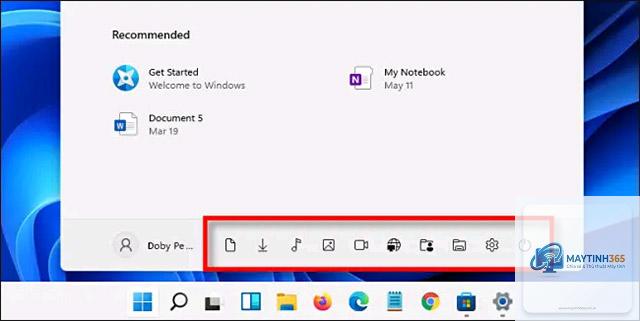
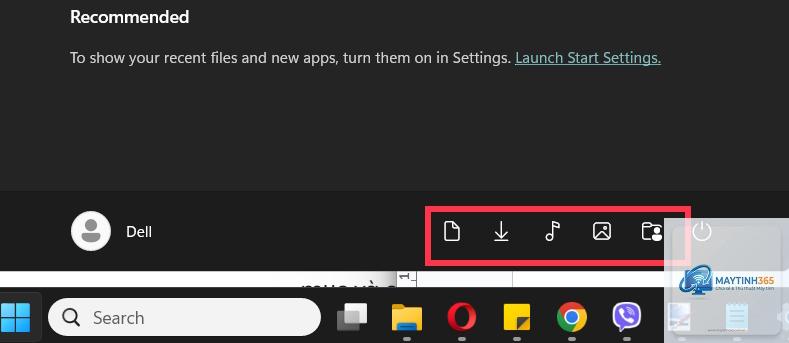
Việc truy cập nhanh vào các thư mục cá nhân như Documents, Downloads, Pictures hay Desktop là nhu cầu hàng ngày của hầu hết người dùng Windows. Thay vì phải mở File Explorer và điều hướng qua nhiều cấp thư mục,
Personal folder (thư mục cá nhân) trong Windows là các thư mục mặc định được hệ điều hành tạo ra cho mỗi tài khoản người dùng. Chúng bao gồm Desktop, Documents, Downloads, Music, Pictures, Videos, và thư mục tên người dùng (thường là C:UsersTênNgườiDùng). Những thư mục này lưu trữ dữ liệu quan trọng và thường xuyên được truy cập.
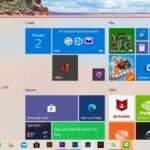
Việc thêm personal folder vào Start Menu mang lại nhiều lợi ích thiết thực. Thứ nhất, nó giúp giảm số lần nhấp chuột cần thiết để mở các thư mục thường dùng. Thứ hai, nó tạo ra một không gian làm việc trực quan hơn, đặc biệt hữu ích cho những người dùng có thói quen sắp xếp công việc theo dự án hoặc chủ đề. Thứ ba, nó tận dụng tối đa diện tích màn hình Start Menu vốn có thể tùy chỉnh linh hoạt.
Phương pháp này hoạt động với hầu hết các thư mục cá nhân mặc định và cả các thư mục do người dùng tạo. Tuy nhiên, nếu tùy chọn “Pin to Start” không xuất hiện,
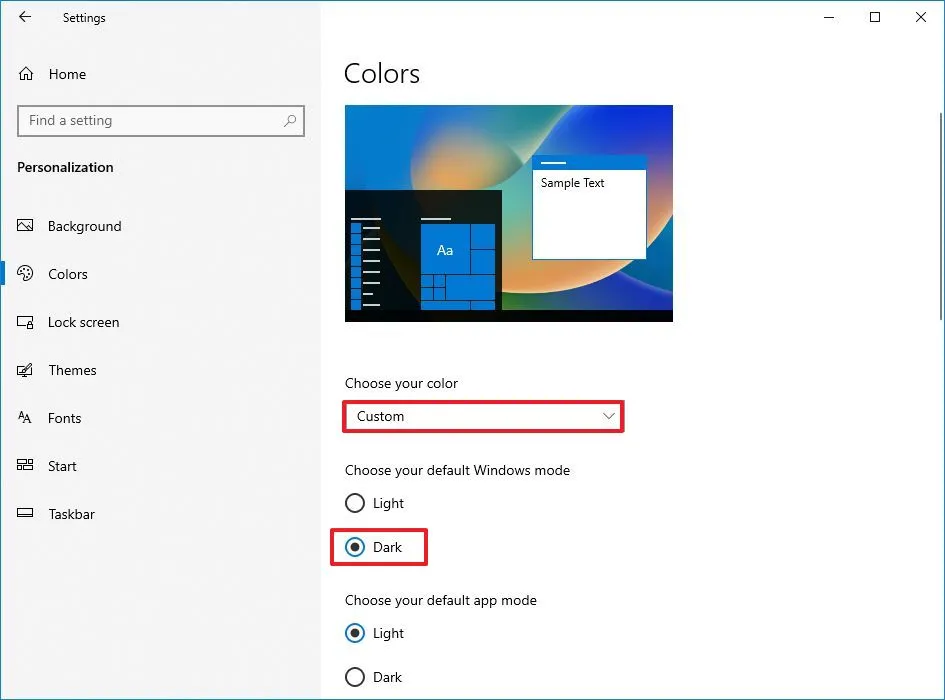
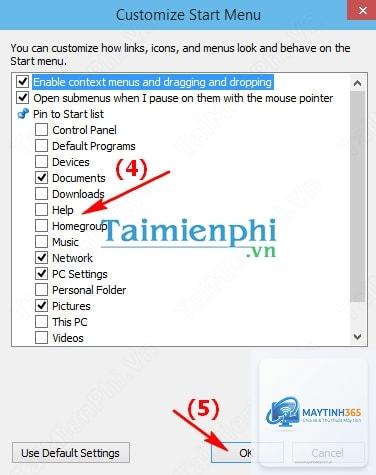
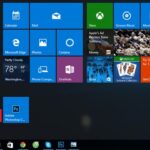
Trên Windows 10,
Có,
Điều này có thể xảy ra nếu bạn đang cố gắng ghim một thư mục hệ thống bị khóa hoặc do lỗi tạm thời của File Explorer. Hãy thử khởi động lại File Explorer từ Task Manager hoặc sử dụng phương pháp tạo shortcut.
Làm thế nào để bỏ ghim personal folder khỏi Start Menu?
Nhấp chuột phải vào tile hoặc biểu tượng thư mục trong Start Menu và chọn “Unpin from Start” (Bỏ ghim khỏi Start).
Có thể thêm personal folder vào Start Menu trên Windows 11 không?
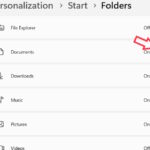
Có, các phương pháp tương tự áp dụng cho Windows 11. Tuy nhiên, giao diện Start Menu trên Windows 11 hiển thị các thư mục đã ghim dưới dạng biểu tượng nhỏ trong khu vực “Pinned”.
Kết luận
Việc thêm personal folder vào Start Menu là một thủ thuật đơn giản nhưng mang lại hiệu quả cao trong việc tối ưu hóa trải nghiệm người dùng Windows. Dù bạn chọn phương pháp ghim trực tiếp từ File Explorer, sử dụng Settings, tạo shortcut hay can thiệp vào Registry, mỗi cách đều có ưu điểm riêng phù hợp với nhu cầu cụ thể. Hãy bắt đầu bằng cách ghim các thư mục quan trọng nhất như Documents và Downloads, sau đó tùy chỉnh thêm dựa trên thói quen làm việc của bạn. Với những hướng dẫn chi tiết trong bài viết này, bạn hoàn toàn có thể làm chủ Start Menu và nâng cao năng suất làm việc mỗi ngày.