Việc truy cập nhanh vào thư mục Documents (Tài liệu) là nhu cầu thiết yếu của hầu hết người dùng Windows. Thay vì phải mở File Explorer và điều hướng qua nhiều thư mục, bạn hoàn toàn có thể ghim thư mục Documents ngay trên Start Menu để truy cập chỉ với một cú nhấp chuột. Bài viết này sẽ hướng dẫn bạn cách thêm documents vào start menu trên Windows 11 và Windows 10 một cách chi tiết, bao gồm cả phương pháp kéo thả thủ công lẫn tùy chỉnh qua cài đặt hệ thống.
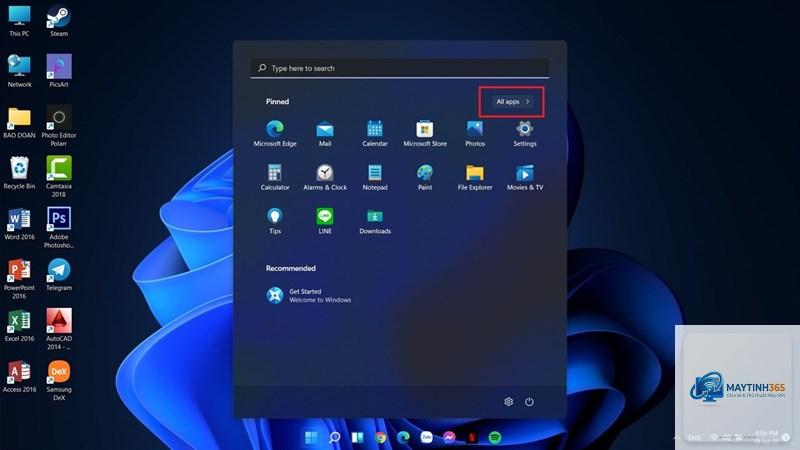
Start Menu là trung tâm điều khiển chính trên Windows. Việc thêm các thư mục quan trọng như Documents vào đây giúp bạn tiết kiệm thời gian đáng kể. Thay vì phải nhấp chuột phải vào biểu tượng This PC hay mở File Explorer, bạn chỉ cần nhấn phím Windows và nhấp vào biểu tượng Documents.
Tăng tốc độ làm việc: Truy cập tài liệu, báo cáo, file làm việc ngay lập tức.
Giảm thao tác: Không cần mở nhiều cửa sổ, không cần nhớ đường dẫn thư mục.
Tối ưu trải nghiệm: Start Menu được cá nhân hóa theo nhu cầu sử dụng thực tế của từng người.
Cách thêm Documents vào Start Menu trên Windows 11
Windows 11 có giao diện Start Menu được thiết kế lại hoàn toàn so với Windows 10. Tuy nhiên, việc thêm thư mục Documents vẫn rất đơn giản thông qua Settings.
Bước 1: Mở Settings (Cài đặt)
Nhấn tổ hợp phím Windows + I để mở nhanh cửa sổ Settings. Bạn cũng có thể nhấp chuột phải vào nút Start và chọn Settings.
Bước 2: Truy cập Personalization (Cá nhân hóa)
Trong cửa sổ Settings, chọn mục Personalization ở thanh menu bên trái. Đây là nơi chứa tất cả các tùy chỉnh liên quan đến giao diện và Start Menu.
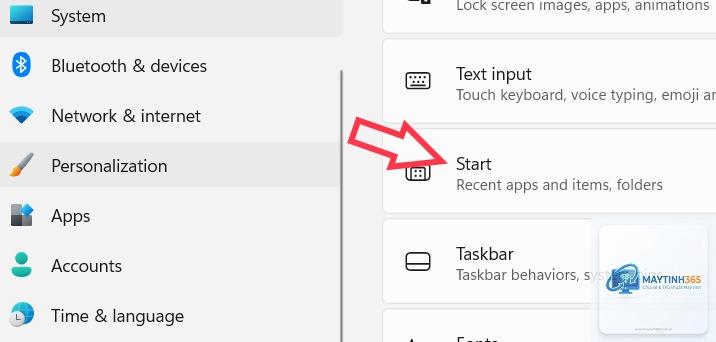
Bước 3: Chọn Start
Trong phần Personalization, tìm và nhấp vào mục Start. Tại đây, bạn sẽ thấy các tùy chọn liên quan đến bố cục và nội dung hiển thị trên Start Menu.
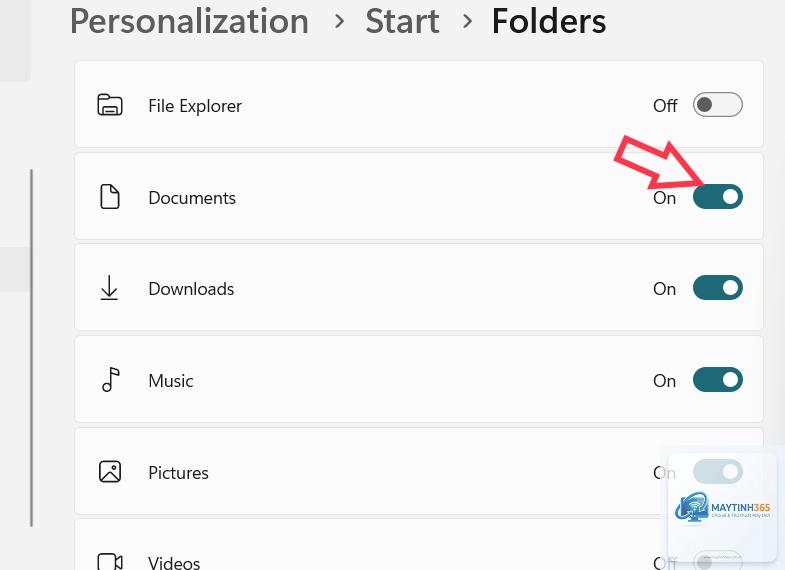
Bước 4: Nhấp vào Folders (Thư mục)
Kéo xuống dưới cùng của trang Start settings, bạn sẽ thấy một mục có tên Folders. Nhấp vào đó để mở danh sách các thư mục hệ thống có thể ghim vào Start Menu.
Bước 5: Bật nút gạt cho Documents
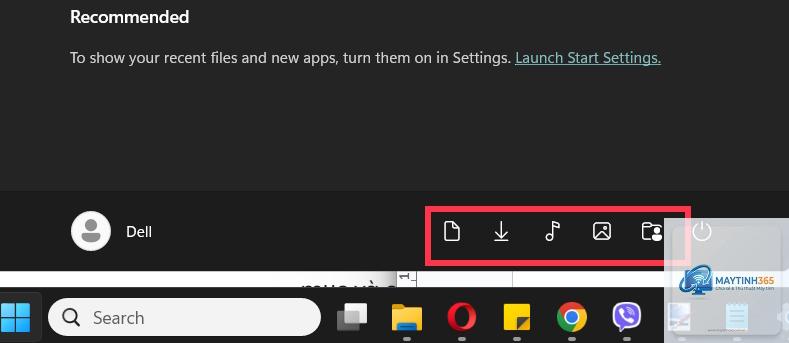
Trong danh sách các thư mục hiện ra, tìm đến Documents. Bạn chỉ cần gạt nút chuyển từ Off sang On. Ngay lập tức, biểu tượng thư mục Documents sẽ xuất hiện ở khu vực phía dưới nút Power trên Start Menu, cạnh các biểu tượng Settings, File Explorer.
Lưu ý quan trọng: Trên Windows 11, thư mục Documents khi được thêm vào Start Menu sẽ nằm ở một khu vực riêng biệt, không nằm trong phần Pinned apps. Bạn không thể kéo nó vào phần danh sách ứng dụng yêu thích.
Cách thêm Documents vào Start Menu trên Windows 10
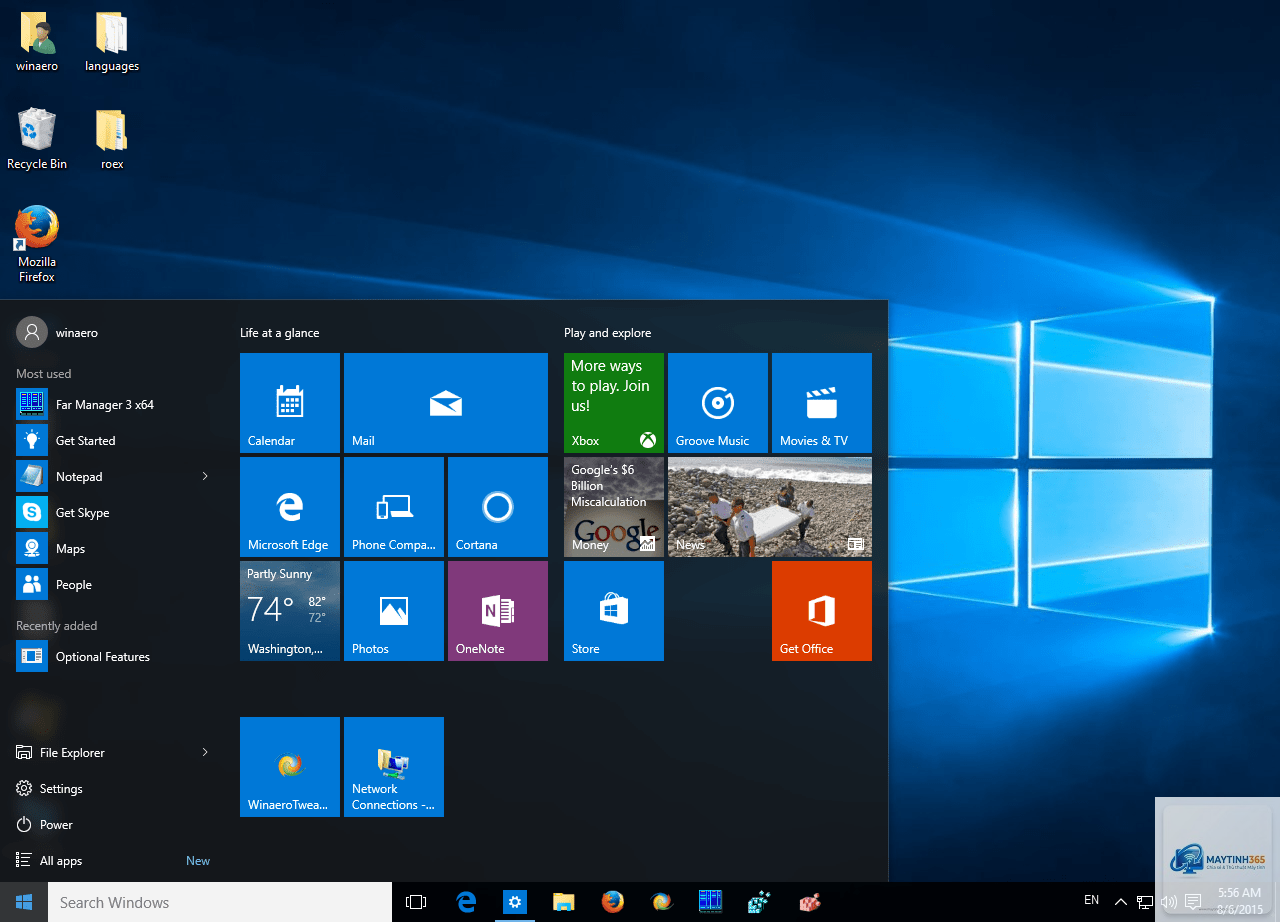
Trên Windows 10, quy trình thực hiện có một chút khác biệt nhưng cũng không kém phần trực quan.
Bước 1: Mở Settings
Tương tự như Windows 11, nhấn Windows + I để mở Settings.
Bước 2: Chọn Personalization
Nhấp vào mục Personalization.
Bước 3: Chọn Start
Trong menu bên trái của Personalization, chọn Start.
Bước 4: Nhấp vào Choose which folders appear on Start
Tìm và nhấp vào liên kết Choose which folders appear on Start nằm ở phía dưới cùng của cửa sổ bên phải.
Bước 5: Bật Documents
Một cửa sổ mới sẽ xuất hiện với danh sách các thư mục. Gạt nút chuyển bên cạnh Documents sang vị trí On. Thư mục Documents sẽ ngay lập tức xuất hiện ở cột bên trái của Start Menu, phía trên nút Power.
Điểm khác biệt: Trên Windows 10, các thư mục được thêm vào sẽ nằm ở một cột dọc bên trái, rất dễ nhìn và dễ thao tác.
Phương pháp thay thế: Ghim thủ công bằng kéo thả
Ngoài cách dùng Settings,
Bạn chỉ cần vào lại Settings > Personalization > Start > Folders (hoặc Choose which folders appear on Start trên Windows 10) và gạt nút chuyển của Documents sang Off. Thao tác này sẽ loại bỏ biểu tượng ngay lập tức mà không ảnh hưởng đến dữ liệu.
Có, nhưng không phải qua Settings. Bạn phải dùng phương pháp kéo thả hoặc nhấp chuột phải chọn Pin to Start. Tuy nhiên, thư mục đó sẽ xuất hiện dưới dạng tile trong phần Pinned apps, không phải ở khu vực thư mục hệ thống.
Tại sao sau khi cập nhật Windows, Documents lại biến mất khỏi Start Menu?
Các bản cập nhật lớn của Windows đôi khi reset lại cài đặt cá nhân hóa. Bạn chỉ cần thực hiện lại các bước hướng dẫn ở trên để thêm lại. Đây là hiện tượng phổ biến và không đáng lo ngại.
Thêm Documents vào Start Menu có làm chậm máy không?
Hoàn toàn không. Đây chỉ là một phím tắt (shortcut) đến thư mục, không tiêu tốn tài nguyên hệ thống hay RAM. Máy tính của bạn sẽ hoạt động hoàn toàn bình thường.
Kết luận
Cách thêm documents vào start menu là một thủ thuật nhỏ nhưng mang lại hiệu quả lớn trong việc tối ưu hóa trải nghiệm sử dụng Windows. Dù bạn đang sử dụng Windows 10 hay Windows 11, quy trình thực hiện đều rất đơn giản và chỉ mất chưa đầy 30 giây. Việc này giúp bạn truy cập tài liệu làm việc nhanh hơn, giảm bớt các thao tác thừa và tập trung vào công việc chính. Hãy áp dụng ngay hôm nay để cảm nhận sự khác biệt trong quy trình làm việc hàng ngày của bạn.