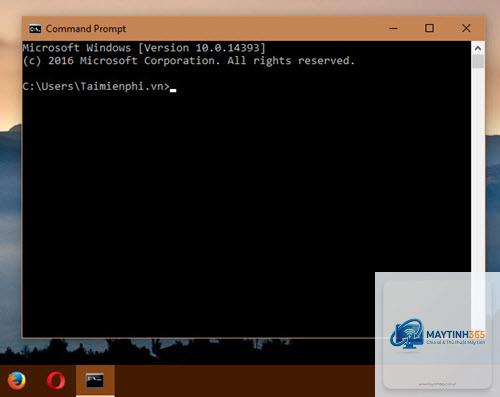
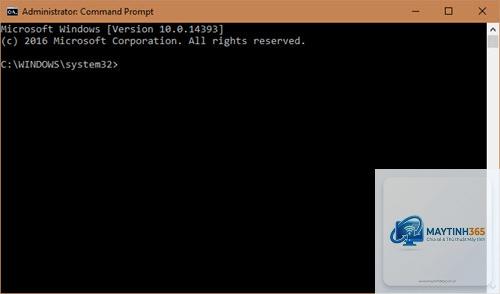
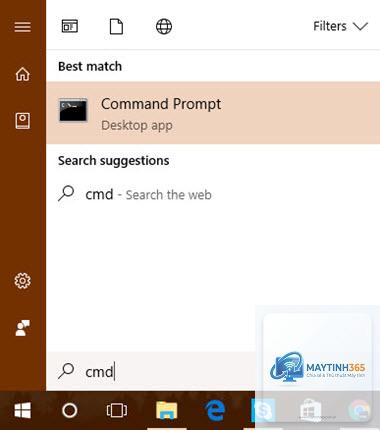
Khi làm việc với các dòng lệnh, Command Prompt (cmd) là công cụ không thể thiếu trên Windows. Việc ghim cmd vào taskbar giúp bạn truy cập ngay lập tức mà không cần phải tìm kiếm trong Start Menu. Thay vì mỗi lần gõ “cmd” rồi nhấn Enter, bạn chỉ cần một cú nhấp chuột. Bài viết này sẽ hướng dẫn bạn cách ghim cmd vào taskbar bằng nhiều phương pháp khác nhau, từ kéo thả đến tùy chỉnh menu ngữ cảnh. Dù bạn đang dùng Windows 10 hay Windows 11, các bước đều đơn giản và nhanh chóng.
Đây là phương pháp phổ biến và dễ thực hiện nhất. Bạn không cần phải cài thêm công cụ nào, chỉ cần thao tác trên giao diện Windows.
Mở Start Menu bằng cách nhấn phím Windows hoặc nhấp vào biểu tượng Windows ở góc trái màn hình.
Gõ “cmd” hoặc “Command Prompt” vào ô tìm kiếm.
Khi biểu tượng Command Prompt xuất hiện, nhấp chuột phải vào nó.
Chọn “Pin to taskbar” (hoặc “Ghim vào taskbar” nếu giao diện tiếng Việt).
Ngay lập tức, biểu tượng cmd sẽ xuất hiện trên taskbar của bạn.
Phương pháp này hoạt động trên mọi phiên bản Windows từ 7 trở lên. Nếu bạn muốn ghim cmd với quyền Administrator, bạn cần thực hiện thêm một bước nhỏ,
Ghim cmd vào taskbar bằng cách kéo thả trực tiếp
Một cách khác nhanh không kém là kéo thả biểu tượng cmd từ Start Menu ra taskbar. Tuy nhiên, phương pháp này có một số điểm cần lưu ý.
Mở Start Menu và tìm “Command Prompt” như bước trên.
Không nhấp chuột phải, mà nhấn giữ chuột trái vào biểu tượng cmd.
Kéo biểu tượng đó ra khỏi Start Menu và thả lên taskbar.
Khi bạn thấy dòng chữ “Pin to taskbar” hiện ra, hãy thả chuột.
Lưu ý rằng phương pháp kéo thả đôi khi không hoạt động nếu bạn đang ở chế độ desktop và taskbar bị khóa. Hãy đảm bảo taskbar không bị khóa (nhấp chuột phải vào taskbar và bỏ chọn “Lock the taskbar” nếu cần).
Cách ghim cmd vào taskbar bằng menu ngữ cảnh File Explorer
Bạn cũng có thể ghim cmd từ chính File Explorer. Cách này hữu ích khi bạn đang làm việc với các file batch hoặc script.
Mở File Explorer (Windows + E).
Điều hướng đến thư mục C:WindowsSystem32.
Tìm file cmd.exe trong danh sách.
Nhấp chuột phải vào cmd.exe.
Chọn “Pin to taskbar”.
Phương pháp này cũng cho phép bạn ghim phiên bản cmd 32-bit (nằm trong C:WindowsSysWOW64) nếu cần. Tuy nhiên, đối với hầu hết người dùng, cmd.exe trong System32 là đủ.
Ghim Command Prompt với quyền Administrator
Một trong những thao tác quan trọng khi dùng cmd là chạy với quyền quản trị. Nếu chỉ ghim thông thường, khi nhấp vào biểu tượng, cmd sẽ mở với quyền người dùng hiện tại. Để ghim bản Administrator, bạn cần làm như sau:
Tìm cmd trong Start Menu.
Nhấp chuột phải vào nó, chọn “Pin to taskbar” như bình thường.
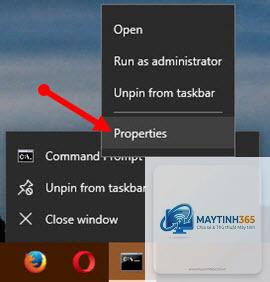
Sau đó, nhấp chuột phải vào biểu tượng cmd vừa ghim trên taskbar.
Một menu nhỏ hiện ra, nhấp chuột phải lần nữa vào “Command Prompt”.
Chọn “Properties”.
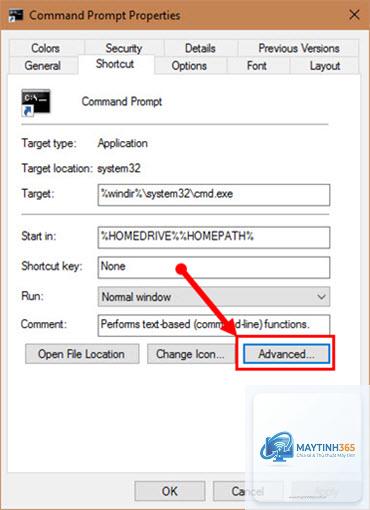
Trong cửa sổ Properties, chuyển đến tab “Shortcut”.
Nhấp vào nút “Advanced”.
Tích chọn “Run as administrator”.
Nhấn OK hai lần để lưu.
Từ nay, mỗi khi nhấp vào biểu tượng cmd trên taskbar, Windows sẽ tự động yêu cầu xác nhận quyền quản trị (UAC). Bạn chỉ cần nhấn Yes là có thể chạy lệnh với quyền cao nhất.
Cách ghim cmd vào taskbar trên Windows 11
Windows 11 có giao diện Start Menu và taskbar hơi khác so với Windows 10. Tuy nhiên, cách ghim cmd vào taskbar cũng tương tự.
Nhấn phím Windows hoặc nhấp vào biểu tượng Start (nằm giữa thanh taskbar).
Gõ “cmd” hoặc “Command Prompt”.
Nhấp chuột phải vào kết quả tìm kiếm, chọn “Pin to taskbar”.
Mở Start Menu, gõ “cmd”, nhấp chuột phải vào kết quả và chọn “Pin to taskbar”. Hoặc tìm file cmd.exe trong C:WindowsSystem32, nhấp chuột phải và chọn Pin to taskbar.
Tại sao tôi không thể ghim cmd vào taskbar bằng cách kéo thả?
Nguyên nhân thường do taskbar đang bị khóa. Nhấp chuột phải vào taskbar, bỏ chọn “Lock the taskbar”, thử kéo thả lại. Nếu vẫn không được, hãy dùng chuột phải để ghim.
Có thể ghim cmd với quyền admin làm mặc định không?
Có. Sau khi ghim, nhấp chuột phải vào biểu tượng trên taskbar, nhấp chuột phải lần nữa vào “Command Prompt”, chọn Properties, vào Advanced và tích “Run as administrator”.
Ghim cmd có ảnh hưởng đến hiệu suất Windows không?
Không. Ghim shortcut chỉ tạo thêm một biểu tượng, không chiếm tài nguyên. Bạn hoàn toàn có thể ghim nhiều ứng dụng mà không lo máy chậm.
Làm sao để phân biệt biểu tượng cmd và PowerShell trên taskbar?
Biểu tượng cmd có hình chữ nhật với dấu nhắc “_” màu đen, còn PowerShell có nền xanh đậm với biểu tượng giống dấu nhắc dạng “>”. Hãy để ý tên khi di chuột vào.
Tôi đã ghim cmd nhưng khi nhấp vào lại mở PowerShell. Tại sao?
Windows 11 đôi khi thay thế cmd bằng Terminal làm mặc định. Vào Settings > Personalization > Taskbar > Taskbar behaviors, bỏ tích “Replace Command Prompt with Windows Terminal in the menu”. Hoặc ghim trực tiếp file cmd.exe từ System32.
Ghim cmd vào taskbar là một thao tác nhỏ nhưng mang lại hiệu quả lớn trong công việc hàng ngày. Bạn có thể thực hiện theo nhiều cách: qua Start Menu, kéo thả, hoặc từ File Explorer. Đừng quên tùy chỉnh để chạy với quyền Administrator nếu cần. Hy vọng hướng dẫn chi tiết này giúp bạn làm chủ thao tác đơn giản mà hữu ích này. Hãy thử ngay và trải nghiệm sự tiện lợi khi không cần mò mẫm tìm kiếm cmd mỗi lần bạn cần gõ lệnh.