Giới thiệu tổng quan về quản lý Command Prompt trên Windows 11
Command Prompt (CMD) vẫn là một trong những công cụ mạnh mẽ nhất trên Windows 11 dù đã có PowerShell hay Terminal hiện đại. Cách quản lý command prompt windows 11 không chỉ dừng lại ở việc gõ lệnh mà còn bao gồm tùy chỉnh giao diện, phân quyền, quản lý tiến trình và tối ưu trải nghiệm làm việc. Nắm vững cách quản lý command prompt windows 11 giúp bạn kiểm soát hệ thống tốt hơn, xử lý tác vụ nhanh hơn và tránh các lỗi bảo mật không đáng có.
Windows 11 đã thay đổi nhiều so với các phiên bản trước, nhưng Command Prompt vẫn giữ nguyên sức mạnh truyền thống. Người dùng cần hiểu rõ cách quản lý command prompt windows 11 để khai thác tối đa tiềm năng của dòng lệnh, đặc biệt khi làm việc với file, network hay sửa lỗi hệ thống.
Command Prompt trong Windows 11 là gì?
Command Prompt là trình thông dịch dòng lệnh có sẵn trong Windows 11, cho phép người dùng thực thi các lệnh để quản lý hệ thống mà không cần giao diện đồ họa. Trong Windows 11, Command Prompt được tích hợp trong Windows Terminal mới, nhưng bạn vẫn có thể chạy CMD độc lập.
Bản chất của command prompt là một ứng dụng console. Nó khác với PowerShell ở chỗ sử dụng cú pháp lệnh truyền thống (cmdlet) và không hỗ trợ pipeline phức tạp. Tuy nhiên, cách quản lý command prompt windows 11 lại đơn giản và trực quan hơn nhiều so với PowerShell đối với người mới bắt đầu.
Windows 11 có hai phiên bản chính của Command Prompt: phiên bản 32-bit và 64-bit. Bản 64-bit được cài mặc định trên hệ điều hành 64-bit. Ngoài ra, còn có chế độ quản trị viên (Run as Administrator) cung cấp quyền cao hơn để thực thi các lệnh cần can thiệp sâu vào hệ thống.
Các phương pháp quản lý Command Prompt trên Windows 11
Cách mở Command Prompt trong Windows 11
Để bắt đầu quản lý command prompt windows 11, trước tiên bạn cần biết cách mở nó. Windows 11 có nhiều cách mở CMD:
Nhấn Windows + R, gõ “cmd” và Enter
Click chuột phải vào Start (hoặc nhấn Windows + X), chọn “Terminal” (có thể chuyển sang CMD)
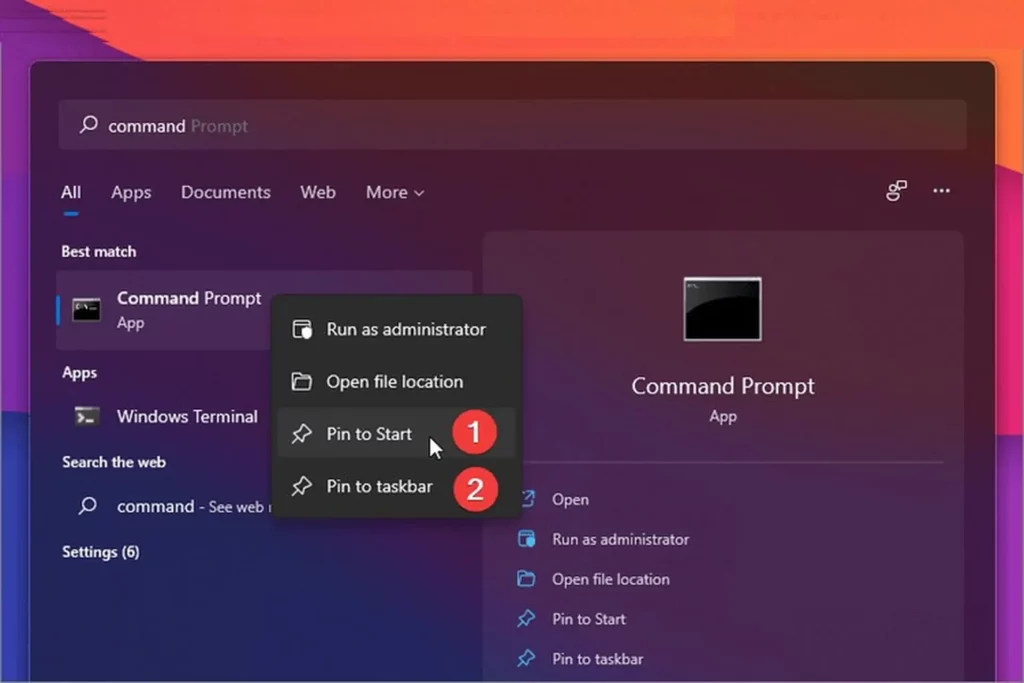
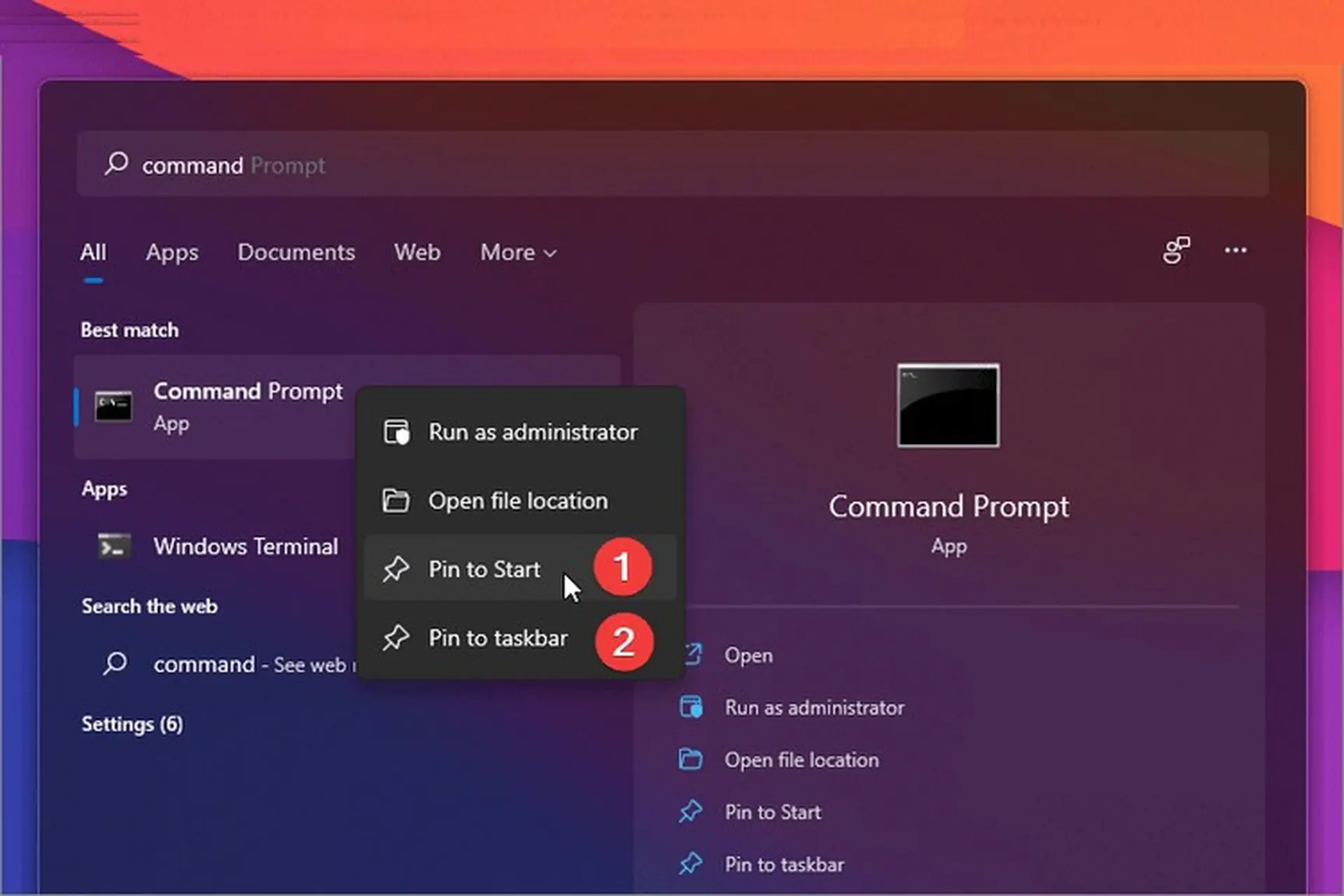
Nhập “Command Prompt” hoặc “cmd” vào thanh tìm kiếm Windows
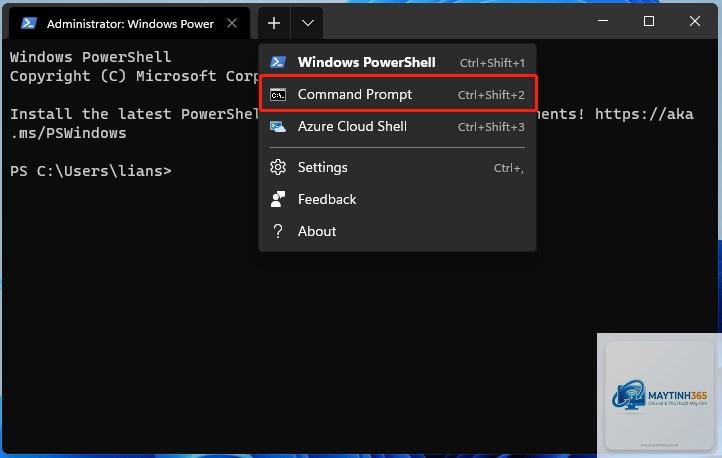
Sử dụng Windows Terminal và mở tab Command Prompt
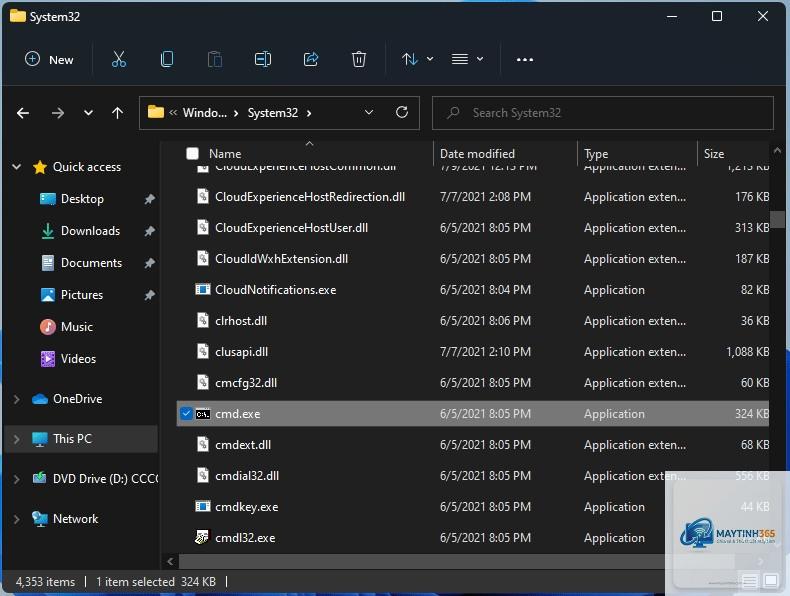
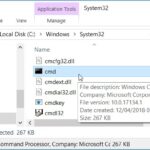
Từ File Explorer, gõ “cmd” vào thanh địa chỉ và Enter để mở CMD tại thư mục hiện tại
Mỗi cách đều có ưu điểm riêng. Cách mở từ File Explorer giúp bạn quản lý command prompt windows 11 ngay tại thư mục đang làm việc, rất tiện khi cần thao tác với file hàng loạt.
Mở Command Prompt với quyền Admin
Nhiều lệnh yêu cầu quyền quản trị viên để chạy. Cách quản lý command prompt windows 11 với quyền admin:
Click chuột phải vào Start, chọn “Terminal (Admin)”
Trong Windows Terminal, nhấn Ctrl + Shift + 1 để mở tab CMD
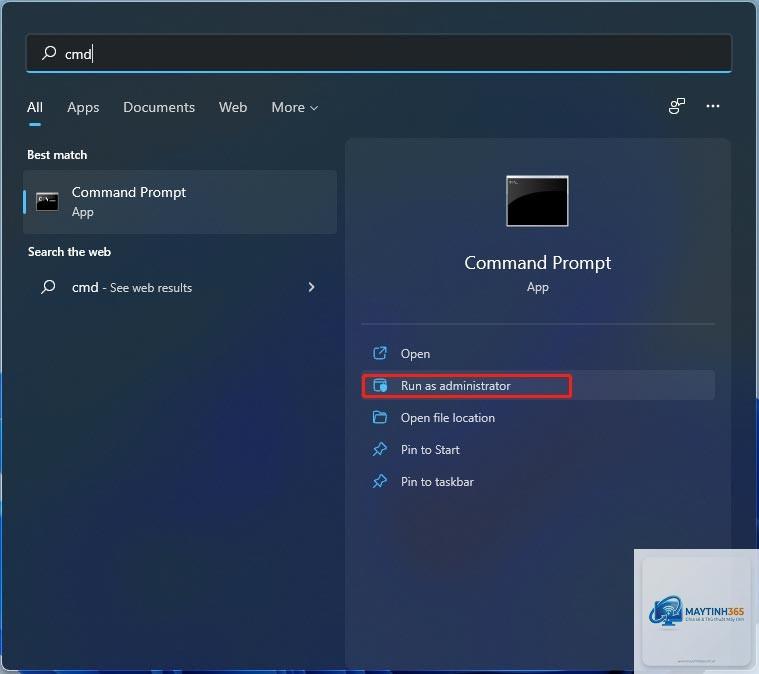
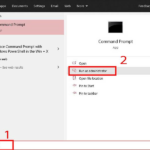
Tìm “Command Prompt” trong Start, click phải chọn “Run as administrator”
Sử dụng quyền admin khi bạn cần sửa đổi registry, cài đặt dịch vụ, hoặc thực hiện các lệnh liên quan đến bảo mật. Luôn cẩn trọng vì quyền admin có thể gây hại hệ thống nếu dùng sai.
Tùy chỉnh giao diện Command Prompt trong Windows Terminal
Windows 11 cho phép tùy chỉnh giao diện command prompt thông qua Windows Terminal. Cách quản lý command prompt windows 11 về mặt thẩm mỹ:
Mở Windows Terminal, click vào mũi tên xuống bên cạnh tab, chọn “Settings”
Trong mục “Profiles”, chọn “Command Prompt” và tùy chỉnh
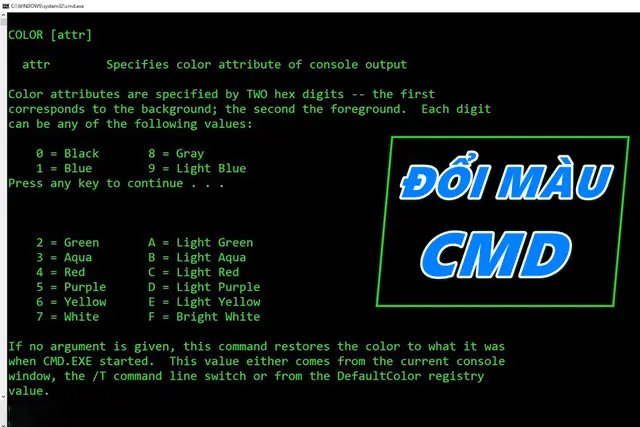
Thay đổi font chữ, kích thước, màu nền, màu chữ, độ trong suốt
Bật hoặc tắt hiệu ứng acrylic, độ mờ
Thêm ảnh nền cho cửa sổ CMD
Việc tùy chỉnh này không ảnh hưởng đến chức năng nhưng giúp bạn làm việc thoải mái hơn, nhất là khi làm việc nhiều giờ với dòng lệnh.
Quản lý nhiều tab và split pane trong Windows Terminal
Windows Terminal hỗ trợ đa tab và chia đôi cửa sổ, giúp quản lý command prompt windows 11 hiệu quả hơn:
Kỹ thuật này rất hữu ích khi bạn cần theo dõi nhiều tiến trình cùng lúc hoặc vừa chạy lệnh vừa xem output.
Sử dụng phím tắt trong Command Prompt
Cách quản lý command prompt windows 11 nhanh hơn nhờ phím tắt:
Ctrl + C: copy văn bản đã chọn (cần bật chế độ QuickEdit)
Ctrl + V: paste
Ctrl + A: chọn tất cả trong cửa sổ
Ctrl + F: tìm kiếm
F7: xem lịch sử lệnh
F1-F4, F8, F9: gọi lại lệnh cũ
Tab: tự động hoàn thành đường dẫn hoặc tên file
Mũi tên lên/xuống: duyệt lịch sử lệnh
Nếu bạn chưa quen, hãy tập dùng F7 để xem danh sách lệnh đã dùng, giúp quản lý command prompt windows 11 chuyên nghiệp hơn.
Thiết lập Command Prompt làm mặc định trong Windows Terminal
Windows Terminal mặc định mở PowerShell. Cách quản lý command prompt windows 11 để nó trở thành profile mặc định:
Mở Windows Terminal Settings, trong mục “Startup”, tại “Default profile”, chọn “Command Prompt”. Điều này giúp mỗi lần mở Terminal bạn sẽ thấy CMD ngay lập tức, rất phù hợp với người yêu thích dòng lệnh truyền thống.
Các lệnh quản lý cơ bản bạn cần biết
Lệnh quản lý file và thư mục
Để quản lý command prompt windows 11 hiệu quả, bạn cần nắm các lệnh file cơ bản:
Lệnh
Chức năng
dir
Liệt kê file và thư mục
cd
Thay đổi thư mục
mkdir
Tạo thư mục mới
copy
Sao chép file
move
Di chuyển file
del
Xóa file
ren
Đổi tên file/folder
tree
Xem cấu trúc thư mục dạng cây
Ví dụ: gõ dir /w để hiển thị danh sách file dạng rộng, mkdir “New Folder” để tạo thư mục.
Lệnh quản lý hệ thống
Các lệnh quản lý command prompt windows 11 cho hệ thống:
systeminfo: xem thông tin chi tiết hệ thống
tasklist: danh sách tiến trình đang chạy
taskkill: kết thúc tiến trình
ipconfig: thông tin cấu hình mạng
ping: kiểm tra kết nối mạng
chkdsk: kiểm tra ổ đĩa
sfc /scannow: kiểm tra file hệ thống
shutdown /r /t 0: khởi động lại ngay lập tức
Ví dụ: taskkill /f /im notepad.exe sẽ buộc dừng ứng dụng Notepad.
Lệnh quản lý ổ đĩa và partition
Khi quản lý command prompt windows 11, để xem hướng dẫn chi tiết cho lệnh cụ thể
Khi quản lý command prompt windows 11, ưu tiên dùng Windows Terminal để có trải nghiệm tốt hơn
Không chạy lệnh từ nguồn không tin cậy vì có thể chứa mã độc
Đọc kỹ thông báo output vì nó thường chứa gợi ý về lỗi
Câu hỏi thường gặp (FAQ)
Làm thế nào để mở Command Prompt trong Windows 11?
Kiểm tra quyền người dùng: bạn cần có quyền admin để mở CMD. Thử chạy với Run as Administrator. Nếu vẫn không được, kiểm tra antivirus hoặc sử dụng System File Checker: mở PowerShell admin và gõ sfc /scannow.
Làm sao để Command Prompt luôn mở ở một thư mục nhất định?
Cách đơn giản nhất: mở File Explorer tại thư mục đó, gõ “cmd” vào thanh địa chỉ và Enter. Nếu muốn tạo shortcut, click phải vào desktop, chọn New > Shortcut, đường dẫn: cmd.exe /k cd “C:Đường dẫn thư mục”.
Command Prompt không nhận lệnh, báo “not recognized” – phải làm sao?
Lỗi này thường do lệnh không có trong PATH. Gõ path để xem biến môi trường, hoặc dùng đường dẫn tuyệt đối, ví dụ C:WindowsSystem32ipconfig. Nếu lệnh là lệnh riêng, hãy gõ đúng tên file.exe.
Tôi có thể dùng Command Prompt để quản lý Windows Update không?
Có. Dùng lệnh wuauclt /detectnow hoặc usocmd ScanInstall (trên Windows 11). Tuy nhiên, cách hiệu quả hơn là dùng PowerShell với module WindowsUpdate.
Làm sao để đóng Command Prompt đúng cách?
Gõ exit hoặc nhấn Alt + F4. Nếu có tiến trình đang chạy, bạn nên kết thúc nó trước bằng Ctrl+C để tránh mất dữ liệu.
Command Prompt có lưu lịch sử lệnh không?
Có, trong phiên làm việc hiện tại. Lịch sử lưu trong bộ nhớ và có thể xem bằng F7. Để lưu vĩnh viễn, bạn cần xuất ra file bằng lệnh doskey /history > history.txt.
Kết luận
Cách quản lý command prompt windows 11 không chỉ là kiến thức cơ bản mà còn là kỹ năng quan trọng đối với bất kỳ ai muốn làm chủ hệ điều hành. Từ việc mở CMD đúng cách, tùy chỉnh giao diện, sử dụng phím tắt, cho đến thực thi các lệnh quản lý file, hệ thống và mạng, tất cả đều góp phần nâng cao hiệu suất làm việc. Những sai lầm thường gặp đã được chỉ ra cùng cách khắc phục, giúp bạn tránh mất thời gian và dữ liệu.
Việc kết hợp Command Prompt với Windows Terminal và các công cụ hiện đại khác mang đến trải nghiệm linh hoạt và mạnh mẽ hơn. Hãy bắt đầu thực hành các lệnh cơ bản ngay hôm nay, vì chỉ có thao tác thực tế mới giúp bạn thành thạo. Nếu gặp khó khăn, đừng quên dùng lệnh help hoặc tra cứu tài liệu chính thức từ Microsoft.