Giao diện mặc định của Command Prompt (CMD) trên Windows thường bị xem là lỗi thời với nền đen, chữ trắng nhỏ và thiếu các tính năng hỗ trợ hiện đại. Tuy nhiên, việc nắm vững cách tối ưu giao diện cmd không chỉ giúp bạn làm việc thoải mái hơn mà còn nâng cao hiệu suất xử lý lệnh. Từ việc thay đổi màu sắc, font chữ đến tích hợp các công cụ mới như Windows Terminal, có rất nhiều phương pháp để cá nhân hóa môi trường dòng lệnh. Bài viết này sẽ hướng dẫn chi tiết từ cơ bản đến nâng cao, giúp bạn biến cmd từ một công cụ thô sơ thành một vũ khí lợi hại cho công việc lập trình, quản trị hệ thống hay xử lý dữ liệu hàng ngày.
Tối ưu giao diện CMD thực chất là điều chỉnh các thuộc tính trực quan, bố cục và chức năng của cửa sổ dòng lệnh để phù hợp với nhu cầu cá nhân. Nó bao gồm không chỉ thay đổi màu sắc và kích thước, mà còn tinh chỉnh phông chữ, kích thước bộ đệm và thậm chí chuyển sang các Terminal emulator mạnh mẽ hơn. Một giao diện được tối ưu tốt sẽ giảm căng thẳng cho mắt, tăng tốc độ đọc lệnh và giúp bạn dễ dàng quản lý nhiều cửa sổ cùng lúc.
Có hai hướng chính để tối ưu giao diện CMD: tinh chỉnh trực tiếp trên cmd cổ điển hoặc sử dụng các ứng dụng thay thế.
Phương pháp
Mô tả
Mức độ khó
Khả năng tùy biến
Properties của CMD
Tùy chỉnh trực tiếp từ menu chuột phải trên thanh tiêu đề
Dễ
Trung bình
Chỉnh sửa Registry
Thay đổi cấu hình mặc định qua sổ đăng ký Windows
Trung bình – Khó
Cao
Windows Terminal
Ứng dụng terminal hiện đại do Microsoft phát triển
Dễ – Trung bình
Rất cao
cmder / ConEmu
Trình giả lập terminal bên thứ ba mạnh mẽ
Trung bình
Cao
Công cụ bổ sung (ColorTool, Alias)
Tiện ích dòng lệnh hỗ trợ tùy biến nhanh
Dễ
Trung bình
Lợi ích và hạn chế khi tối ưu giao diện CMD
Lợi ích chính
Tăng năng suất làm việc: Một giao diện sáng sủa, font chữ rõ ràng giúp bạn đọc lệnh và kết quả nhanh hơn. Các thao tác như copy/paste, chia tab cũng tiết kiệm thời gian đáng kể.
Giảm mỏi mắt: Việc chọn bảng màu phù hợp (ví dụ: tông tối với độ tương phản cao) hạn chế tình trạng mỏi mắt khi làm việc lâu trước màn hình.
Tính chuyên nghiệp: Một cửa sổ cmd được thiết kế gọn gàng, đồng bộ với hệ thống màu sắc của các tool khác tạo ấn tượng chuyên nghiệp với đồng nghiệp hay khách hàng.
Hỗ trợ kỹ thuật tốt hơn: Khi bạn cần chia sẻ ảnh chụp màn hình lỗi, một giao diện tối ưu giúp thông tin hiển thị trực quan và dễ đọc hơn.
Hạn chế cần cân nhắc
Mất thời gian thiết lập ban đầu: Tùy chỉnh chi tiết có thể mất từ 15-30 phút để đạt được giao diện ưng ý, đặc biệt khi dùng Registry hoặc công cụ bên ngoài.
Xung đột với một số script cũ: Một số thay đổi font chữ hoặc bảng màu có thể ảnh hưởng đến hiển thị của các ứng dụng console cổ điển.
Yêu cầu quyền admin: Việc chỉnh Registry hoặc cài đặt Windows Terminal đôi khi cần quyền quản trị viên, gây khó khăn trên máy công ty bị giới hạn.
Windows Terminal đang trở thành lựa chọn hàng đầu cho những ai muốn tối ưu giao diện cmd.
Tính năng
CMD mặc định
Windows Terminal
Màu sắc tùy chỉnh
Có, nhưng giới hạn 16 màu cơ bản
Hỗ trợ 24-bit RGB, scheme động, gradient
Đa tab
Không hỗ trợ
Có, có thể mở nhiều tab với các shell khác nhau
Phân chia khung (Pane)
Không
Chia dọc hoặc ngang
Hỗ trợ Unicode và emoji
Hạn chế
Đầy đủ
Tăng tốc GPU
Không
Có, giúp cuộn trang mượt hơn
Cấu hình qua JSON
Không
Có, linh hoạt và dễ backup
Từ bảng so sánh cho thấy, Windows Terminal vượt trội về khả năng tùy biến và tính năng hiện đại. Tuy nhiên, nếu bạn chỉ cần các thao tác cơ bản, cmd mặc định vẫn đáp ứng được và không yêu cầu cài đặt thêm.
Hướng dẫn chi tiết cách tối ưu giao diện CMD từ cơ bản đến nâng cao
1. Tối ưu trực tiếp từ Properties của CMD (Dễ)
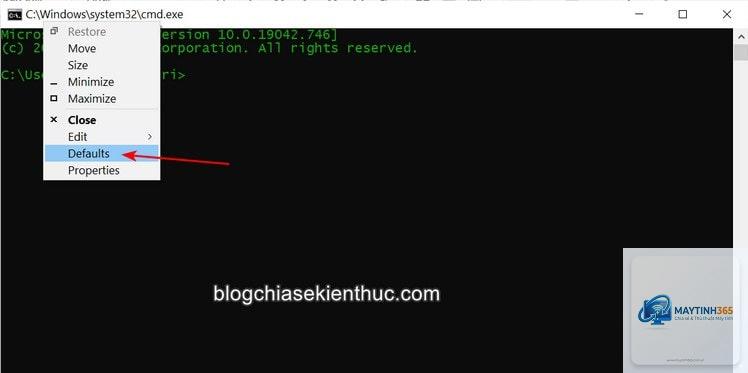
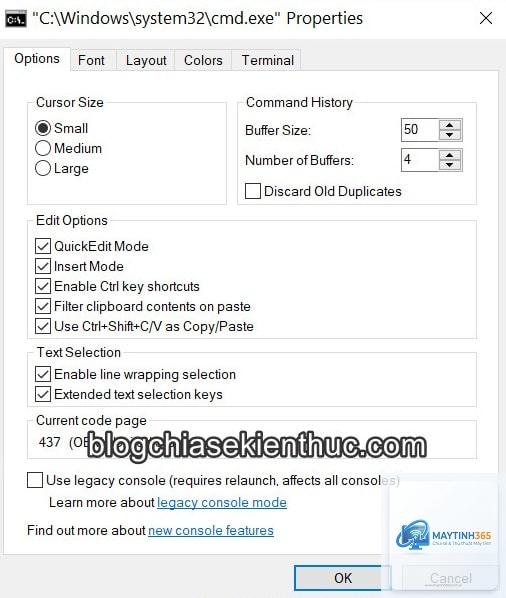
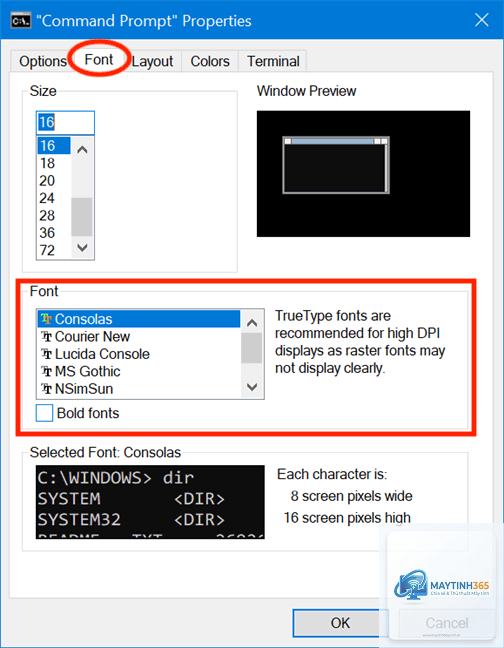
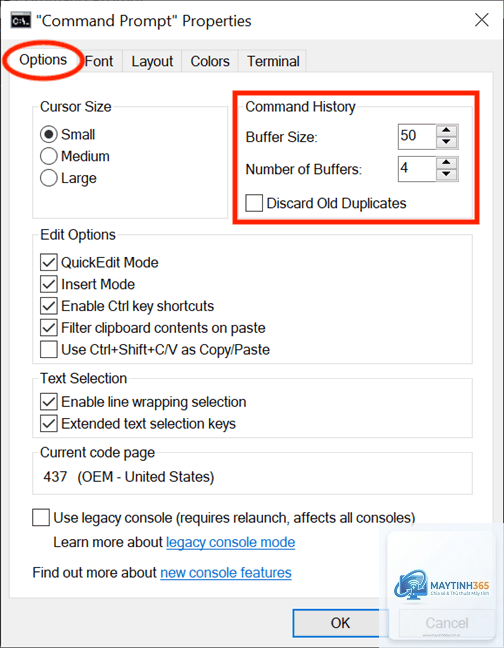
Đây là cách nhanh nhất để thay đổi giao diện mà không cần công cụ thêm. Nhấp chuột phải vào thanh tiêu đề cmd, chọn Properties. Trong tab Font,
Có. Trong Properties – Layout, tăng Width và Height lên giá trị lớn hơn (ví dụ Width 120, Height 40). Bạn cũng có thể dùng tổ hợp phím Alt+Enter khi cmd đang mở để chuyển qua lại giữa cửa sổ và full màn hình (chỉ hoạt động ở một số phiên bản).
Tôi có thể sử dụng font chữ có đuôi móc (ligatures) trên CMD không?
CMD cổ điển không hỗ trợ ligatures. Bạn cần chuyển sang Windows Terminal và chọn font chữ như Cascadia Code, Fira Code hoặc JetBrains Mono. Thiết lập trong settings.json với dòng "font": { "face": "Cascadia Code", "features": { "calt": 1 } }.
Tối ưu giao diện CMD có ảnh hưởng đến tốc độ xử lý lệnh không?
Việc thay đổi màu sắc, font chữ không ảnh hưởng đến tốc độ xử lý lệnh. Chỉ khi bật hiệu ứng trong suốt (acrylic) hoặc cuộn trang với buffer quá lớn (trên 5000 dòng) mới có thể làm chậm nhẹ trên máy cấu hình thấp.
Làm sao để backup cấu hình CMD đã tối ưu?
Đối với CMD mặc định, cài đặt lưu trong Registry tại HKEY_CURRENT_USERConsole.
Windows Terminal được khuyến khích hơn vì dễ cài từ Store, hỗ trợ tốt WSL và PowerShell, cấu hình chuẩn hóa bằng JSON. Cmder cũng tốt nhưng có nhiều tính năng tích hợp sẵn có thể gây rối cho người mới. Nếu bạn cần portable (chạy không cần cài), chọn cmder mini.
Kết luận
Không chỉ đơn thuần là thay đổi màu sắc, cách tối ưu giao diện CMD là tổng hợp những điều chỉnh từ font chữ, kích thước cửa sổ, bảng màu, phím tắt cho đến việc sử dụng các terminal hiện đại. Mỗi yếu tố đều đóng góp vào trải nghiệm làm việc hàng ngày với dòng lệnh. Dù bạn chọn giữ nguyên cmd cổ điển và tinh chỉnh Properties hay nâng cấp lên Windows Terminal, hãy dành thời gian thiết lập một giao diện phù hợp với thói quen của mình. Kết quả nhận được là sự thoải mái, nhanh chóng và chuyên nghiệp trong từng dòng lệnh. Bắt đầu từ những thay đổi nhỏ ngay hôm nay, bạn sẽ thấy sự khác biệt đáng kể trong công việc của mình.