Lệnh help trong cmd là một trong những công cụ hữu ích nhất dành cho người dùng Windows, đặc biệt là những ai thường xuyên làm việc với Command Prompt. Thay vì phải nhớ hàng trăm cú pháp phức tạp, bạn chỉ cần gõ help là có ngay danh sách các lệnh có sẵn cùng mô tả ngắn gọn. Bài viết này sẽ giải thích chi tiết cách sử dụng lệnh help, từ những thao tác cơ bản nhất cho đến các kỹ thuật nâng cao giúp bạn khai thác tối đa dòng lệnh Windows.
Lệnh help là một lệnh nội tại (internal command) của Command Prompt, có nhiệm vụ hiển thị thông tin trợ giúp về các lệnh cmd khác. Khi bạn gõ help mà không kèm tham số, nó sẽ liệt kê tất cả các lệnh cmd phổ biến kèm theo một dòng mô tả ngắn. Nếu bạn gõ help tên_lệnh, nó sẽ hiển thị hướng dẫn chi tiết về lệnh đó, bao gồm cú pháp, tham số và ví dụ.
Về bản chất, lệnh help giống như một “cuốn sách hướng dẫn” được tích hợp sẵn trong cmd. Nó giúp người dùng mới làm quen với dòng lệnh nhanh chóng nắm bắt được các lệnh cơ bản mà không cần tìm kiếm trên Internet. Ngay cả những chuyên gia giàu kinh nghiệm cũng dùng nó để tra cứu nhanh các tham số ít dùng.
help – Hiển thị danh sách tất cả các lệnh cmd có sẵn (mỗi lệnh kèm mô tả ngắn).
help <tên_lệnh> – Hiển thị thông tin chi tiết về lệnh cụ thể, ví dụ: help dir, help copy.
<tên_lệnh> /? – Đây là cách thay thế tương đương, cũng hiển thị trợ giúp cho lệnh đó. Nhiều lệnh hỗ trợ cả hai cách.
Ví dụ thực tế: Mở cmd (Windows + R, gõ cmd và nhấn Enter), sau đó gõ help và nhấn Enter. Bạn sẽ thấy một danh sách dài các lệnh như ASSOC, ATTRIB, CD, CLS, COPY, DEL, DIR, ECHO, EXIT, FIND, HELP (chính nó), MD, MOVE, REN, RD, SET, TYPE, VER, v.v.
Hướng Dẫn Sử Dụng Lệnh Help Chi Tiết
1. Hiển Thị Danh Sách Lệnh Cơ Bản
Nếu bạn là người mới bắt đầu, hãy gõ help và xem qua danh sách. Mỗi dòng hiển thị tên lệnh (in hoa) và giải thích ngắn. Ví dụ: DIR – “Displays a list of files and subdirectories in a directory.” . Kết quả hiển thị:
Giải thích từng tham số: /D cho phép tạo tệp đích dưới dạng tệp giải mã, /V xác minh quá trình ghi, /Y không xác nhận ghi đè, v.v.
Ví dụ mẫu: copy /b *.txt all.txt.
So với việc đọc tài liệu dài dòng trên web, thông tin từ help khá ngắn gọn và chính xác.
3. Kết Hợp Help Với Các Lệnh Khác
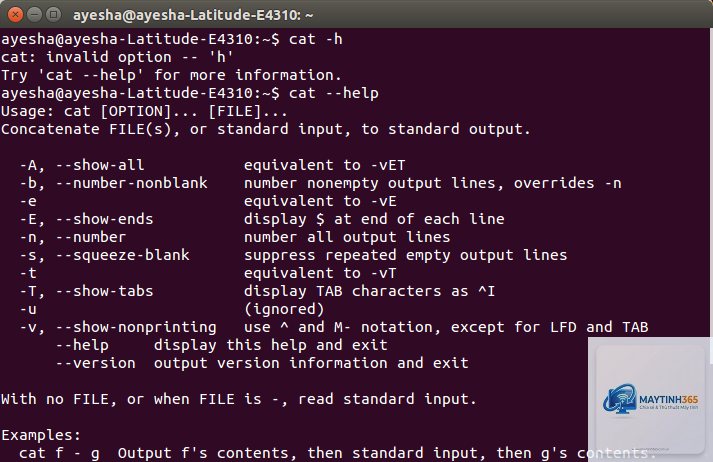
Và Lệnh Man Trong Linux
Tiêu chí
help trong cmd
tên_lệnh /?
man trong Linux
Nguồn gốc
Lệnh nội tại cmd
Tham số mở rộng của từng lệnh
Lệnh ngoại (man page)
Phạm vi hiển thị
Chỉ hiển thị cho một số lệnh phổ biến (không hỗ trợ tất cả)
Hầu hết lệnh đều hỗ trợ
Hầu hết lệnh, kể cả ứng dụng
Mức độ chi tiết
Khá ngắn gọn, đủ cú pháp và tham số
Tương tự help, đôi khi có ví dụ
Rất chi tiết, có ví dụ, xem thêm
Ngôn ngữ
Phụ thuộc vào ngôn ngữ Windows (có thể tiếng Việt)
Phụ thuộc ngôn ngữ hệ thống
Đa số tiếng Anh
Trong thực tế, help thường được dùng để liệt kê các lệnh; còn /? dùng để xem trợ giúp chi tiết của một lệnh cụ thể. Không phải lệnh nào cũng có help, nhưng hầu hết đều hỗ trợ /?.
Lợi Ích Khi Sử Dụng Lệnh Help Trong CMD
Tiết kiệm thời gian: Không cần mở trình duyệt, gõ vài chữ là có ngay cú pháp.
Hỗ trợ người mới: Giúp làm quen nhanh với các lệnh cơ bản.
Không cần kết nối mạng: Hoàn toàn offline, hữu ích khi không có Internet.
Chính xác với phiên bản Windows: Thông tin trùng khớp với hệ điều hành đang dùng, tránh phiên bản cũ/mới.
Hạn Chế Và Những Điều Cần Lưu Ý
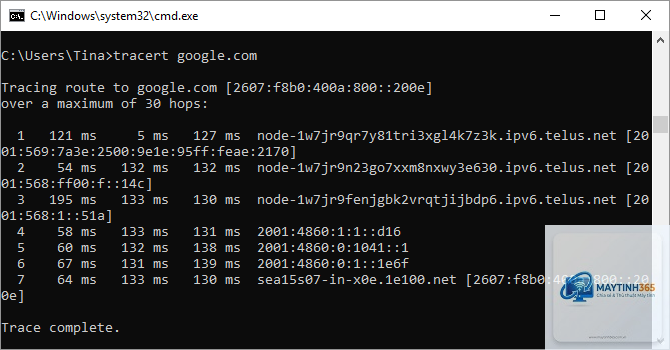
Không hỗ trợ tất cả lệnh: Một số lệnh nâng cao hoặc từ bên thứ ba (như ping, tracert) không hiển thị qua help, nhưng vẫn dùng được /?.
Thông tin ngắn gọn: Đôi khi thiếu ví dụ thực tế, người dùng phải tự suy luận.
Chỉ hiển thị bằng tiếng Anh (mặc định): Nếu Windows của bạn là tiếng Việt, một số lệnh có thể hiển thị tiếng Việt nhưng không đầy đủ.
Không có tính năng tìm kiếm: Bạn phải cuộn qua danh sách dài để tìm lệnh mong muốn. Có thể dùng find để lọc, ví dụ: help | find "dir".
Ứng Dụng Thực Tế Của Lệnh Help Trong Công Việc Hàng Ngày
Hỗ trợ gỡ rối hệ thống
Khi bạn cần kiểm tra cấu hình mạng, thay vì nhớ lệnh, gõ help netstat sẽ hiện cú pháp. Từ đó bạn biết thêm tham số -a, -n để hiển thị tất cả kết nối và địa chỉ dạng số.
Viết script batch
Nếu đang viết file.bat và cần dùng lệnh for, vẫn hoạt động.
Sai Lầm Thường Gặp Khi Dùng Lệnh Help Và Cách Tránh
Sai lầm
Hậu quả
Cách khắc phục
Gõ sai chính tả tên lệnh
Nhận thông báo “Trợ giúp không hỗ trợ lệnh này”
Kiểm tra lại tên lệnh (không phân biệt hoa/thường)
Dùng help cho lệnh không phải cmd nội tại
Không có kết quả
Sử dụng lệnh đó với tham số /?
Không dùng more khi danh sách dài
Cuộn lên không xem được đầu tiên
help | more hoặc help > file.txt
Hiểu nhầm rằng help liệt kê tất cả lệnh
Bỏ sót lệnh quan trọng
Kết hợp help và /? cho từng lệnh cụ thể
Mẹo Và Thủ Thuật Khi Sử Dụng Lệnh Help
Xem thông tin lệnh bằng ngôn ngữ khác: Nếu Windows hiển thị tiếng Việt và bạn muốn xem bản tiếng Anh, có thể tạm thời đổi ngôn ngữ hệ thống hoặc dùng help trên phiên bản Windows English.
Dùng find để lọc nhanh: Ví dụ help | find /i "file" sẽ chỉ hiển thị các lệnh liên quan đến file.
Lưu trợ giúp vào tệp HTML: Không có cách trực tiếp, nhưng
Không. Lệnh help chỉ liệt kê một số lệnh nội tại phổ biến của cmd. Các lệnh bên ngoài như ping, ipconfig, tasklist không xuất hiện trong danh sách help, nhưng bạn vẫn có thể dùng ping /? để xem trợ giúp.
Tại sao gõ help lại không hiện ra danh sách?
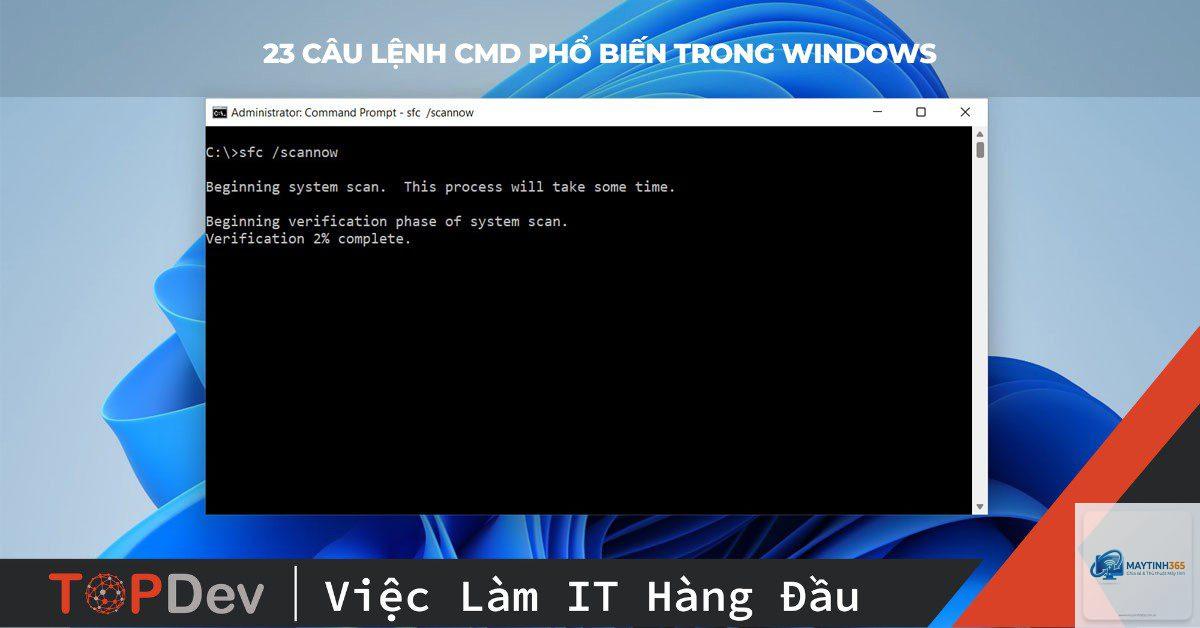
Có thể do file cmd.exe bị hỏng hoặc bạn đang ở chế độ không cho phép (như Safe Mode). Hãy thử mở cmd với quyền Administrator. Nếu vẫn không được, kiểm tra đường dẫn System32 và chạy sfc /scannow.
Lệnh help và lệnh man có giống nhau không?
Giống về chức năng là hiển thị trợ giúp, nhưng man trong Linux thường chi tiết, có cấu trúc rõ ràng hơn. Lệnh help của cmd đơn giản hơn, ít ví dụ và không có phân trang tự động.
Có thể mở rộng danh sách lệnh trong help không?
Không, danh sách help được tích hợp sẵn trong cmd.exe. Bạn không thể thêm lệnh tùy chỉnh. Tuy nhiên,
Nếu Windows của bạn là bản tiếng Việt, lệnh help sẽ tự động hiển thị tiếng Việt. Tuy nhiên, với tham số /?, nhiều lệnh vẫn hiển thị tiếng Anh.
Kết Luận
Lệnh help trong cmd là một trợ thủ đắc lực giúp bạn khai thác sức mạnh của dòng lệnh Windows mà không cần phải ghi nhớ quá nhiều. Dù còn một số hạn chế, nhưng nếu kết hợp linh hoạt giữa help và /?, bạn sẽ tiết kiệm được rất nhiều thời gian tra cứu. Hãy tập thói quen gõ help mỗi khi bắt đầu làm việc với cmd – đó là cách nhanh nhất để trở nên thành thạo Command Prompt.