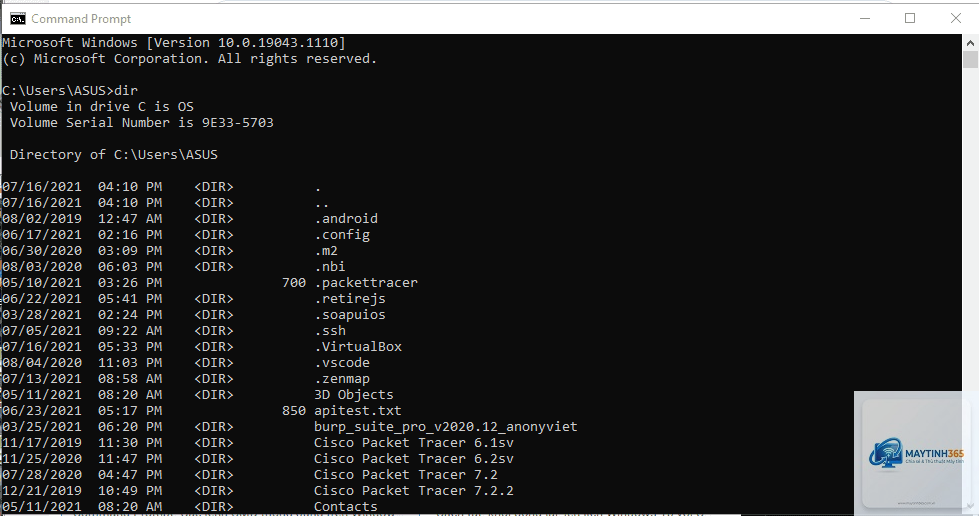
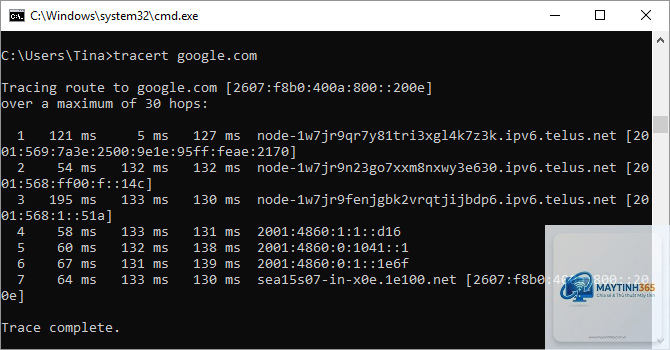
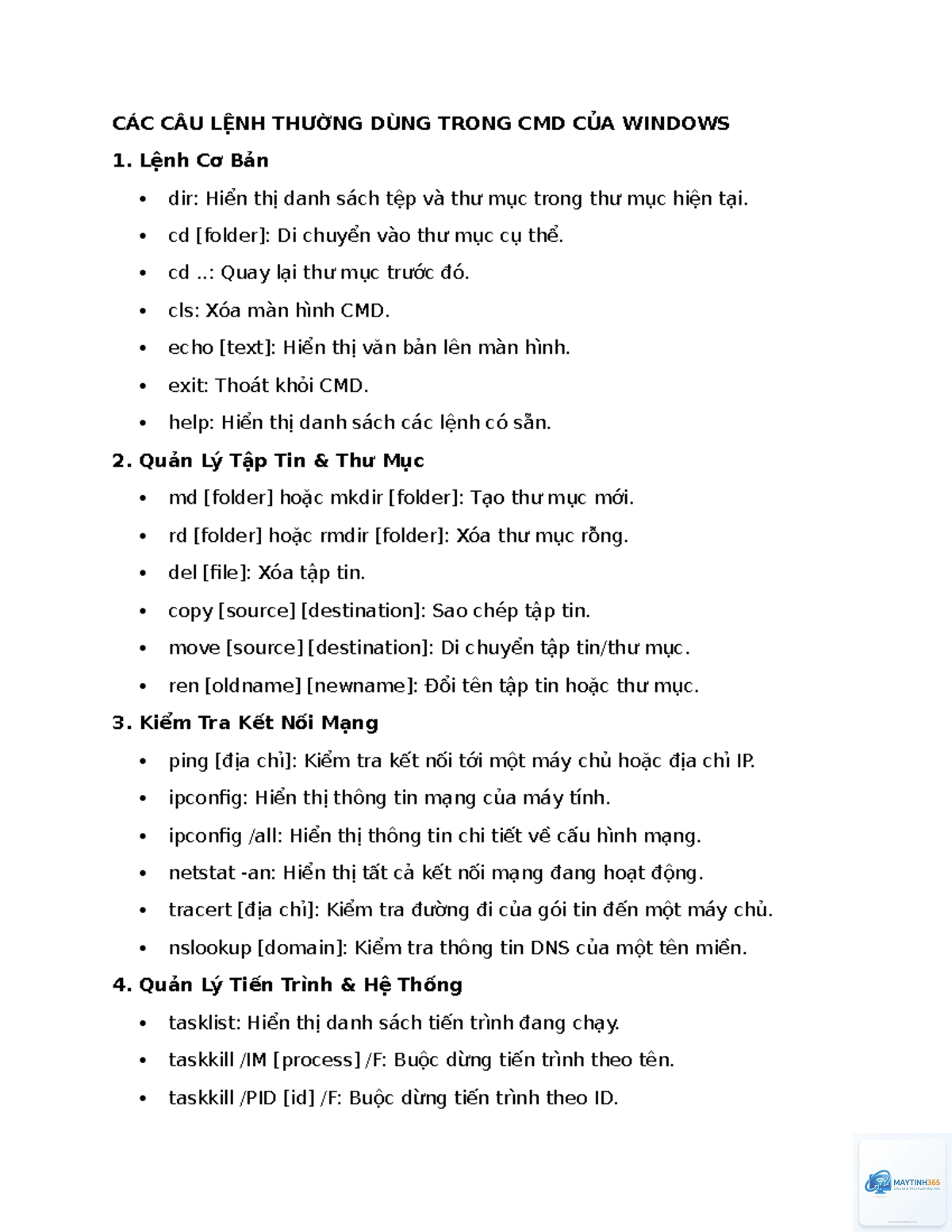
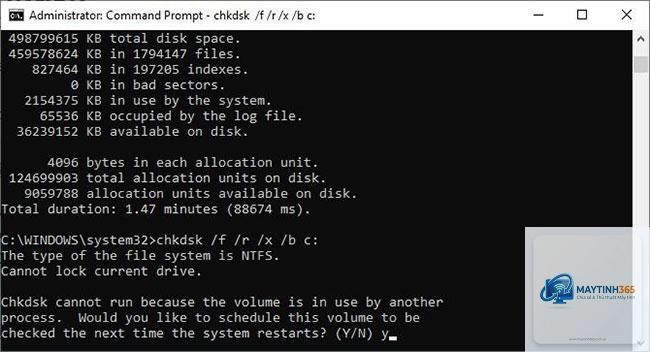
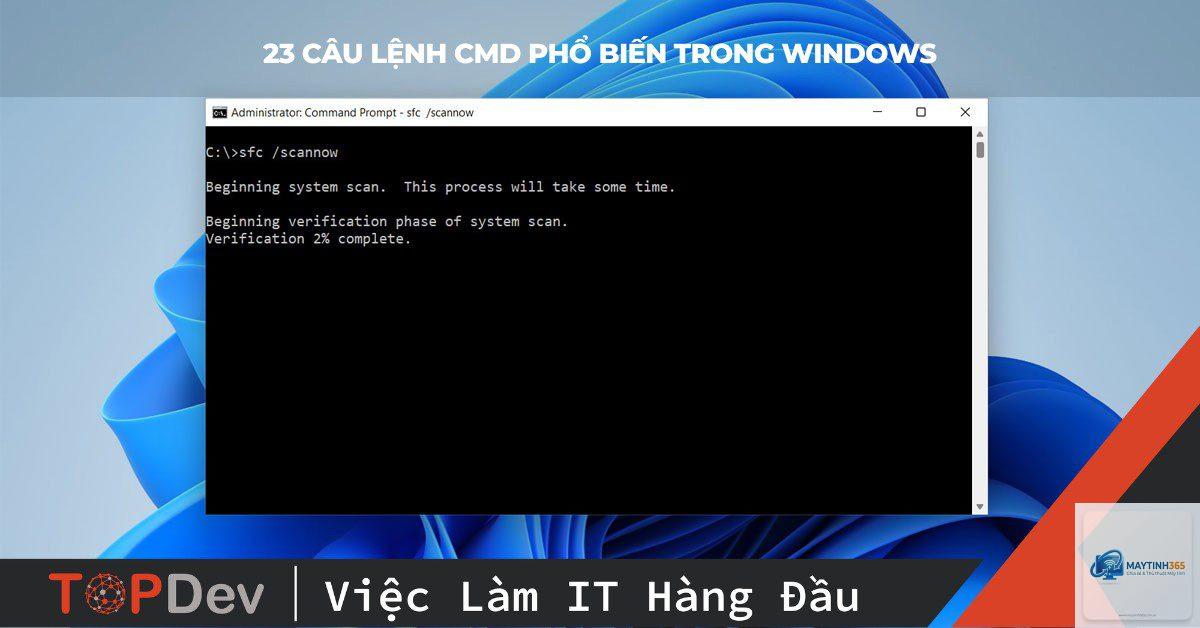
Lệnh cls trong cmd là một trong những câu lệnh đơn giản nhưng cực kỳ hữu ích dành cho bất kỳ ai thường xuyên làm việc với Command Prompt trên Windows. Khi bạn nhập nhiều lệnh và đầu ra hiển thị dày đặc, màn hình trở nên lộn xộn và khó theo dõi. Lúc này, lệnh cls (viết tắt của clear screen) sẽ xóa toàn bộ nội dung hiện tại trên cửa sổ cmd, đưa bạn trở lại một giao diện sạch sẽ, chỉ còn dấu nhắc lệnh. Dù là người mới học lập trình, quản trị hệ thống hay người dùng phổ thông, hiểu rõ về lệnh cls trong cmd sẽ giúp thao tác với dòng lệnh hiệu quả và chuyên nghiệp hơn.
Lệnh cls (clear screen) là một lệnh nội tại (internal command) của trình thông dịch cmd.exe trong hệ điều hành Windows. Khi thực thi, nó gửi tín hiệu đến bộ đệm màn hình để xóa tất cả dữ liệu hiển thị trên cửa sổ console hiện tại, đồng thời đặt con trỏ về góc trên bên trái. Lệnh này không xóa lịch sử lệnh hay dữ liệu trong bộ nhớ, chỉ ảnh hưởng đến giao diện hiển thị tạm thời.
Cú pháp của lệnh cls vô cùng đơn giản, chỉ gồm một từ duy nhất:
cls
Người dùng chỉ cần gõ cls (không phân biệt chữ hoa chữ thường) và nhấn Enter. Ngay lập tức, toàn bộ văn bản trước đó sẽ biến mất và bạn thấy một dấu nhắc lệnh mới (thường là đường dẫn thư mục hiện tại). Lệnh này không có tham số hay tùy chọn bổ sung nào, điều này khiến nó trở nên trực quan và dễ nhớ nhất trong số các lệnh cmd.
Lợi ích khi sử dụng lệnh cls trong cmd
Lệnh cls mang lại nhiều lợi ích thiết thực trong quá trình làm việc với dòng lệnh, dù là người dùng cá nhân hay quản trị viên chuyên nghiệp.
Tăng khả năng tập trung: Khi màn hình quá nhiều thông tin, việc xóa sạch giúp bạn chỉ nhìn thấy lệnh mới và kết quả liên quan, tránh bị phân tâm bởi dữ liệu cũ.
Cải thiện hiệu suất đọc: Thay vì kéo thanh cuộn để tìm kiếm thông tin mới nhất, bạn chỉ cần gõ cls để bắt đầu lại từ đầu.
Hỗ trợ gỡ lỗi và kiểm tra: Khi chạy script hoặc batch file, việc chèn lệnh cls vào đầu mỗi lần chạy giúp bạn thấy rõ kết quả mới mà không bị lẫn với kết quả cũ.
Dễ dàng trình bày và demo: Nếu bạn đang hướng dẫn ai đó hoặc ghi lại màn hình, màn hình sạch sẽ giúp người xem dễ theo dõi từng bước.
Hướng dẫn sử dụng lệnh cls trong cmd chi tiết từng bước
Để sử dụng lệnh cls, bạn chỉ cần thực hiện các bước đơn giản sau:
Mở Command Prompt bằng cách nhấn tổ hợp phím Windows + R, gõ cmd và nhấn Enter. Hoặc tìm “Command Prompt” trong Start Menu.
Trên cửa sổ cmd,
Lệnh cls trong cmd không có bất kỳ tham số, tùy chọn hay đối số nào. Cú pháp duy nhất là gõ “cls” và nhấn Enter.
Lệnh cls có hoạt động trên Command Prompt của Windows 10 và Windows 11 không?
Có, lệnh cls hoạt động hoàn hảo trên tất cả các phiên bản Windows có Command Prompt, bao gồm Windows 10, Windows 11 và cả Windows Server.
Sự khác biệt giữa lệnh cls và lệnh clear trên Linux là gì?
Lệnh cls dùng trong Windows cmd, lệnh clear dùng trong terminal Linux/macOS. Chúng đều có chức năng xóa màn hình, nhưng clear có thể hỗ trợ một số tùy chọn như -x (giữ lại nội dung cuộn) trong khi cls thì không. Ngoài ra, trên Linux
Hoàn toàn có thể. Lệnh cls thường xuyên được dùng trong batch file để xóa màn hình giữa các bước, tạo cảm giác giao diện sạch sẽ và chuyên nghiệp, đặc biệt trong các menu lựa chọn hoặc script theo dõi trạng thái.
Lệnh cls có ảnh hưởng đến hiệu suất hệ thống không?
Không. Lệnh cls chỉ là một thao tác xóa bộ đệm màn hình, tiêu tốn rất ít tài nguyên CPU và RAM. Bạn có thể gọi hàng nghìn lần liên tiếp mà không gây ảnh hưởng gì đến hệ thống.
Kết luận
Lệnh cls trong cmd là một công cụ nhỏ nhưng vô cùng hữu ích đối với bất kỳ ai làm việc với dòng lệnh trên Windows. Việc nắm vững cách sử dụng lệnh cls giúp bạn giữ cho màn hình làm việc luôn gọn gàng, tập trung vào thông tin quan trọng và nâng cao hiệu quả thao tác. Dù bạn là người mới bắt đầu hay quản trị viên giàu kinh nghiệm, hãy biến cls thành một thói quen trong quy trình làm việc với Command Prompt. Thực hành thường xuyên với các batch file và tận dụng lệnh cls trong các tình huống thực tế sẽ giúp bạn khai thác triệt để tiềm năng của dòng lệnh Windows.