Command Prompt (CMD) là công cụ quen thuộc với người dùng Windows, nhưng mặc định font chữ Consolas kích thước nhỏ khiến nhiều người khó chịu khi làm việc lâu. Biết cách đổi font cmd không chỉ giúp hiển thị rõ ràng hơn mà còn tùy chỉnh trải nghiệm cá nhân. Bài viết này hướng dẫn chi tiết từng phương pháp thay đổi font, từ cài đặt Properties đến chỉnh sửa Registry, kèm các mẹo khắc phục lỗi thường gặp.
CMD mặc định sử dụng font Consolas, kích thước 14. Font này khá phổ biến nhưng không phù hợp với tất cả, nhất là khi cần hiển thị mã Unicode hoặc làm việc với văn bản dài dòng. Đổi font cmd mang lại lợi ích thiết thực:
Tăng khả năng đọc, giảm mỏi mắt khi làm việc nhiều giờ.
Hỗ trợ tốt các ký tự đặc biệt như tiếng Việt, ký hiệu toán học.
Thể hiện phong cách cá nhân, làm mới giao diện dòng lệnh.
Quá trình này đơn giản, không đòi hỏi kỹ thuật phức tạp, ai cũng có thể tự thực hiện.
Font Chữ Trong Command Prompt Là Gì?
CMD chỉ hỗ trợ font chữ dạng raster (bitmap) monospace, có kích thước cố định và khoảng cách đều giữa các ký tự. Các font phổ biến như Consolas, Lucida Console, Courier New. Việc hiểu rõ đặc điểm này giúp bạn chọn font phù hợp khi thực hiện cách đổi font cmd.
Các font monospace đảm bảo căn chỉnh chính xác, rất quan trọng với lệnh văn bản. Người dùng Windows 10/11 có thể tùy chỉnh thêm nhiều font thông qua cài đặt dòng lệnh hoặc Registry.
Hướng Dẫn Chi Tiết Cách Đổi Font CMD
Cách 1: Đổi Font Qua Properties (Dễ Nhất)
Phương pháp này phù hợp với người mới bắt đầu, không cần kiến thức sâu về hệ thống.
Mở Command Prompt (gõ cmd trong Start menu, nhấn Enter).
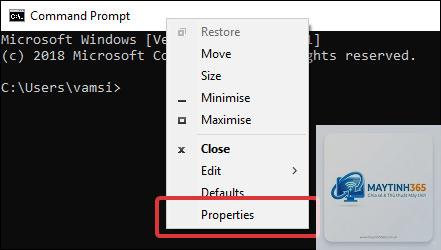
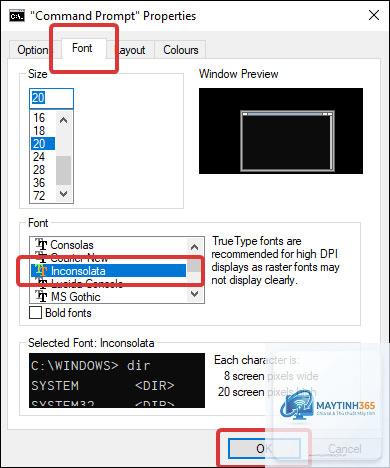
Nhấp chuột phải vào thanh tiêu đề của cửa sổ CMD, chọn Properties.
Chuyển sang tab Font.
Trong mục Font, danh sách hiển thị các font hỗ trợ. Chọn font mong muốn, ví dụ: Lucida Console hoặc Courier New.
Thiết lập Size (kích thước) phù hợp, thường từ 16 đến 20 cho dễ đọc.
Nhấn OK để áp dụng.
Sau đó, cửa sổ CMD hiện tại sẽ thay đổi. Cài đặt này chỉ ảnh hưởng đến cửa sổ hiện tại, nếu muốn áp dụng toàn bộ lần sau, bạn cần chọn Defaults khi click chuột phải vào thanh tiêu đề.
Cách 2: Đổi Font CMD Bằng Registry
Phương pháp này cho phép tùy chỉnh sâu hơn, thêm font không có trong danh sách mặc định. Cách đổi font cmd qua Registry dành cho người dùng có kinh nghiệm.
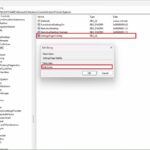
Bước 2: Tìm đến đường dẫn: HKEY_CURRENT_USERConsole
Bước 3: Tìm giá trị FaceName – đây là tên font hiện tại. Nhấp đúp để sửa.
Bước 4: Nhập tên font muốn dùng, ví dụ: “Lucida Console” (có dấu ngoặc kép).
Bước 5: Tìm giá trị FontSize, chỉnh kích thước (dạng hexadecimal, ví dụ 0x100000 là kích thước 16).
Bước 6: Đóng Registry, mở lại CMD để thấy thay đổi.
Lưu ý: Font phải là monospace, nếu không CMD sẽ fallback về mặc định. Sao lưu Registry trước khi chỉnh sửa.
Cách 3: Dùng Công Cụ Bên Thứ Ba (ConsoleFont, FontHelper)
Một số phần mềm giúp quản lý font dễ dàng hơn, nhưng không cần thiết với người dùng cơ bản. Tuy nhiên, nếu bạn muốn thử nhiều font lạ, có thể dùng ConsoleFont – công cụ nhỏ miễn phí cho phép xem trước và đặt font nhanh.
Cách sử dụng: Tải công cụ, chạy với quyền Admin, chọn font từ danh sách, áp dụng. Công cụ này tự động cập nhật Registry và cài đặt CMD.
So Sánh Các Phương Pháp Đổi Font CMD
Phương pháp
Độ khó
Linh hoạt
Áp dụng vĩnh viễn
Phù hợp với
Properties
Dễ
Trung bình (chỉ font có sẵn)
Không (chỉ cửa sổ hiện tại) / Có (nếu dùng Defaults)
Người mới
Registry
Trung bình
Cao (có thể thêm font không có sẵn)
Có
Người dùng nâng cao
Công cụ bên thứ ba
Rất dễ
Cao (xem trước, quản lý nhiều font)
Có
Người thích tiện lợi
Lợi Ích Và Hạn Chế Khi Đổi Font CMD
Lợi ích
Hiển thị rõ ràng: Font lớn hơn giúp đọc lệnh dễ dàng, đặc biệt với lập trình viên hay quản trị viên hệ thống.
Hỗ trợ Unicode: Các font như Lucida Console hỗ trợ ký tự tiếng Việt, ký hiệu đặc biệt, giảm lỗi hiển thị.
Cá nhân hóa: Thay đổi giao diện giúp không gian làm việc thoải mái hơn.
Hạn chế
Font không phù hợp: Chọn font không monospace hoặc kích thước quá lớn gây lỗi hiển thị cột, khó đọc.
Ảnh hưởng đến ứng dụng khác: Thay đổi Registry có thể tác động đến các console app khác nếu dùng chung cài đặt.
Không tương thích hoàn toàn: Một số font có ký tự không hiển thị đúng trong CMD, dẫn đến ô vuông.
Những Lỗi Thường Gặp Khi Đổi Font CMD Và Cách Tránh
Lỗi font không áp dụng: Font không phải monospace hoặc không hỗ trợ. Giải pháp: chọn font trong danh sách mặc định như Consolas, Courier New.
CMD không thay đổi sau khi chỉnh Registry: Cần đóng hoàn toàn CMD và mở lại. Nếu vẫn không, khởi động lại máy.
Kích thước font quá lớn bị cắt chữ: Giảm size xuống dưới 72, tùy chỉnh độ cao font trong Registry (FontSize dạng hex, cần tính toán đúng).
Lỗi sau khi cài đặt font mới: Một số font không tương thích, hãy xóa giá trị FaceName trong Registry để khôi phục mặc định.
Lưu Ý Quan Trọng Khi Thực Hiện Cách Đổi Font CMD
Luôn sao lưu Registry trước khi chỉnh sửa (File > Export) để phòng trường hợp lỗi hệ thống.
Chỉ sử dụng font chữ đã được xác minh hỗ trợ Console (monospace bitmap). Danh sách an toàn: Consolas, Lucida Console, Courier New, DejaVu Sans Mono.
Nếu bạn muốn đổi font cmd nhưng không thấy font mong muốn trong Properties, hãy cài font vào hệ thống trước (click chuột phải font > Install).
Khi sử dụng Defaults để áp dụng vĩnh viễn, thay đổi sẽ ảnh hưởng đến tất cả cửa sổ CMD mới mở. Điều này thuận tiện nhưng cần cân nhắc trước khi đặt font quá khác thường.
Khi mở Properties > tab Font, danh sách hiển thị chỉ gồm các font monospace tương thích. Bạn cũng có thể kiểm tra bằng lệnh chcp và gõ thử ký tự Unicode. Các font phổ biến: Consolas, Lucida Console, Courier New.
Cách đổi font cmd trở về mặc định như thế nào?
Vào Properties > Font, chọn lại font Consolas size 14. Nếu dùng Registry, xóa giá trị FaceName và FontSize trong HKEY_CURRENT_USERConsole, CMD sẽ tự dùng mặc định.
Tôi có thể dùng font Google như Fira Code trong CMD không?
Có thể cài font và thử, nhưng không phải font nào cũng hỗ trợ CMD. Fira Code là font monospace, nên cài đặt vào hệ thống, sau đó dùng Registry để đặt tên font. Nếu không hiển thị đúng, hãy chọn lại font chuẩn.
Đổi font cmd có ảnh hưởng đến PowerShell không?
CMD và PowerShell dùng chung cài đặt trong Registry nếu là console mặc định. Nếu bạn thay đổi font, PowerShell cũng sẽ áp dụng. Tuy nhiên, PowerShell có thể tùy chỉnh riêng trong Properties của nó.
Sao tôi chỉnh Registry mà không có hiệu lực?
Cần đảm bảo bạn chỉnh đúng key HKEY_CURRENT_USERConsole. Kiểm tra font đã cài chưa, và tên font nhập chính xác (có dấu ngoặc kép). Đôi khi cần restart máy để cập nhật.
Kết Luận
Việc nắm được cách đổi font cmd giúp bạn tối ưu trải nghiệm làm việc với dòng lệnh, từ việc tăng khả năng đọc đến cá nhân hóa giao diện. Phương pháp đơn giản nhất qua Properties phù hợp với đại đa số người dùng, trong khi Registry mang đến sự linh hoạt cao hơn. Hãy thử nghiệm với các font phổ biến như Lucida Console hoặc Courier New, và nhớ lưu ý các lỗi thường gặp để tránh mất thời gian. Giao diện CMD mới mẻ sẽ giúp công việc của bạn trở nên dễ chịu hơn mỗi ngày.