Khi làm việc với Command Prompt (cmd) trên Windows, việc cửa sổ hiển thị quá nhỏ hoặc quá lớn thường gây khó chịu, ảnh hưởng đến hiệu suất thao tác. Nhiều lập trình viên và quản trị hệ thống cần thay đổi kích thước cửa sổ cmd để vừa với nội dung đầu ra dài hoặc để dễ dàng đọc log. Bài viết này sẽ hướng dẫn bạn cách đổi kích thước cửa sổ cmd bằng nhiều phương pháp khác nhau, từ thao tác thủ công trực quan đến các lệnh dòng lệnh nâng cao, giúp bạn tùy chỉnh giao diện cmd một cách linh hoạt nhất.
Hiểu về kích thước cửa sổ cmd và các thông số liên quan
Cửa sổ cmd có hai thành phần kích thước chính: kích thước màn hình (screen buffer) và kích thước cửa sổ hiển thị (window size). Kích thước màn hình là vùng đệm chứa toàn bộ nội dung đầu ra, trong khi kích thước cửa sổ là phần khung nhìn mà bạn thấy được. Khi bạn thay đổi kích thước cửa sổ, bạn thực chất đang điều chỉnh hai tham số này. Cả hai được đo bằng số cột (columns) và số dòng (lines). Mặc định, cmd thường có kích thước 80 cột x 25 dòng cho cửa sổ và 80 cột x 300 dòng cho bộ đệm màn hình.
Việc nắm rõ các thông số này giúp bạn kiểm soát lượng thông tin hiển thị trong một lần nhìn, tránh phải cuộn quá nhiều hoặc bị mất nội dung quan trọng.
Các phương pháp đổi kích thước cửa sổ cmd phổ biến
1. Đổi kích thước cửa sổ cmd bằng menu Properties
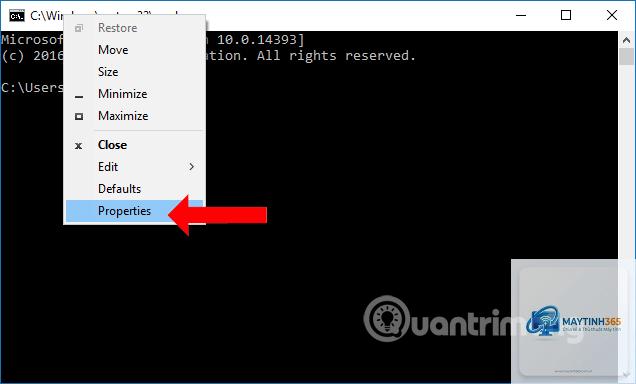
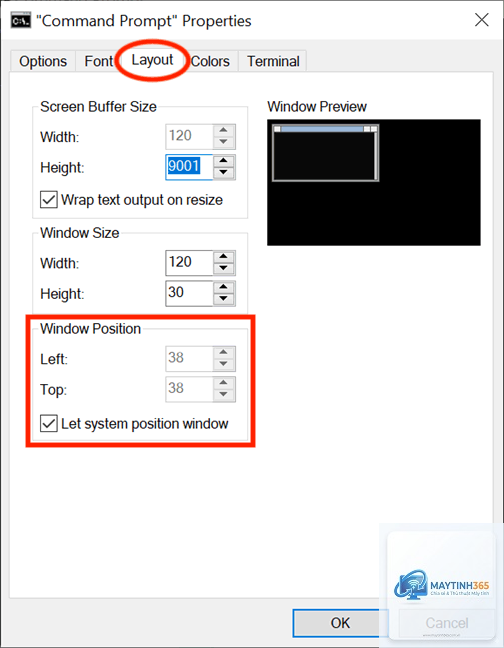
Đây là phương pháp trực quan và dễ thực hiện nhất, phù hợp với người dùng phổ thông. Bạn chỉ cần nhấp chuột phải vào thanh tiêu đề của cửa sổ cmd, chọn Properties. Trong tab Layout, bạn sẽ thấy hai nhóm thông số:
Screen Buffer Size: thiết lập chiều rộng (Width) và chiều cao (Height) của bộ đệm màn hình. Đây là khu vực lưu trữ toàn bộ nội dung mà cmd có thể ghi nhớ.
Window Size: thiết lập kích thước khung nhìn cửa sổ hiển thị. Thông thường, chiều rộng cửa sổ nên bằng hoặc nhỏ hơn chiều rộng bộ đệm để tránh xuất hiện thanh cuộn ngang.
Bạn nhập số cột và số dòng mong muốn vào ô Width và Height, sau đó nhấn OK. Ngay lập tức cửa sổ cmd sẽ thay đổi kích thước theo đúng thiết lập mới. Phương pháp này cho phép bạn kiểm soát chính xác từng pixel thông qua số lượng ký tự tối đa trên một dòng.
2. Sử dụng lệnh mode để thay đổi kích thước cửa sổ cmd
Lệnh mode là công cụ mạnh mẽ cho phép bạn đổi kích thước cửa sổ cmd trực tiếp từ dòng lệnh mà không cần dùng chuột. Cú pháp cơ bản:
Trong đó, cols là số cột (chiều rộng), lines là số dòng (chiều cao).
Bạn mở Properties của cửa sổ cmd (hoặc shortcut), chọn tab Layout, nhấn nút “Default” để đưa về giá trị ban đầu (80×25 cho cửa sổ, 80×300 cho bộ đệm). Nếu
Không có phím tắt mặc định nào cho việc thay đổi kích thước chính xác. Tuy nhiên,
Nguyên nhân thường gặp là do cửa sổ cmd đang chạy với quyền Administrator và bạn chưa mở cmd với quyền đó. Hoặc giá trị cols/lines bạn nhập vượt quá giới hạn cho phép. Hãy thử nhập giá trị nhỏ hơn, ví dụ mode con: cols=100 lines=30. Nếu vẫn không được, hãy kiểm tra phiên bản Windows và chế độ hiển thị.
Làm sao để đổi kích thước cửa sổ cmd cho tất cả người dùng trên máy?
Bạn cần can thiệp vào registry. Mở regedit, truy cập HKEY_LOCAL_MACHINEConsole. Tạo hoặc sửa các giá trị DWORD: WindowSize (cao 4 byte: dòng cao, thấp 4 byte: cột) và ScreenBufferSize. Tuy nhiên, thay đổi này yêu cầu quyền Administrator và có thể ảnh hưởng đến nhiều ứng dụng console khác. Chỉ nên thực hiện nếu bạn am hiểu registry.
Kết luận
Việc nắm vững cách đổi kích thước cửa sổ cmd là kỹ năng cơ bản nhưng vô cùng hữu ích cho bất kỳ ai thường xuyên làm việc với dòng lệnh Windows. Tùy vào nhu cầu và thói quen, bạn có thể chọn phương pháp trực quan qua Properties, nhanh gọn với lệnh mode, hoặc tùy chỉnh lâu dài qua shortcut. Mỗi phương pháp đều có ưu điểm riêng, và việc kết hợp chúng sẽ mang lại trải nghiệm làm việc tối ưu. Hãy thử áp dụng những hướng dẫn trên để biến cửa sổ cmd trở thành công cụ đắc lực hơn trong công việc hàng ngày của bạn.