Registry Windows là một cơ sở dữ liệu khổng lồ lưu trữ tất cả cấu hình, tùy chỉnh và thông tin về phần mềm, phần cứng trên máy tính. Theo thời gian, registry tích tụ các mục lỗi, khóa trùng lặp và dữ liệu rác từ các chương trình đã gỡ cài đặt. Việc hiểu rõ cách làm sạch registry đúng cách giúp máy tính hoạt động ổn định hơn, giảm thiểu lỗi hệ thống và cải thiện hiệu suất tổng thể. Bài viết này sẽ cung cấp kiến thức chuyên sâu về quy trình dọn dẹp registry an toàn và hiệu quả.
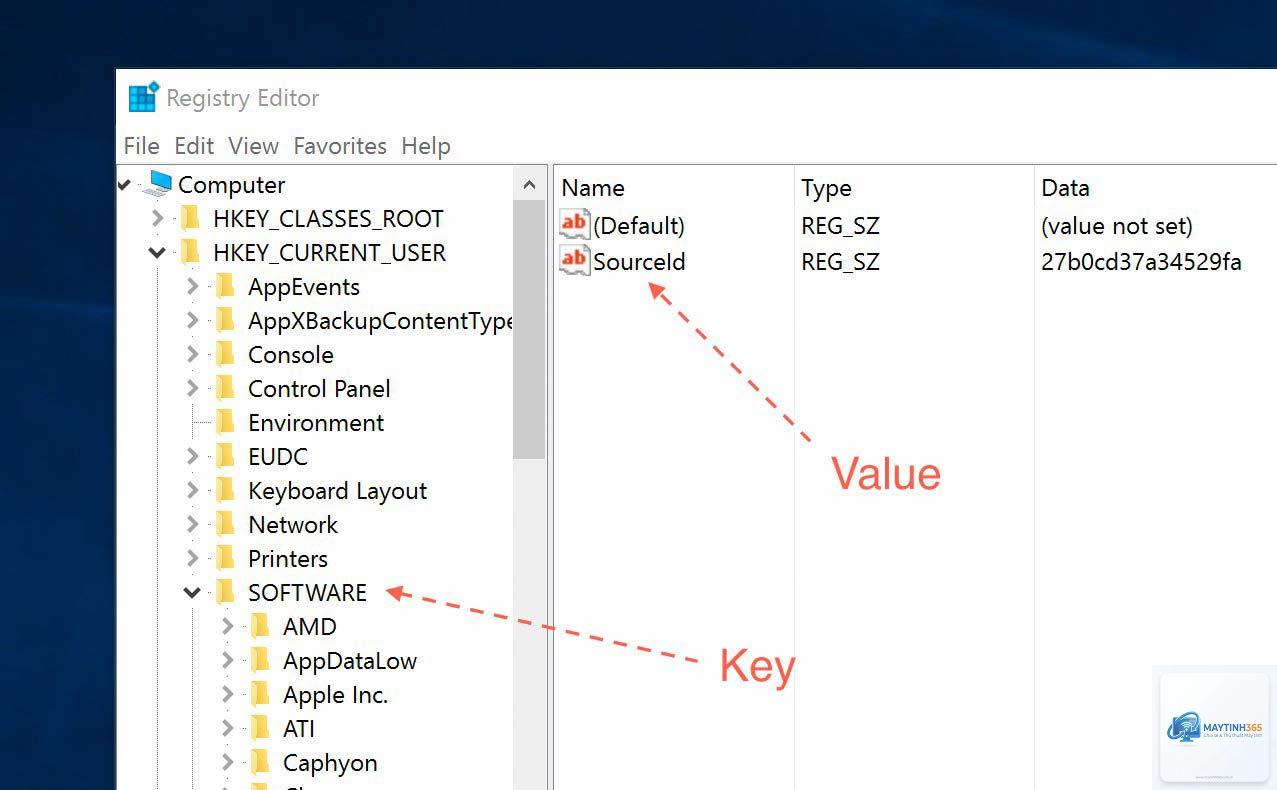
Registry Windows hoạt động như một bộ não của hệ điều hành, chứa hàng ngàn khóa (keys) và giá trị (values) điều khiển mọi khía cạnh của máy tính. Khi bạn cài đặt hay gỡ bỏ phần mềm, registry thường để lại các mục tham chiếu không còn tồn tại. Những mục này được gọi là registry rác hoặc mục lỗi.
Nguyên nhân tích tụ registry rác
Gỡ cài đặt phần mềm không hoàn toàn, để lại các khóa thừa
Cài đặt và gỡ bỏ driver thiết bị nhiều lần
Phần mềm độc hại hoặc virus thay đổi registry
Lỗi trong quá trình cập nhật Windows
Các chương trình dùng thử hết hạn để lại dấu vết
Dấu hiệu nhận biết registry cần được dọn dẹp
Máy tính khởi động chậm hơn bình thường, xuất hiện các thông báo lỗi không rõ nguyên nhân, hoặc phần mềm thường xuyên bị treo. Windows có thể hiển thị cảnh báo “Registry Error” khi truy cập vào một số ứng dụng. Hiệu suất giảm sút rõ rệt sau nhiều tháng sử dụng cũng là tín hiệu cho thấy registry đang quá tải với dữ liệu rác.
Lợi ích thực sự của việc làm sạch registry
Nhiều người dùng cho rằng dọn registry sẽ tăng tốc máy tính đáng kể. Thực tế, lợi ích chính đến từ việc loại bỏ các mục lỗi gây ra xung đột hệ thống. Một registry sạch sẽ giúp Windows truy xuất thông tin nhanh hơn, giảm thời gian khởi động và tăng độ ổn định.
Lợi ích
Mô tả chi tiết
Giảm lỗi hệ thống
Loại bỏ các tham chiếu sai giúp Windows không hiển thị thông báo lỗi vô căn cứ
Cải thiện thời gian khởi động
Registry nhỏ gọn hơn giúp quá trình load hệ thống nhanh hơn từ 5-15%
Tăng tuổi thọ ổ cứng
Giảm số lần đọc/ghi không cần thiết lên registry
Bảo mật tốt hơn
Loại bỏ các khóa do malware tạo ra
Các phương pháp làm sạch registry phổ biến
Có ba cách tiếp cận chính để thực hiện cách làm sạch registry: thủ công qua Registry Editor, sử dụng phần mềm chuyên dụng, hoặc dùng công cụ tích hợp sẵn của Windows. Mỗi phương pháp đều có ưu và nhược điểm riêng.
Phương pháp 1: Dọn dẹp thủ công bằng Registry Editor
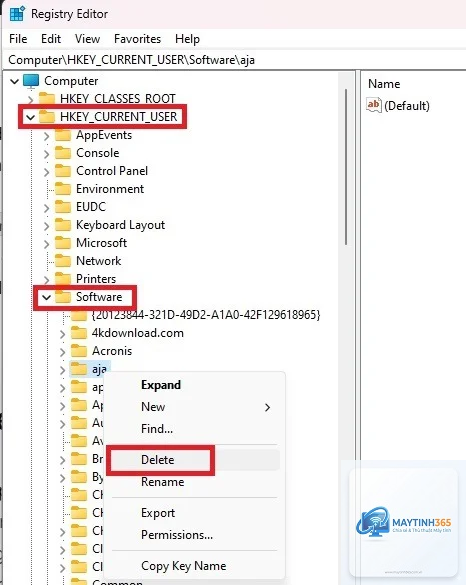
Registry Editor (regedit) là công cụ mặc định của Windows cho phép bạn xem và chỉnh sửa trực tiếp các khóa registry. Phương pháp này đòi hỏi kiến thức chuyên môn cao vì chỉ một sai sót nhỏ có thể làm hỏng hệ điều hành.
Các bước thực hiện:
Nhấn tổ hợp phím Windows + R, gõ “regedit” và nhấn Enter
Sao lưu toàn bộ registry bằng cách chọn File > Export
Điều hướng đến các nhánh thường chứa rác như HKEY_CURRENT_USERSoftware
Tìm kiếm các khóa của phần mềm đã gỡ cài đặt và xóa thủ công
Khởi động lại máy tính để áp dụng thay đổi
Rủi ro: Xóa nhầm khóa quan trọng có thể khiến Windows không khởi động được. Chỉ nên áp dụng khi bạn thực sự hiểu rõ cấu trúc registry.
Phương pháp 2: Sử dụng phần mềm dọn registry chuyên nghiệp
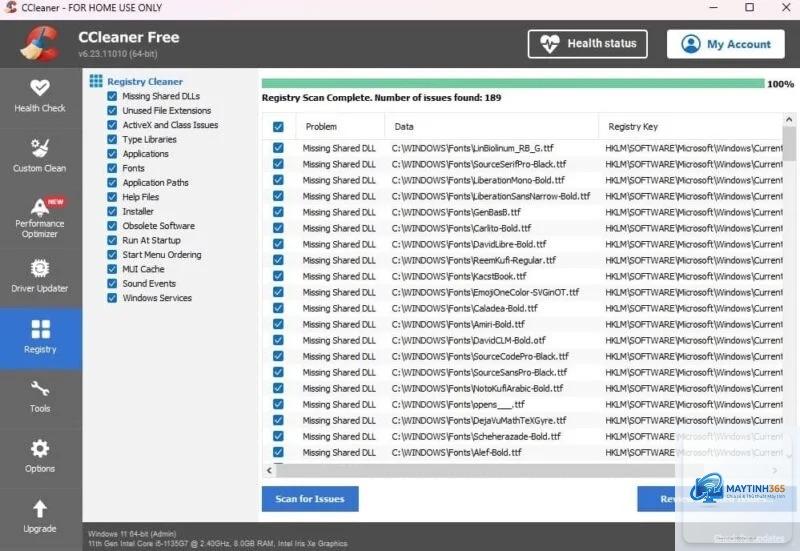
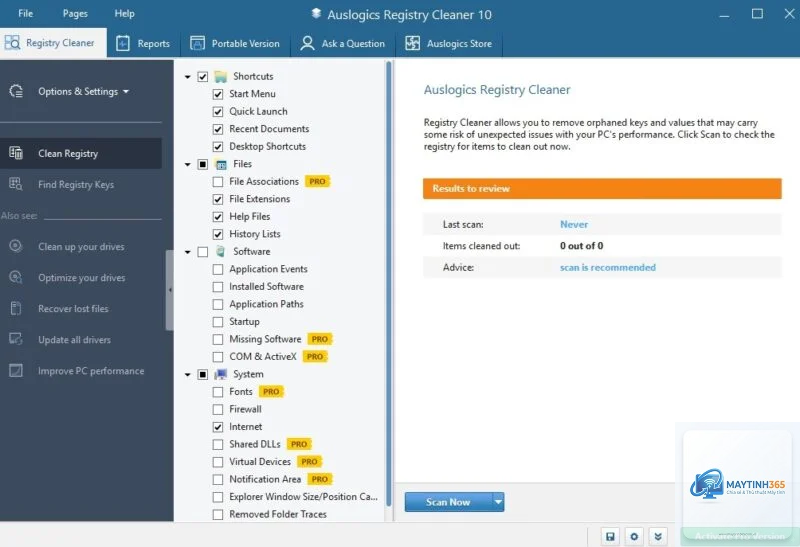
Các công cụ như CCleaner, Wise Registry Cleaner, hoặc Auslogics Registry Cleaner được thiết kế để tự động quét và sửa lỗi registry. Đây là cách làm sạch registry phổ biến nhất vì tính an toàn và tiện lợi.
Quy trình chuẩn khi dùng phần mềm:
Tải phần mềm từ trang chủ chính thức để tránh malware
Chạy bản quét thử (scan) trước khi thực hiện sửa chữa
Kiểm tra danh sách các mục sẽ bị xóa, bỏ chọn những mục bạn không chắc chắn
Sao lưu registry tự động khi phần mềm yêu cầu
Thực hiện dọn dẹp và khởi động lại máy
Phương pháp 3: Công cụ tích hợp sẵn của Windows
Windows có sẵn một số công cụ giúp làm sạch registry gián tiếp. Disk Cleanup có thể xóa các file tạm thời liên quan đến registry. System File Checker (sfc /scannow) sửa chữa các file hệ thống bị hỏng, bao gồm cả registry.
Lưu ý: Các công cụ này không chuyên sâu như phần mềm bên thứ ba nhưng an toàn tuyệt đối vì được Microsoft phát triển.
So sánh các phần mềm dọn registry hàng đầu
Phần mềm
Điểm mạnh
Điểm yếu
Giá tham khảo
CCleaner
Giao diện thân thiện, quét nhanh, tích hợp dọn file rác
Phiên bản miễn phí hạn chế tính năng
Miễn phí / Pro 24.95$/năm
Wise Registry Cleaner
Tự động sao lưu, tối ưu hóa sâu
Có thể xóa nhầm nếu không kiểm tra kỹ
Miễn phí / Pro 29.95$
Auslogics Registry Cleaner
Phân tích chi tiết từng mục lỗi
Quét hơi chậm với máy cấu hình thấp
Miễn phí
Sai lầm thường gặp khi thực hiện cách làm sạch registry
Nhiều người dùng mắc phải những sai lầm nghiêm trọng khiến tình trạng máy tính trở nên tồi tệ hơn.
Không sao lưu registry trước khi dọn
Đây là sai lầm nguy hiểm nhất. Nếu không có bản sao lưu, bạn không thể khôi phục lại registry khi xảy ra sự cố. Luôn tạo điểm khôi phục hệ thống hoặc export registry trước mỗi lần dọn dẹp.
Dùng phần mềm không rõ nguồn gốc
Các phần mềm dọn registry giả mạo thường chứa malware hoặc hiển thị kết quả quét giả để lừa người dùng mua bản quyền. Chỉ tải công cụ từ trang chủ của nhà phát triển uy tín.
Dọn dẹp quá thường xuyên
Registry không cần được làm sạch hàng ngày hay hàng tuần. Tần suất hợp lý là 1-2 lần mỗi tháng hoặc khi bạn nhận thấy dấu hiệu bất thường. Dọn dẹp quá nhiều có thể làm mất các cấu hình quan trọng.
Xóa tất cả mục lỗi mà không kiểm tra
Không phải mục lỗi nào cũng vô hại. Một số khóa registry có vẻ lỗi nhưng thực chất là cần thiết cho hoạt động của phần mềm. Luôn xem xét kỹ danh sách trước khi xóa.
Hướng dẫn chi tiết cách làm sạch registry an toàn từng bước
Quy trình dưới đây áp dụng cho người dùng phổ thông, sử dụng phần mềm CCleaner làm ví dụ minh họa. Các bước tương tự có thể áp dụng cho hầu hết phần mềm dọn registry khác.
Bước 1: Chuẩn bị trước khi dọn dẹp
Sao lưu toàn bộ dữ liệu quan trọng ra ổ cứng ngoài hoặc đám mây
Tạo điểm khôi phục hệ thống: Control Panel > System > System Protection > Create
Đóng tất cả ứng dụng đang chạy, đặc biệt là trình duyệt và phần mềm văn phòng
Mở CCleaner, chọn tab Registry ở cột bên trái. Nhấn nút “Scan for Issues” để bắt đầu quét. Quá trình này thường mất từ 30 giây đến 2 phút tùy vào kích thước registry. Phần mềm sẽ liệt kê tất cả các mục lỗi tìm thấy, phân loại theo từng nhóm như Missing Shared DLLs, Unused File Extensions, hay Application Paths.
Bước 3: Xem xét và chọn lọc
Sau khi quét hoàn tất, nhấn “Review selected Issues” để xem chi tiết từng mục. Bỏ chọn những mục liên quan đến phần mềm bạn vẫn đang sử dụng. Ví dụ, nếu thấy lỗi liên quan đến Adobe Reader nhưng bạn vẫn dùng nó, hãy giữ nguyên.
Bước 4: Sao lưu và sửa lỗi
Nhấn “Fix selected Issues”. Một hộp thoại hiện ra hỏi bạn có muốn sao lưu registry không. Chọn “Yes” và lưu file.reg vào thư mục dễ nhớ như Desktop. Sau đó, nhấn “Fix All Selected Issues” để tiến hành dọn dẹp.
Bước 5: Khởi động lại và kiểm tra
Sau khi hoàn tất, khởi động lại máy tính. Quan sát xem máy khởi động nhanh hơn không, các lỗi trước đó còn xuất hiện không. Nếu gặp vấn đề, double-click file.reg đã lưu để khôi phục registry về trạng thái cũ.
Câu hỏi thường gặp về cách làm sạch registry
Làm sạch registry có thực sự tăng tốc máy tính không?
Có, nhưng mức độ tăng tốc phụ thuộc vào tình trạng hiện tại của registry. Trên máy tính đã sử dụng nhiều năm với registry đầy rác, tốc độ có thể cải thiện từ 5-20%. Trên máy mới hoặc đã được bảo trì tốt, sự khác biệt không đáng kể.
Có nên dùng Registry Cleaner mặc định của Windows không?
Windows không có công cụ dọn registry chuyên dụng. Các công cụ như Disk Cleanup chỉ dọn file tạm, không ảnh hưởng trực tiếp đến registry. Bạn cần phần mềm bên thứ ba hoặc thao tác thủ công để làm sạch registry thực sự.
Bao lâu nên làm sạch registry một lần?
Khoảng 1-2 tháng một lần là tần suất hợp lý cho người dùng phổ thông. Nếu bạn thường xuyên cài và gỡ phần mềm, có thể tăng lên 2-3 tuần một lần. Không nên dọn dẹp hàng ngày vì có thể gây hại nhiều hơn lợi.
Làm sao để biết registry có vấn đề?
Các dấu hiệu bao gồm: máy tính thường xuyên hiển thị lỗi “Registry Error”, phần mềm không thể gỡ cài đặt hoàn toàn, Windows báo thiếu file.dll dù file vẫn tồn tại, hoặc menu chuột phải xuất hiện các tùy chọn lạ.
Phần mềm dọn registry miễn phí nào tốt nhất?
CCleaner Free và Wise Registry Cleaner Free là hai lựa chọn hàng đầu. Cả hai đều cung cấp đầy đủ tính năng cơ bản, có tùy chọn sao lưu và khôi phục, phù hợp cho người dùng không muốn chi trả phí bản quyền.
Lưu ý quan trọng khi thực hiện cách làm sạch registry
Registry là thành phần nhạy cảm nhất của Windows. Mọi thao tác sai đều có thể dẫn đến hậu quả nghiêm trọng như màn hình xanh chết chóc, mất dữ liệu, hoặc hệ điều hành không khởi động được. Luôn ưu tiên sử dụng phần mềm uy tín và sao lưu trước khi thực hiện.
Nếu bạn không tự tin vào khả năng kỹ thuật của mình, hãy nhờ đến sự trợ giúp của kỹ thuật viên chuyên nghiệp. Chi phí cho một lần bảo trì registry thường rất thấp so với rủi ro mất dữ liệu hoặc hỏng hệ điều hành.
Đối với người dùng doanh nghiệp, việc triển khai chính sách bảo trì registry định kỳ thông qua Group Policy hoặc phần mềm quản lý tập trung là giải pháp tối ưu. Điều này giúp đồng bộ hóa quy trình dọn dẹp trên toàn bộ hệ thống máy tính trong công ty.
Kết luận
Cách làm sạch registry đúng cách là một kỹ năng quan trọng giúp duy trì hiệu suất và độ ổn định của máy tính Windows. Bằng cách kết hợp giữa kiến thức nền tảng về registry, lựa chọn công cụ phù hợp, và tuân thủ quy trình an toàn, bạn có thể tự tin thực hiện việc dọn dẹp mà không lo gây hại cho hệ thống.
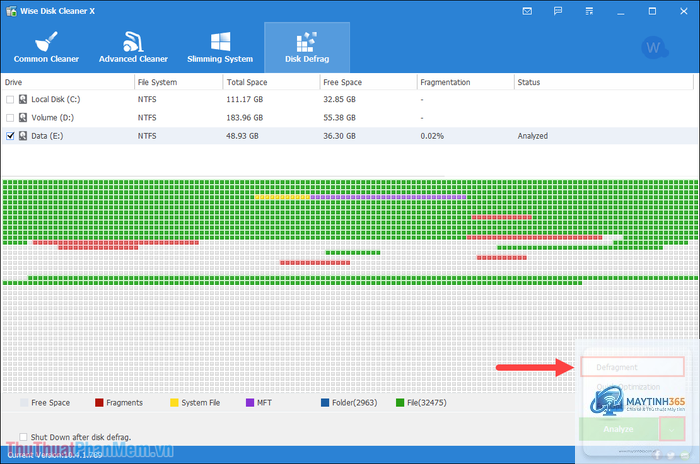
Hãy nhớ rằng, registry sạch không phải là chìa khóa vạn năng cho mọi vấn đề máy tính. Nó chỉ là một phần trong chiến lược bảo trì tổng thể bao gồm dọn file rác, chống phân mảnh ổ cứng, cập nhật driver, và quét virus định kỳ. Áp dụng đồng bộ các biện pháp này sẽ mang lại hiệu quả tối ưu cho hệ thống của bạn.