Group Policy (Chính sách nhóm) là công cụ quản trị mạnh mẽ trong môi trường Windows, cho phép quản trị viên kiểm soát tập trung hàng trăm cài đặt hệ thống, bao gồm cả Start Menu. Việc nắm vững cách chỉnh group policy cho start menu không chỉ giúp doanh nghiệp chuẩn hóa giao diện làm việc mà còn tăng cường bảo mật, hạn chế truy cập vào các ứng dụng không cần thiết. Bài viết này sẽ đi sâu vào từng bước cấu hình, từ khái niệm cơ bản đến các mẹo nâng cao dành cho quản trị viên hệ thống và người dùng có nhu cầu tinh chỉnh Windows chuyên sâu.
Tổng quan về Group Policy và Start Menu trong Windows
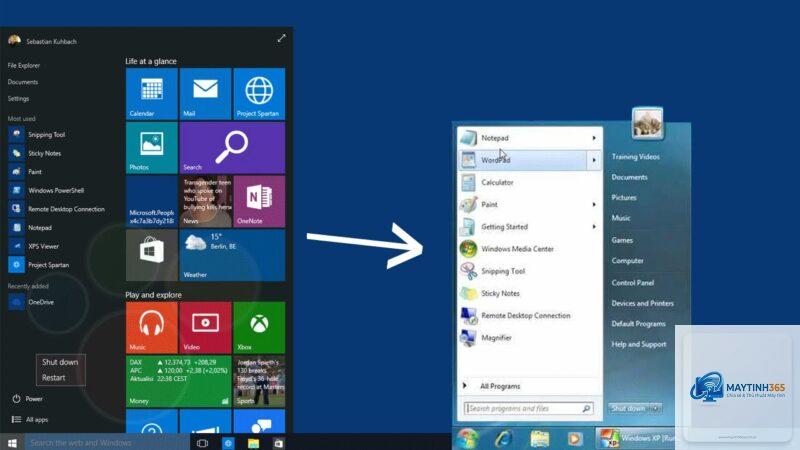
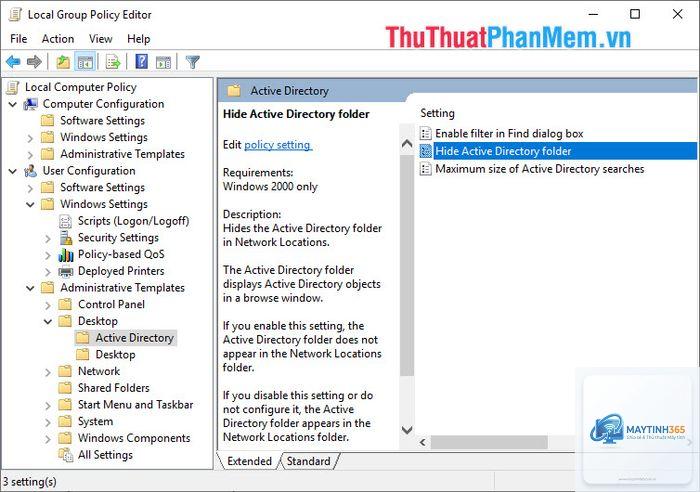
Group Policy là một tính năng có từ thời Windows 2000, cho phép quản trị viên định nghĩa và kiểm soát cách hoạt động của các ứng dụng, tài nguyên hệ thống và giao diện người dùng. Đối với Start Menu – trung tâm khởi động ứng dụng trên Windows – Group Policy cung cấp khoảng 50 cài đặt riêng biệt nằm trong Administrative Templates. Các cài đặt này được thiết kế để quản lý layout, danh sách ứng dụng ghim, lịch sử tìm kiếm và quyền truy cập vào các khu vực nhạy cảm.
Trong một tổ chức, việc mỗi nhân viên tự do cài đặt ứng dụng hoặc gỡ bỏ các mục trên Start Menu có thể gây mất kiểm soát. Group Policy cho phép áp dụng các chính sách đồng nhất cho toàn bộ máy tính trong mạng, bất kể phiên bản Windows là Pro, Enterprise hay Education. Bằng cách chỉnh group policy cho start menu,
Bạn vào lại chính sách tương ứng và chọn Not Configured hoặc Disabled tùy theo ý muốn. Sau đó chạy lệnh gpupdate /force trên máy tính để cập nhật. Nếu muốn reset hoàn toàn layout Start Menu,
Windows 11 Home không hỗ trợ Local Group Policy Editor. Tuy nhiên,
“Not Configured” nghĩa là không có chính sách nào tác động, hệ thống sẽ dùng hành vi mặc định của Windows. “Disabled” nghĩa là chính sách bị tắt một cách chủ động, thường dùng để ghi đè chính sách từ cấp cao hơn. Ví dụ: nếu domain đã bật chính sách X,
Có hai cách phổ biến: dùng công cụ Export-StartLayout từ PowerShell (chạy trên máy tính đã cấu hình sẵn) hoặc dùng LayoutModification.xml đặt trong thư mục %ProgramData%MicrosoftWindowsStart Menu. File XML có cấu trúc được Microsoft định nghĩa, bao gồm các thẻ <LayoutModificationTemplate> và <StartLayout>. Bạn có thể tham khảo tài liệu chính thức của Microsoft để biết schema chính xác.
Lưu ý quan trọng khi thực hiện cách chỉnh group policy cho start menu
Khi làm việc với Group Policy, luôn sao lưu cấu hình trước khi thay đổi. Sử dụng tính năng Group Policy Results để xem chính sách nào đã được áp dụng lên user/máy. Nếu sử dụng trong môi trường domain, hãy đảm bảo máy trạm có kết nối mạng để tải GPO từ Domain Controller. Đối với Local Group Policy, chính sách có hiệu lực ngay sau khi bạn nhấn Apply, nhưng với domain thì cần chạy gpupdate /force hoặc chờ chu kỳ refresh mặc định (90-120 phút).
Một điểm kỹ thuật quan trọng khác: nếu bạn muốn áp dụng chính sách cho tất cả người dùng trên một máy (bất kể tài khoản), hãy cấu hình trong Computer Configuration → Administrative Templates → Start Menu and Taskbar thay vì User Configuration. Các chính sách trong Computer Configuration có mức ưu tiên cao hơn và tác động đến toàn bộ người dùng của máy đó.
Kết luận
Cách chỉnh group policy cho start menu là một kỹ năng thiết yếu đối với quản trị viên hệ thống và người dùng nâng cao muốn tối ưu hóa trải nghiệm Windows. Từ việc ẩn các mục không cần thiết, khóa layout đến áp dụng layout tùy chỉnh qua file XML, Group Policy cung cấp quyền kiểm soát toàn diện mà không cần can thiệp vào registry thủ công. Tuy nhiên, cần thận trọng với các chính sách xung đột, luôn test trước khi triển khai diện rộng và đảm bảo phiên bản Windows của bạn hỗ trợ đầy đủ tính năng này. Bằng cách áp dụng đúng phương pháp, bạn sẽ xây dựng được một môi trường làm việc chuyên nghiệp, an toàn và hiệu quả.