Group Policy là công cụ quản trị mạnh mẽ trên Windows, cho phép quản lý cấu hình hệ thống và ứng dụng ở cấp độ máy tính hoặc người dùng. Với Microsoft Edge (phiên bản Chromium), việc chỉnh Group Policy giúp kiểm soát mọi thiết lập từ bảo mật, cập nhật, đến trải nghiệm duyệt web. Bài viết này sẽ hướng dẫn cách chỉnh group policy cho microsoft edge một cách chi tiết, từ việc tải template đến áp dụng chính sách thực tế.
Group Policy (GP) là tính năng của Windows Active Directory và Local Group Policy Editor, dùng để định nghĩa các quy tắc quản lý máy tính. Đối với Microsoft Edge, GP cho phép quản trị viên thiết lập hàng loạt cấu hình như: chặn cài đặt extension, bắt buộc trang chủ, vô hiệu hóa SmartScreen, hoặc kiểm soát cập nhật phiên bản. Nhờ đó, doanh nghiệp có thể đảm bảo tiêu chuẩn bảo mật đồng nhất và giảm chi phí hỗ trợ.
Chuẩn bị trước khi chỉnh Group Policy cho Microsoft Edge
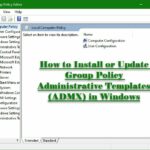
Tải và cài đặt Administrative Template (ADMX) cho Edge
Để xuất hiện các cài đặt Edge trong Group Policy, cần tải file ADMX (Administrative Template) từ Microsoft. Các bước thực hiện:
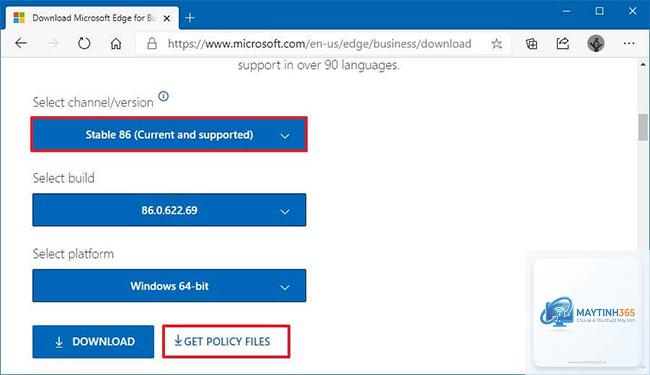
Truy cập trang Microsoft Edge Enterprise download.
Chọn phiên bản phù hợp (Edge Beta, Stable hoặc Dev) và tải gói ADMX.
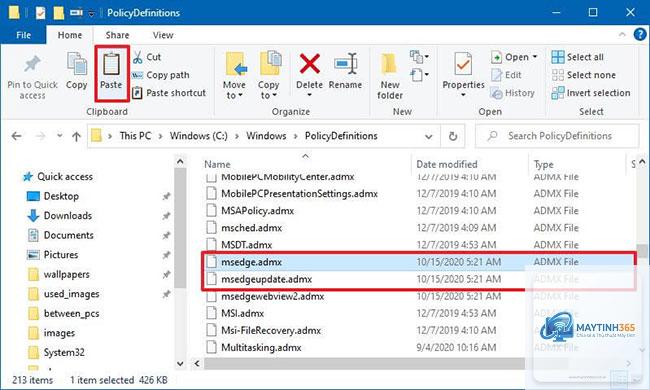
Giải nén file ZIP, sao chép thư mục MicrosoftEdgePolicyTemplates vào vị trí Central Store (nếu dùng domain) hoặc thư mục C:WindowsPolicyDefinitions cho máy local.
Sau khi copy, mở Group Policy Management Console (GPMC) hoặc Local Group Policy Editor (gpedit.msc), bạn sẽ thấy mục “Microsoft Edge” trong cây chính sách.
Mở Group Policy Editor
Có hai cách phổ biến:
Local Group Policy Editor: Nhấn Win + R, gõ gpedit.msc và nhấn Enter. Áp dụng cho máy đơn lẻ không thuộc domain.
Group Policy Management Console (GPMC): Dùng trên Domain Controller để quản lý nhiều máy trạm. Mở Server Manager → Tools → Group Policy Management.
Hướng dẫn cách chỉnh Group Policy cho Microsoft Edge chi tiết từng bước
Bước 1: Xác định vị trí chính sách
Trong Group Policy Editor, điều hướng đến:
Computer Configuration hoặc User Configuration → Policies → Administrative Templates → Microsoft Edge.
Lưu ý: Computer Configuration ảnh hưởng đến toàn bộ máy (mọi người dùng), User Configuration chỉ tác động đến người dùng hiện tại.
Bước 2: Tìm và cấu hình chính sách mong muốn
Ví dụ: muốn thiết lập trang chủ mặc định cho Edge.
Chọn thư mục Microsoft Edge → tìm chính sách Configure the home page URL.
Nhấp đôi, chọn Enabled và nhập URL (ví dụ: https://google.com).
Nhấn OK để lưu.
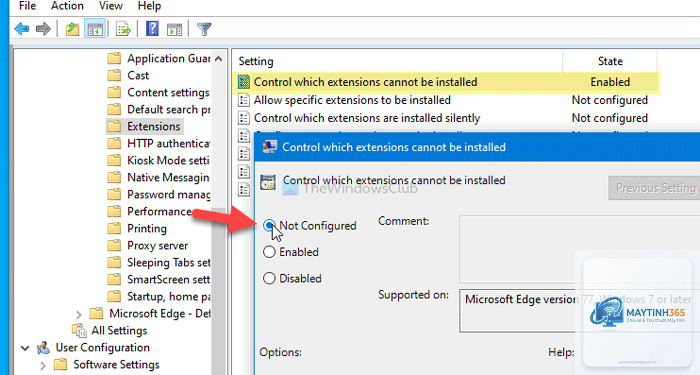
Quản trị viên có thể cấu hình nhiều chính sách khác như: Block external extensions, Enable or disable SmartScreen, Set password manager to disabled…
Bước 3: Áp dụng Group Policy
Sau khi cấu hình, chính sách chưa có hiệu lực ngay. Cần làm mới bằng lệnh hoặc đợi chu kỳ cập nhật (mặc định 90 phút). Cách nhanh:
Kiểm tra: mở Edge, vào edge://policy để xem danh sách chính sách đã áp dụng.
Các Group Policy chính cho Microsoft Edge thường dùng trong doanh nghiệp
Tên chính sách
Mô tả
Giá trị khuyến nghị
SmartScreenEnabled
Bật/tắt SmartScreen để cảnh báo trang web lừa đảo
1 (bật) hoặc 0 (tắt)
PasswordManagerEnabled
Cho phép lưu mật khẩu
0 (tắt) để tăng bảo mật
UpdatePolicyDefault
Kiểm soát cập nhật Edge (dùng Google Update)
6 (tự động cập nhật)
ExtensionsBlocklist
Chặn cài đặt extension cụ thể
Danh sách ID extension
HomepageLocation
Thiết lập URL trang chủ
URL mong muốn
Bảng trên chỉ là một số policy phổ biến. Tổng cộng có hơn 200 chính sách dành cho Edge, bao gồm quản lý dấu trang, đồng bộ, chính sách in ấn, và bảo mật WebRTC.
So sánh giữa Group Policy Local và Domain
Phương pháp chỉnh group policy cho microsoft edge có hai cấp độ:
Local Group Policy: Chỉ áp dụng cho một máy, không cần domain. Phù hợp quản trị cá nhân hoặc nhóm nhỏ.
Domain Group Policy: Quản lý hàng trăm máy qua Active Directory. Cho phép phân loại OU (Organizational Unit) để áp dụng chính sách khác nhau cho từng phòng ban.
Về mặt bảo mật và khả năng mở rộng, domain vượt trội hơn. Tuy nhiên, local vẫn đáp ứng tốt nếu chỉ cần tác dụng nhanh trên một máy.
Lợi ích của việc chỉnh Group Policy cho Microsoft Edge
Tăng cường bảo mật: Vô hiệu hóa tính năng nguy hiểm (JavaScript popup, SmartScreen tùy chỉnh) hoặc chặn tải file từ nguồn không tin cậy.
Tiết kiệm thời gian quản trị: Cấu hình một lần, áp dụng cho toàn bộ máy trạm, không cần thao tác thủ công.
Đảm bảo tuân thủ: Các chính sách như không cho phép cài extension trái phép giúp tuân thủ quy định nội bộ.
Kiểm soát trải nghiệm người dùng: Thiết lập trang chủ, chặn quảng cáo, hoặc bắt buộc dùng chế độ InPrivate.
Hạn chế và rủi ro cần lưu ý
Không tương thích phiên bản: Mỗi phiên bản Edge có thể hỗ trợ hoặc loại bỏ một số policy. Cần cập nhật template ADMX thường xuyên.
Xung đột chính sách: Nếu áp dụng nhiều GPO cùng lúc, chính sách có độ ưu tiên cao hơn sẽ ghi đè. Cần kiểm tra thứ tự liên kết.
Khó khôi phục: Nếu cấu hình sai (ví dụ tắt hoàn toàn quyền truy cập cài đặt), người dùng không thể tự sửa. Phải dùng Group Policy để gỡ bỏ.
Sai lầm thường gặp khi chỉnh Group Policy cho Microsoft Edge và cách tránh
1. Không tải đúng template ADMX
Nhiều người dùng tải template cho Edge Legacy (phiên bản cũ) và áp dụng cho Edge Chromium. Điều này gây lỗi không tìm thấy chính sách.
Cách tránh: Luôn tải gói ADMX từ trang Microsoft Edge Enterprise, chọn đúng phiên bản (Stable, Beta, Dev).
2. Bỏ qua việc cập nhật chính sách
Sau khi sửa chính sách, quên chạy gpupdate /force khiến thay đổi không có hiệu lực.
Cách tránh: Luôn chạy lệnh gpupdate sau khi chỉnh sửa, hoặc khởi động lại máy.
3. Đặt sai đường dẫn URL trong policy
Ví dụ: trong policy “HomepageLocation”, nếu nhập google.com thiếu https://, Edge sẽ không hiểu và mặc định dùng trang trống.
Cách tránh: Luôn nhập URL đầy đủ, gồm giao thức.
4. Áp dụng policy cho đối tượng sai
Trong GPMC, nếu liên kết GPO vào nhánh OU không đúng, người dùng không được hưởng chính sách.
Cách tránh: Kiểm tra Security Filtering và Item-Level Targeting trước khi deploy.
Ứng dụng thực tế: Quản lý cập nhật Edge qua Group Policy
Một trong những chính sách được dùng nhiều nhất là UpdatePolicyDefault. Để bật cập nhật tự động (đề xuất cho hầu hết doanh nghiệp):
Vào Computer Configuration → Administrative Templates → Microsoft Edge Update → Configure Automatic Updates.
Chọn Enabled, trong phần Options chọn Automatic updates with periodic checks for updates (mã 6).
Nếu muốn kiểm soát hoàn toàn, có thể chọn “Manual updates only” (mã 2) và tự phân phối bản cập nhật qua WSUS hoặc System Center.
Bảng tổng hợp các Group Policy quan trọng cho Microsoft Edge
Policy Name
Đường dẫn trong gpedit
Tác dụng chính
SmartScreenEnabled
Microsoft Edge → SmartScreen Settings
Bật/tắt cảnh báo lừa đảo
PasswordManagerEnabled
Microsoft Edge → Password Manager
Kiểm soát lưu mật khẩu
DefaultSearchProviderEnabled
Microsoft Edge → Default search provider
Thiết lập công cụ tìm kiếm mặc định
ExtensionInstallBlockList
Microsoft Edge → Extensions
Chặn cài extension theo ID
HomepageLocation
Microsoft Edge → Start, Home, New Tab page
Đặt URL trang chủ
UpdatePolicyDefault
Microsoft Edge Update → Configure Automatic Updates
Quản lý phiên bản cập nhật
Lưu ý quan trọng khi chỉnh Group Policy cho Microsoft Edge
Phiên bản Edge: Một số chính sách chỉ có trên Edge mới. Luôn kiểm tra danh sách tại edge://policy sau khi áp dụng.
Backup trước khi thay đổi: Nên export GPO hoặc chụp ảnh cấu hình gốc để dễ rollback.
Kiểm tra trên máy test: Đừng bao giờ áp dụng policy mới trực tiếp lên toàn bộ domain mà không kiểm tra trên 1–2 máy.
Kết hợp với Registry: Một số policy có thể được đặt qua Registry key, nhưng Group Policy dễ quản lý hơn.
Câu hỏi thường gặp (FAQ) về cách chỉnh Group Policy cho Microsoft Edge
Làm sao để biết Edge đã nhận Group Policy?
Mở Edge, gõ edge://policy vào thanh địa chỉ. Danh sách chính sách đang áp dụng sẽ hiển thị. Nếu policy có trạng thái “OK” và “Source” là Group Policy, nghĩa là đã nhận.
Tôi có thể chỉnh Group Policy cho Edge trên Windows 10 Home không?
Windows 10 Home không có Group Policy Editor. Tuy nhiên,
Nguyên nhân: chưa cập nhật template ADMX, xung đột với policy khác, hoặc thiếu quyền admin. Kiểm tra lại bước tải template và sử dụng gpresult /h để xem policy nào được áp dụng.
Có cần restart máy sau khi thay đổi Group Policy không?
Không bắt buộc, nhưng nên chạy gpupdate /force. Một số policy liên quan đến dịch vụ nền có thể cần restart Edge hoặc máy để có hiệu lực hoàn toàn.
Làm thế nào để gỡ bỏ Group Policy đã cấu hình cho Edge?
Chỉ cần quay lại policy đó, chọn Not Configured và chạy gpupdate /force. Edge sẽ trở về trạng thái mặc định hoặc theo chính sách mới.
Kết luận
Việc nắm vững cách chỉnh group policy cho microsoft edge giúp quản trị viên kiểm soát toàn diện trình duyệt trên môi trường doanh nghiệp. Từ chuẩn bị template ADMX, cấu hình các policy bảo mật, đến xử lý sai lầm thường gặp, tất cả đều đòi hỏi sự tỉ mỉ và hiểu biết kỹ thuật. Hy vọng bài viết đã cung cấp hướng dẫn đầy đủ để bạn triển khai thành công. Hãy luôn cập nhật template và kiểm tra kỹ trước khi áp dụng rộng rãi.