Trong môi trường doanh nghiệp hoặc tổ chức có nhiều máy tính, việc duy trì một giao diện làm việc đồng nhất, chuyên nghiệp và an toàn là ưu tiên hàng đầu. Group Policy (GPO) là công cụ mạnh mẽ trong Windows Server cho phép quản trị viên tập trung cấu hình hàng trăm thiết lập, bao gồm cả cách tối ưu giao diện bằng group policy. Từ việc ẩn các mục không cần thiết trên Start Menu, tùy chỉnh thanh tác vụ cho đến vô hiệu hóa Control Panel, GPO giúp kiểm soát hoàn toàn trải nghiệm người dùng mà không cần can thiệp thủ công từng máy. Bài viết này sẽ đi sâu vào từng bước cụ thể, các thiết lập phổ biến và những lưu ý quan trọng khi triển khai.
Group Policy Là Gì Và Tại Sao Cần Tối Ưu Giao Diện?
Group Policy là một thành phần của Microsoft Active Directory, cho phép quản trị viên xác định các chính sách cho người dùng và máy tính trong một domain. Các chính sách này được lưu trữ trong các đối tượng Group Policy (GPO) và áp dụng xuống client Windows thông qua cơ chế đồng bộ định kỳ. Việc cách tối ưu giao diện bằng group policy mang lại nhiều lợi ích rõ rệt: giảm thiểu các thao tác hỗ trợ từ IT, ngăn chặn người dùng thay đổi cài đặt gây ảnh hưởng hệ thống, và tạo một môi trường làm việc tập trung, hiệu quả.
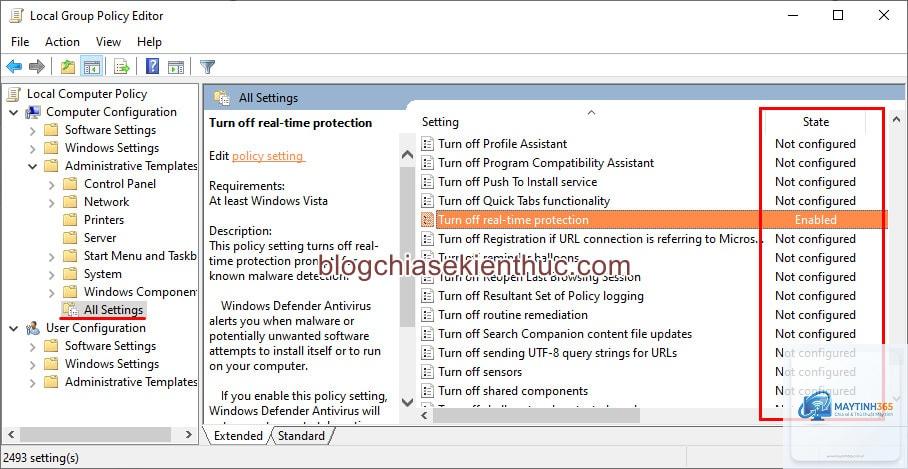
Giao diện Windows bao gồm các thành phần như Desktop, Taskbar, Start Menu, Notification Area, File Explorer, Control Panel và nhiều khu vực khác. Mỗi thành phần đều có thể được tinh chỉnh thông qua các template quản trị (Administrative Templates) trong GPO. Việc áp dụng các policy đúng cách không chỉ giúp bảo mật mà còn tối ưu hiệu suất, đặc biệt trên các máy cấu hình thấp khi tắt các hiệu ứng đồ họa không cần thiết.
Phân Loại Các Thiết Lập Giao Diện Có Thể Tối Ưu
Các policy liên quan đến giao diện thường nằm trong User Configuration và Computer Configuration.
Menu Start & Thanh Tác Vụ (Taskbar)
Các policy dưới đây giúp kiểm soát những gì xuất hiện trên Start Menu và thanh tác vụ, giới hạn quyền truy cập vào các tính năng không mong muốn.
Remove and prevent access to the Shut Down command: Ẩn nút tắt máy, khởi động lại, ngủ đông.
Remove Run menu from Start Menu: Loại bỏ lệnh Run, ngăn người dùng mở hộp thoại chạy lệnh.
Remove User folder links from Start Menu: Xóa các thư mục như Documents, Pictures, Music khỏi Start.
Remove the “Notifications and Action Center” from the taskbar: Ẩn trung tâm thông báo.
Lock the taskbar: Khóa thanh tác vụ không cho thay đổi kích thước hoặc di chuyển.
Prevent users from customizing the Start screen: Với Windows 10/11, vô hiệu hóa tùy chỉnh Start.
Desktop & Personalization
Các policy này tác động đến màn hình nền, biểu tượng và các shortcut ngữ cảnh.
Hide and disable all items on the desktop: Ẩn toàn bộ biểu tượng desktop, chỉ còn hình nền.
Remove Properties from the Desktop context menu: Xóa mục Properties khi click chuột phải trên desktop.
Prevent changing wallpaper: Khóa không cho đổi hình nền.
Remove the “Desktop” icon from Start Menu: Ẩn biểu tượng desktop.
Control Panel & Settings (Cài Đặt)
Để ngăn người dùng truy cập vào các cài đặt hệ thống nhạy cảm, các policy sau rất hữu ích.
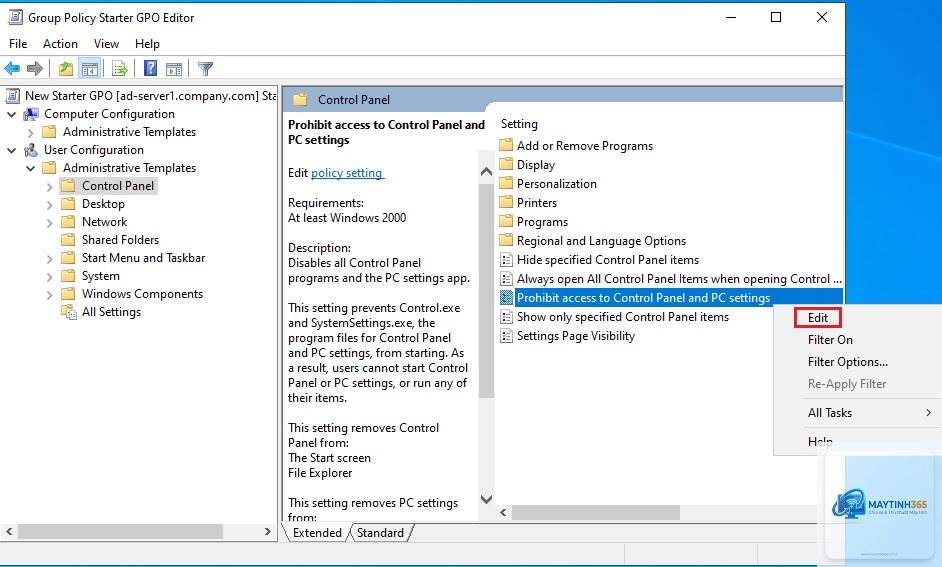
Prohibit access to Control Panel and PC settings: Chặn toàn bộ Control Panel và ứng dụng Settings.
Remove the “Windows Defender” task from the notification area: Ẩn biểu tượng Windows Defender trong khay hệ thống.
Prevent users from accessing the “Devices and Printers”: Ẩn thiết bị và máy in.
File Explorer (Windows Explorer)
Các policy tinh chỉnh hành vi của File Explorer, giúp đơn giản hóa giao diện hoặc ngăn chặn thao tác không an toàn.
Remove “Map Network Drive” and “Disconnect Network Drive”: Ẩn các tùy chọn ánh xạ ổ đĩa mạng.
Remove the “Search” button from File Explorer: Ẩn hộp tìm kiếm.
Turn off Windows Defender notifications: Tắt thông báo bảo mật.
Prevent users from adding, dragging, dropping, and closing the taskbar’s toolbars: Khóa thanh công cụ trên taskbar.
Lợi Ích Và Hạn Chế Khi Áp Dụng Group Policy Cho Giao Diện
Lợi Ích
Hạn Chế
Đồng nhất trải nghiệm người dùng trên toàn tổ chức.
Chỉ hoạt động trong môi trường Domain (Windows Pro/Enterprise).
Giảm chi phí hỗ trợ và bảo trì.
Có thể gây khó chịu nếu cấu hình quá chặt, ảnh hưởng năng suất.
Tăng cường bảo mật bằng cách ẩn các tính năng nhạy cảm.
Yêu cầu kiến thức chuyên sâu và thử nghiệm kỹ lưỡng trước khi áp dụng.
Tối ưu hiệu suất khi tắt hiệu ứng không cần thiết.
Sai sót trong cấu hình có thể gây ra lỗi hàng loạt.
Hướng Dẫn Chi Tiết Cách Tối Ưu Giao Diện Bằng Group Policy
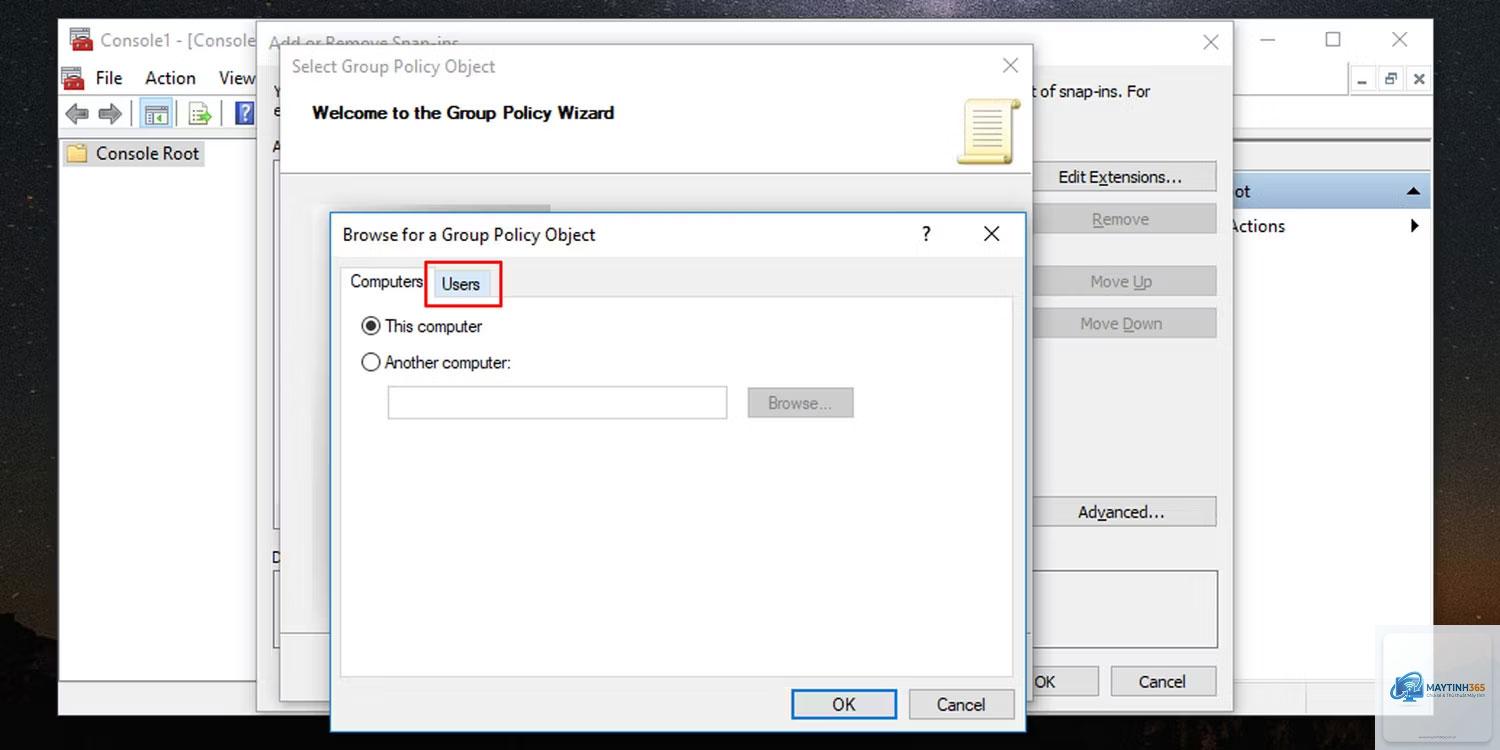
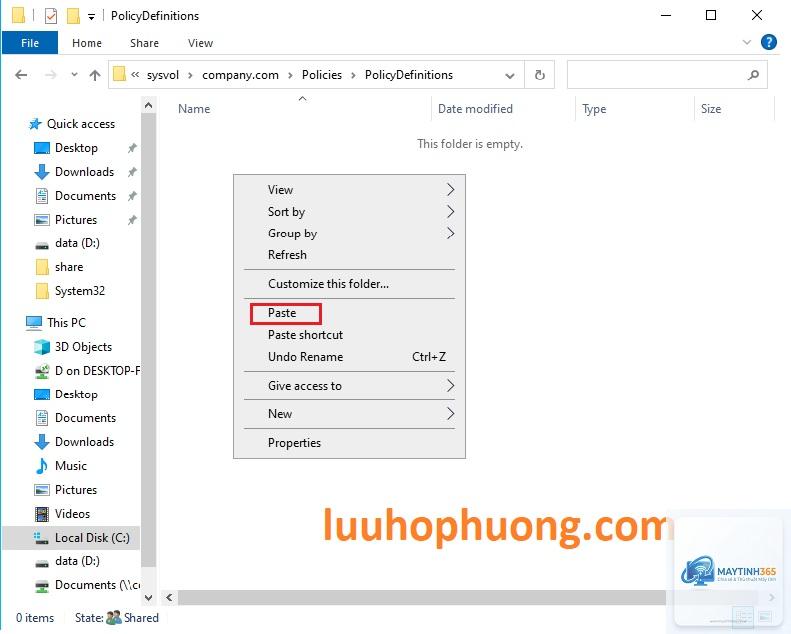
Các bước được thực hiện trên máy chủ có vai trò Domain Controller hoặc máy trạm cài Remote Server Administration Tools.
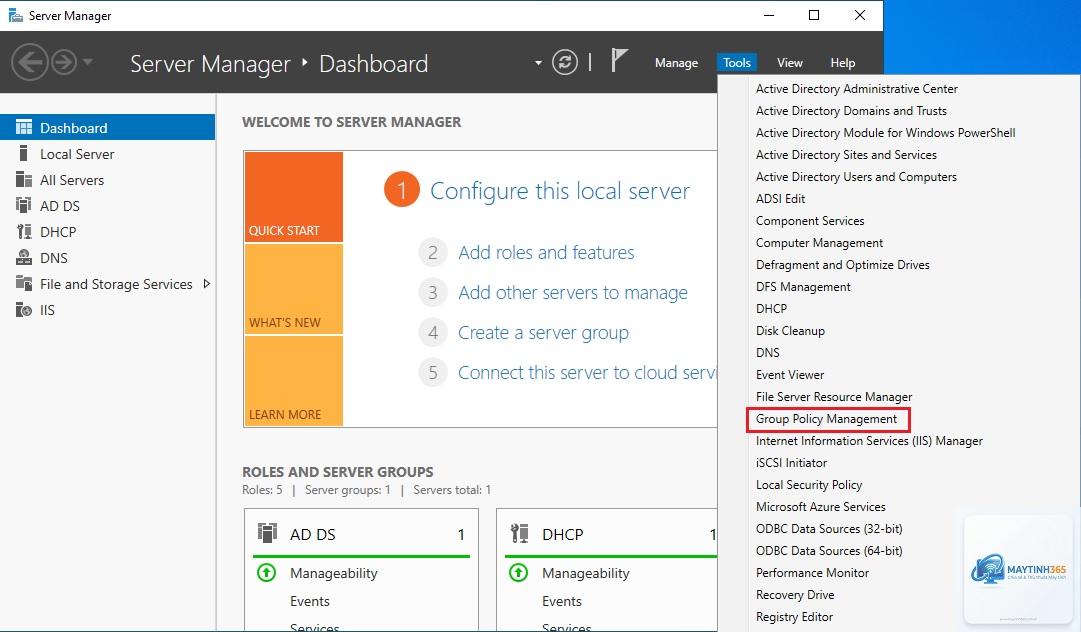
Bước 1: Mở Group Policy Management Console (GPMC)
Trên Domain Controller, vào Start → Administrative Tools → Group Policy Management. Nếu chưa có,
Không. Windows Home Edition không hỗ trợ Group Policy. Bạn cần Windows Pro, Enterprise hoặc Education để sử dụng tính năng này.
Làm thế nào để hoàn tác các thay đổi giao diện đã áp dụng?
Có hai cách: Xóa liên kết GPO khỏi OU (hoặc chuyển người dùng sang OU khác không áp dụng GPO đó). Hoặc chỉnh sửa GPO và đặt lại các policy về “Not Configured” hoặc “Disabled”. Sau đó chạy gpupdate /force trên client và đăng xuất.
Có thể áp dụng GPO cho một người dùng cụ thể thay vì toàn bộ OU không?
Có. Sử dụng tính năng Security Filtering trong GPMC.
Có thể tích cực. Việc tắt các hiệu ứng đồ họa, thông báo, và các thành phần không dùng đến giúp giảm tải CPU và RAM. Tuy nhiên, nếu bật quá nhiều policy mà không cần thiết, quá trình xử lý GPO khi đăng nhập có thể chậm hơn một chút, nhưng không đáng kể.
Làm sao để biết policy nào đã được áp dụng trên máy client?
Mở Command Prompt với quyền Administrator, chạy lệnh gpresult /r để xem danh sách GPO đã áp dụng. Hoặc dùng gpresult /h report.html để xuất báo cáo HTML chi tiết, bao gồm từng policy và trạng thái.
Kết Luận
Cách tối ưu giao diện bằng group policy là giải pháp hiệu quả cho quản trị viên muốn kiểm soát tập trung trải nghiệm người dùng trong môi trường Windows domain. Từ việc ẩn các thành phần gây xao nhãng, khóa cài đặt hệ thống, đến tăng hiệu suất nhờ tắt hiệu ứng, GPO mang lại sự linh hoạt và bảo mật vượt trội. Tuy nhiên, để thành công, bạn cần hiểu rõ từng policy, thử nghiệm trên quy mô nhỏ và luôn có phương án dự phòng. Với các bước hướng dẫn chi tiết trong bài viết, hy vọng bạn có thể triển khai thành công và tối ưu hóa giao diện Windows cho tổ chức của mình.