Windows cung cấp nhiều tùy chọn cá nhân hóa từ giao diện Settings, nhưng nếu bạn muốn kiểm soát sâu hơn, chuyên nghiệp hơn, cách cá nhân hóa Windows bằng gpedit (Group Policy Editor) là giải pháp tối ưu. Công cụ này có sẵn trên Windows Pro, Enterprise và Education, cho phép thay đổi hàng trăm thiết lập hệ thống mà không cần can thiệp vào Registry hay cài thêm phần mềm. Bài viết dưới đây sẽ hướng dẫn từ khái niệm cơ bản đến các thao tác nâng cao, giúp bạn tận dụng tối đa sức mạnh của gpedit để tùy biến Windows theo ý muốn.
Group Policy Editor (gpedit) là gì và tại sao nó quan trọng?
Group Policy Editor là MMC snap-in quản lý các chính sách cục bộ và chính sách miền. Trên máy tính cá nhân, bản Local Group Policy Editor (gpedit.msc) cho phép người dùng chỉnh sửa hơn 2000 thiết lập hệ thống nằm trong Administrative Templates, Security Settings, Folder Redirection và nhiều khu vực khác.
Khác với Settings thông thường vốn chỉ hiển thị các tùy chỉnh cơ bản, gpedit cung cấp quyền truy cập vào những cài đặt “ẩn” như vô hiệu hóa Control Panel, khóa thanh tác vụ, ẩn ổ đĩa khỏi File Explorer, chặn chạy ứng dụng cụ thể, tùy chỉnh giao diện login và Start Menu. Đây chính là lý do cách cá nhân hóa Windows bằng gpedit được các quản trị viên, IT professional và người dùng cao cấp ưa chuộng.
Cách truy cập gpedit.msc trên Windows
Nhấn tổ hợp phím Win + R để mở hộp thoại Run.
Gõ gpedit.msc và nhấn Enter.
Nếu không tìm thấy, máy bạn đang dùng phiên bản Windows Home – cần nâng cấp hoặc cài thêm gpedit bằng các công cụ không chính thức (không khuyến khích).
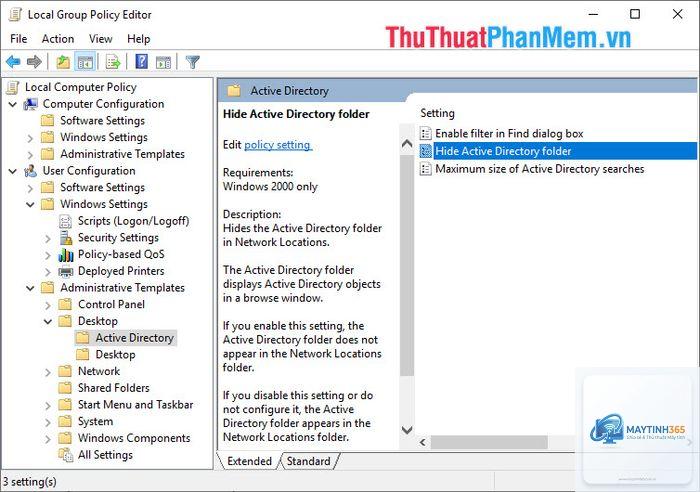
Giao diện gpedit chia làm hai khu vực chính: Computer Configuration (áp dụng cho toàn máy, mọi người dùng) và User Configuration (áp dụng cho người dùng hiện tại). Mỗi khu vực đều có hai node chính: Software Settings, Windows Settings và Administrative Templates.
Lợi ích và hạn chế của việc cá nhân hóa bằng gpedit
Lợi ích
Hạn chế
Kiểm soát hơn 2000 cài đặt hệ thống
Không cần phần mềm bên thứ ba
Các thay đổi có hiệu lực ngay sau khi áp dụng (gpupdate)
Có thể tạo.pol file để triển khai hàng loạt
Thay đổi sâu giao diện không thể làm bằng Settings
Chỉ có trên Windows Pro/Enterprise
Dễ gây lỗi hệ thống nếu chỉnh sai policy
Một số thay đổi yêu cầu quyền Administrator
Cần kiến thức cơ bản về đường dẫn policy
Không có giao diện đẹp mắt như Settings
Những thiết lập cá nhân hóa phổ biến bằng gpedit
Tùy chỉnh Start Menu và thanh tác vụ
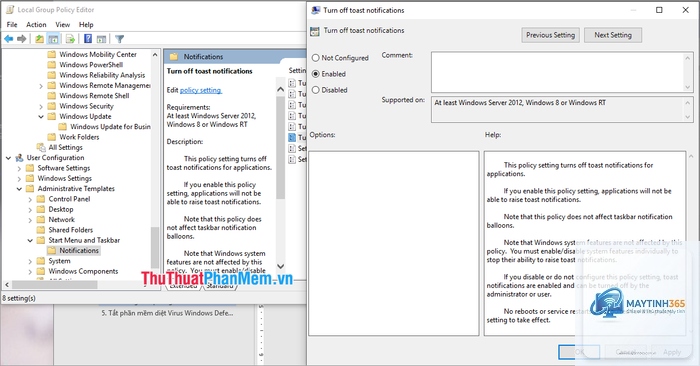
Đường dẫn: User Configuration > Administrative Templates > Start Menu and Taskbar.
Remove and prevent access to the Shut Down command: Bật policy này sẽ ẩn nút Shut Down, Restart, Sleep khỏi Start Menu – hữu ích trên máy tính công cộng hoặc máy kiosk.
Remove Run menu from Start Menu: Ẩn ô Run (Search) khỏi Start, giúp hạn chế người dùng chạy lệnh.
Prevent changes to Taskbar and Start Menu Settings: Khóa không cho người dùng kéo thả, ghim/bỏ ghim các biểu tượng trên taskbar.
Remove All Programs list from the Start menu: Ẩn danh sách tất cả ứng dụng, thường dùng trên máy chỉ chạy một ứng dụng duy nhất.
Ẩn và khóa các thành phần trong Control Panel
Đường dẫn: User Configuration > Administrative Templates > Control Panel.
Prohibit access to Control Panel and PC settings: Chặn hoàn toàn truy cập vào Control Panel và Settings, thường kết hợp với việc tạo shortcut riêng cho các cài đặt cần thiết.
Hide specified Control Panel items: Cho phép chọn các applet cụ thể (ví dụ: Display, System, Devices and Printers) để ẩn đi khỏi danh sách Control Panel.
Tùy biến giao diện Desktop và File Explorer
Đường dẫn: User Configuration > Administrative Templates > Desktop và Windows Components > File Explorer.
Hide and disable all items on the desktop: Xóa sạch tất cả icon trên desktop, không cho người dùng thêm icon mới.
Remove the desktop Cleanup shortcut: (tương tự) Ẩn tùy chọn dọn dẹp desktop không cần thiết.
Turn off thumbnails in File Explorer: Tắt chế độ xem thumbnail ảnh/video để tăng tốc duyệt thư mục, phù hợp với cấu hình thấp.
Remove these items from the “Send To” context menu: Loại bỏ các tùy chọn như “Compressed (zipped) Folder”, “Desktop” khỏi menu chuột phải.
Cấu hình bảo mật và giới hạn quyền truy cập
Sử dụng Computer Configuration > Windows Settings > Security Settings > Local Policies để thiết lập chính sách tài khoản, gán quyền người dùng (User Rights Assignment) và các tùy chọn bảo mật (Security Options).
User Rights Assignment > Deny log on locally: Có thể ngăn một số người dùng hoặc nhóm đăng nhập vào máy.
Restricted Groups: Kiểm soát chính xác thành viên của nhóm Administrators, Remote Desktop Users, v.v.
Security Options > Interactive logon: Do not display last user name: Ẩn tên người dùng cuối cùng khi đăng nhập, tăng tính riêng tư.
Hướng dẫn chi tiết: Cách cá nhân hóa Windows bằng gpedit qua ví dụ cụ thể
Để bạn dễ hình dung,
Ví dụ 1: Ẩn một ổ đĩa cụ thể (ví dụ ổ D:) khỏi File Explorer
Mở gpedit.msc → User Configuration > Administrative Templates > Windows Components > File Explorer.
Tìm policy Hide these specified drives in My Computer.
Nhấp đúp, chọn Enabled.
Trong mục “Select one of the following combinations”, chọn ổ D: (thường là Restrict D drive only).
Nhấn OK. Mở Command Prompt hoặc PowerShell và gõ gpupdate /force để áp dụng ngay lập tức.
Sau khi policy có hiệu lực, người dùng sẽ không thấy ổ D: trong File Explorer nhưng vẫn có thể truy cập qua đường dẫn trực tiếp (D: hay Notepad mở file). Để chặn hoàn toàn, kết hợp thêm policy Prevent access to drives from My Computer ở cùng đường dẫn.
Ví dụ 2: Tùy chỉnh thông báo login banner (cảnh báo pháp lý)
Vào Computer Configuration > Windows Settings > Security Settings > Local Policies > Security Options.
Tìm Interactive logon: Message title for users attempting to log on và Interactive logon: Message text for users attempting to log on.
Bật từng policy, nhập tiêu đề (ví dụ “Cảnh báo”) và nội dung (ví dụ “Hệ thống này chỉ dành cho người dùng được ủy quyền. Mọi hành vi xâm nhập trái phép sẽ bị ghi lại.”).
Áp dụng bằng gpupdate /force. Khi người dùng khởi động lại hoặc đăng nhập, họ sẽ thấy banner trước khi nhập mật khẩu.
Ví dụ 3: Khóa không cho thay đổi hình nền Desktop
Vào User Configuration > Administrative Templates > Desktop > Desktop.
Tìm Desktop Wallpaper.
Bật policy, trong ô “Wallpaper Name” nhập đường dẫn tuyệt đối của file hình nền (ví dụ C:Wallpaperscompany.jpg).
Chọn Wallpaper Style (Fit, Fill, Stretch, Center, Tile).
Bật thêm policy Prevent changing wallpaper nếu muốn vô hiệu hóa hoàn toàn tùy chọn đổi hình nền từ Settings.
Áp dụng.
Sai lầm thường gặp khi cá nhân hóa Windows bằng gpedit và cách tránh
Kích hoạt nhiều policy mâu thuẫn nhau: Ví dụ vừa ẩn toàn bộ Control Panel vừa cho phép mở một applet cụ thể – kết quả có thể gây lỗi ngẫu nhiên. Luôn kiểm tra mô tả từng policy và chỉ bật những gì thực sự cần.
Quên áp dụng gpupdate /force: Nếu chỉ bật policy mà không chạy lệnh này hoặc khởi động lại, thay đổi có thể không có hiệu lực ngay. Trên Windows 10/11, một số policy yêu cầu đăng xuất hoặc restart.
Sử dụng sai đường dẫn: Nhầm giữa Computer Configuration và User Configuration. Ví dụ, policy ẩn ổ đĩa trong User Configuration chỉ ảnh hưởng đến tài khoản hiện tại – nếu muốn áp dụng toàn bộ máy, đặt trong Computer Configuration.
Tắt các policy không rõ mục đích: Việc vô hiệu hóa “Turn off Automatic Updates” hay “Enable Windows Defender” có thể làm tăng rủi ro bảo mật. Chỉ chỉnh sửa những policy bạn hiểu rõ tác động.
So sánh cá nhân hóa bằng gpedit với Registry Editor
Tiêu chí
gpedit
Registry Editor
Giao diện
Trực quan, phân cấp rõ ràng
Chỉ là khóa, giá trị – dễ sai
Rủi ro
Thấp (chỉ tác động đến policy)
Cao (sửa sai khóa có thể gây crash)
Khả năng rollback
Dễ dàng tắt policy hoặc xóa
Phải biết giá trị mặc định
Tài liệu
Microsoft Docs có đầy đủ path
Phải tìm kiếm từng key cụ thể
Áp dụng cho nhiều máy
Có thể qua Group Policy Management
Phải dùng script hoặc import.reg
Nói chung, nếu bạn chưa thành thạo Registry, cách cá nhân hóa Windows bằng gpedit an toàn và nhanh hơn. Tuy nhiên, gpedit chỉ bao phủ khoảng 80% cài đặt; một số tweak nâng cao (ví dụ thay đổi giao diện taskbar theo pixel) vẫn phải dùng Registry.
Lưu ý quan trọng khi dùng gpedit trên Windows
Luôn tạo điểm khôi phục hệ thống trước khi thực hiện bất kỳ thay đổi policy nào. Dù gpedit an toàn hơn Registry, vẫn có trường hợp policy gây xung đột với phần mềm khác.
Một số policy có hiệu lực ngay lập tức, số khác yêu cầu đăng xuất. Nếu thấy chưa thay đổi, hãy chạy gpupdate /boot (Windows 10/11) hoặc khởi động lại.
Policy trong User Configuration có thể bị ghi đè bởi Computer Configuration. Nếu có xung đột, Computer Configuration sẽ thắng.
Chỉ sử dụng gpedit trên máy tính cá nhân hoặc trong môi trường quản lý. Trên máy dùng chung, nên tham khảo ý kiến quản trị để tránh ảnh hưởng đến người khác.
Câu hỏi thường gặp (FAQ) về cá nhân hóa Windows bằng gpedit
Tôi dùng Windows Home, có cài được gpedit không?
Có thể cài bằng cách chép file từ Windows Pro hoặc dùng các script không chính thức, nhưng không được Microsoft hỗ trợ và có thể gây lỗi. Cách tốt nhất là nâng cấp lên Windows Pro.
Sau khi bật policy, làm sao để hoàn tác?
Vào lại policy đó, chọn Not Configured hoặc Disabled tùy theo thiết lập, sau đó chạy gpupdate /force. Hầu hết policy sẽ trở về mặc định.
gpedit có thể làm hỏng máy tính không?
Rất hiếm, vì gpedit không trực tiếp sửa file hệ thống. Nhưng các policy bảo mật (ví dụ cấm toàn bộ user logon) hoặc cấm chạy tất cả ứng dụng có thể khiến bạn không thể sử dụng máy. Luôn tạo điểm khôi phục trước khi thử.
Làm sao để biết policy nào có sẵn?
Bạn có thể xem danh sách đầy đủ từ Microsoft Docs với từ khóa “Group Policy Settings Reference for Windows”. File spreadsheet chứa hơn 2000 policy, đường dẫn chính xác và giải thích ngắn gọn.
Kết luận
Cách cá nhân hóa Windows bằng gpedit mang đến sức mạnh tối thượng cho người dùng muốn kiểm soát mọi ngóc ngách trong hệ điều hành. Từ việc ẩn ổ đĩa, tùy chỉnh Start Menu, khóa Control Panel đến thiết lập banner đăng nhập – chỉ với vài cú nhấp chuột, bạn đã biến Windows thành một trải nghiệm riêng biệt, phù hợp với nhu cầu công việc hoặc giải trí. Dù có một số hạn chế nhất định, nhưng nếu tuân thủ đúng hướng dẫn và luôn sao lưu trước khi thay đổi, gpedit sẽ là công cụ không thể thiếu cho bất kỳ ai muốn tùy biến Windows chuyên nghiệp và an toàn.