Quản lý giao diện người dùng trên các máy tính trong mạng nội bộ là một nhiệm vụ quan trọng đối với quản trị viên hệ thống. Việc thiết lập một giao diện thống nhất không chỉ giúp tăng tính chuyên nghiệp mà còn hỗ trợ bảo mật và giảm thiểu các lỗi do người dùng tự ý thay đổi cấu hình. Cách quản lý giao diện bằng Group Policy là một phương pháp mạnh mẽ, cho phép bạn kiểm soát mọi khía cạnh của desktop, Start Menu, taskbar, Control Panel và nhiều thành phần khác một cách tập trung thông qua đối tượng chính sách nhóm (GPO). Bài viết này sẽ cung cấp cho bạn một hướng dẫn toàn diện, từ khái niệm cơ bản đến các kỹ thuật nâng cao, giúp bạn triển khai thành công trong môi trường doanh nghiệp.
Group Policy là gì và tại sao lại quản lý giao diện qua nó?
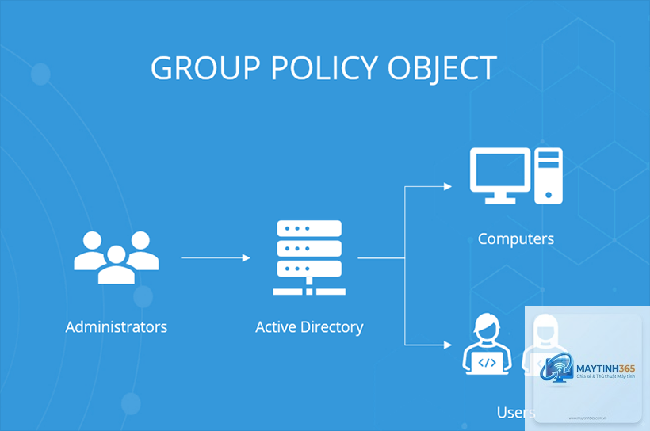
Group Policy (Chính sách nhóm) là một tính năng của Windows Server Active Directory, cho phép quản trị viên thiết lập và kiểm soát cấu hình hệ thống cho các tài khoản người dùng và máy tính trong một tổ chức. Khi áp dụng lên giao diện, Group Policy đóng vai trò như một công cụ trung tâm để áp đặt các quy tắc về cách mà người dùng tương tác với màn hình desktop. Thay vì phải cấu hình từng máy một, bạn chỉ cần tạo một hoặc vài GPO và liên kết chúng với các đơn vị tổ chức (OU) phù hợp.
Lợi ích của việc sử dụng Group Policy để quản lý giao diện bao gồm: tiết kiệm thời gian triển khai và bảo trì, đảm bảo tính đồng nhất giữa tất cả các máy trong hệ thống, tăng cường bảo mật bằng cách vô hiệu hóa các truy cập không cần thiết (ví dụ: ẩn Control Panel, chặn thay đổi theme), đồng thời giảm thiểu chi phí hỗ trợ kỹ thuật do người dùng gây ra lỗi khi tự điều chỉnh giao diện.
Phân loại các thiết lập giao diện trong Group Policy
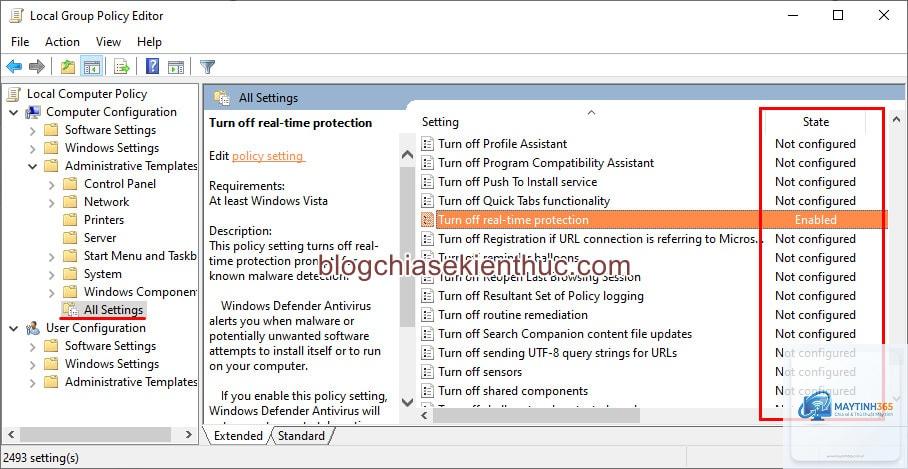
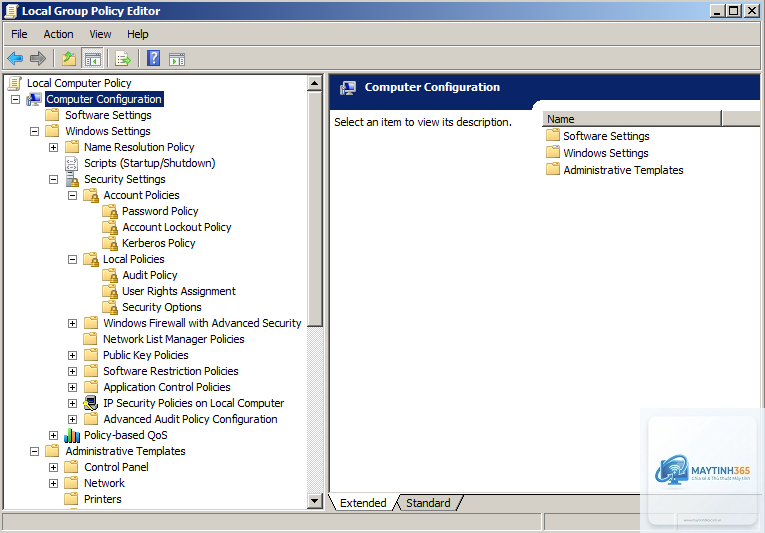
Các thiết lập liên quan đến giao diện nằm trong hai nhóm chính: Computer Configuration (áp dụng cho máy tính bất kể ai đăng nhập) và User Configuration (áp dụng cho người dùng bất kể máy nào). Trong từng nhóm, bạn sẽ tìm thấy hai thư mục quan trọng là Policies và Preferences. Các thiết lập giao diện thường tập trung ở User Configuration > Policies > Administrative Templates > Start Menu and Taskbar, Desktop, Control Panel, Personalization, v.v.
Nhóm thiết lập Start Menu và Taskbar
Remove and prevent access to the Shut Down, Restart, Sleep, and Hibernate commands: Ẩn các tùy chọn tắt máy, khởi động lại.
Remove links and program items from the Start Menu: Loại bỏ các mục như Run, Search, Documents.
Prevent changes to Taskbar and Start Menu Settings: Khóa các thiết lập tùy chỉnh taskbar.
Lock the Taskbar: Cố định taskbar, ngăn người dùng kéo thả hoặc thay đổi kích thước.
Nhóm thiết lập Desktop
Remove Recycle Bin icon from desktop: Ẩn biểu tượng thùng rác.
Do not show the “Getting Started” welcome screen: Tắt màn hình chào mừng khi đăng nhập.
Hide and disable all items on the desktop: Ẩn hoàn toàn mọi biểu tượng desktop.
Desktop Wallpaper: Áp dụng hình nền đồng nhất cho tất cả người dùng.
Nhóm thiết lập Control Panel
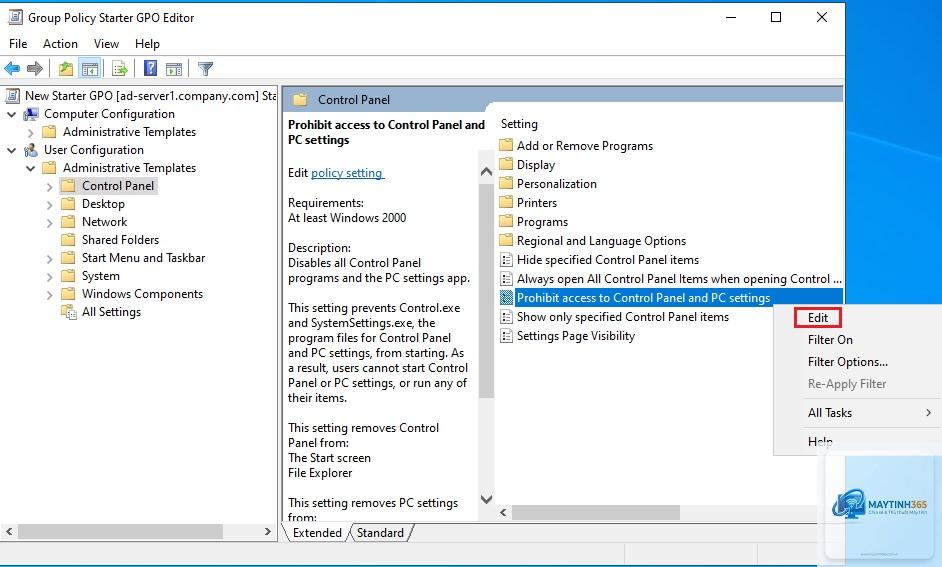
Prohibit access to Control Panel and PC settings: Chặn hoàn toàn quyền truy cập vào Control Panel.
Show only specified Control Panel items: Chỉ hiển thị các mục Control Panel nhất định (ví dụ: chỉ cho phép vào System, Sound).
Remove the “Programs” icon from Control Panel: Ẩn mục Programs và Features để ngăn cài đặt/gỡ phần mềm.
Nhóm thiết lập Personalization
Prevent changing theme: Ngăn người dùng đổi theme Windows.
Prevent changing desktop background: Khóa hình nền, đảm bảo hình nền được thiết lập qua GPO không bị thay đổi.
Set a specific visual style: Ép buộc sử dụng một style giao diện nhất định (Classic hoặc Aero).
Quy trình triển khai cách quản lý giao diện bằng Group Policy
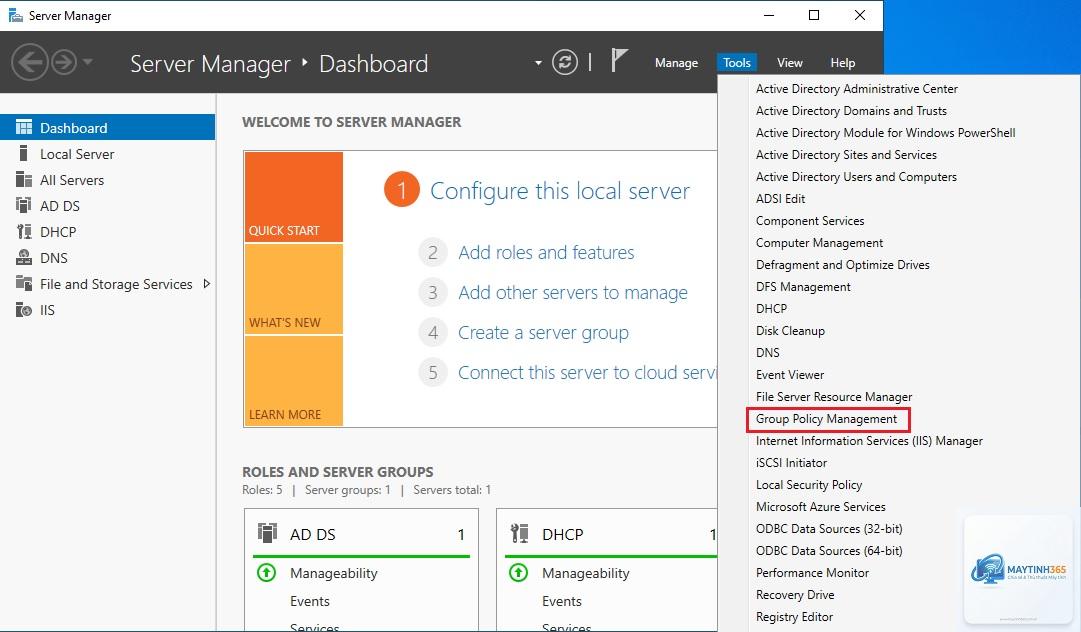
Để áp dụng các thiết lập giao diện, bạn cần thực hiện các bước sau đây trên máy chủ Domain Controller hoặc máy trạm có cài Remote Server Administration Tools (RSAT).
Bước 1: Mở Group Policy Management Console (GPMC).
Có. Hầu hết các thiết lập từ Windows 10 đều hoạt động trên Windows 11, mặc dù một số tên chính sách có thể thay đổi đôi chút. Bạn nên sử dụng Administrative Templates mới nhất từ Microsoft Update để có đầy đủ tùy chọn.
Có cần khởi động lại máy tính sau khi áp dụng GPO không?
Không bắt buộc cho mọi thiết lập. Các thay đổi về Start Menu, Desktop, Control Panel có hiệu lực ngay sau khi đăng xuất và đăng nhập lại. Một số thiết lập liên quan đến Computer Configuration (như chặn Windows Update) có thể yêu cầu reboot.
Làm thế nào để xem GPO nào đang áp dụng lên máy client?
Trên máy client, mở Command Prompt với quyền Admin, chạy lệnh gpresult /r hoặc rsop.msc để xem báo cáo chi tiết các GPO đã áp dụng và các thiết lập cụ thể.
Nếu người dùng vẫn có thể thay đổi giao diện dù đã áp dụng GPO, nguyên nhân do đâu?
Kiểm tra các khả năng: GPO chưa được cập nhật trên máy (gpupdate /force lại), GPO bị ghi đè bởi GPO khác có ưu tiên cao hơn (kiểm tra enforce/block inheritance), hoặc thiết lập đó được cấu hình trong Computer Configuration thay vì User Configuration. Ngoài ra, các thiết lập trong Policies có thể bị vô hiệu nếu bạn dùng Preferences nhầm.
Cách quản lý giao diện bằng Group Policy là một phương pháp không thể thiếu trong quản trị hệ thống Windows hiện đại. Nó cung cấp khả năng kiểm soát tinh vi và tập trung, giúp doanh nghiệp duy trì một môi trường làm việc ổn định, an toàn và chuyên nghiệp. Từ việc thiết lập hình nền thống nhất đến vô hiệu hóa các truy cập nguy hiểm, Group Policy cho phép bạn chủ động hóa mọi khía cạnh giao diện mà không cần can thiệp tay chân. Điều quan trọng là bạn cần nắm vững các nhóm chính sách, hiểu rõ sự khác biệt giữa Policies và Preferences, và luôn thử nghiệm trước khi triển khai đại trà. Với hướng dẫn chi tiết trong bài viết này, hy vọng bạn có thể tự tin áp dụng thành công trong tổ chức của mình.