Taskbar trong suốt là một trong những tính năng tùy chỉnh giao diện được nhiều người dùng Windows yêu thích. Việc biết cách tạo taskbar trong suốt không chỉ giúp máy tính trông hiện đại hơn mà còn mang lại trải nghiệm thị giác liền mạch, đặc biệt khi kết hợp với hình nền desktop đẹp. Trong bài viết này, bạn sẽ được hướng dẫn từ những phương pháp đơn giản nhất đến các kỹ thuật nâng cao, áp dụng cho cả Windows 11 và Windows 10.
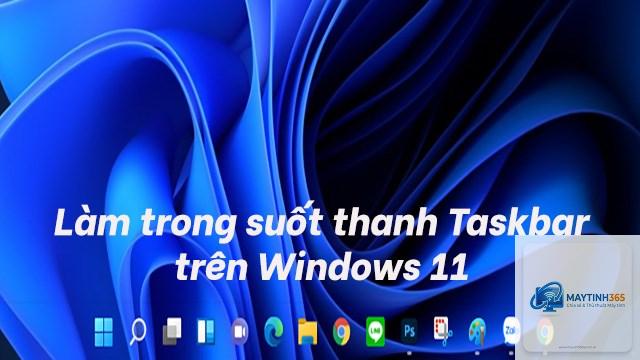
Taskbar trong suốt là trạng thái thanh tác vụ có độ trong suốt nhất định, cho phép bạn nhìn xuyên qua nó để thấy hình nền hoặc các cửa sổ phía sau. Không giống như taskbar mờ đục mặc định, phiên bản trong suốt tạo cảm giác nhẹ nhàng, tinh tế và giúp không gian làm việc rộng rãi hơn.
Lợi ích chính của việc tạo taskbar trong suốt bao gồm tính thẩm mỹ cao, khả năng cá nhân hóa giao diện, và sự hài hòa với các chủ đề dark mode hoặc light mode. Nhiều người dùng nhận thấy taskbar trong suốt giúp giảm sự phân tâm khi làm việc, vì thanh tác vụ hòa vào nền thay vì tạo thành một khối riêng biệt.
Cách tạo taskbar trong suốt trên Windows 11
Windows 11 đã tích hợp sẵn tùy chọn hiệu ứng trong suốt, nhưng không phải ai cũng biết cách kích hoạt đúng cách để đạt được độ trong suốt tối đa cho taskbar.
Kích hoạt hiệu ứng trong suốt hệ thống
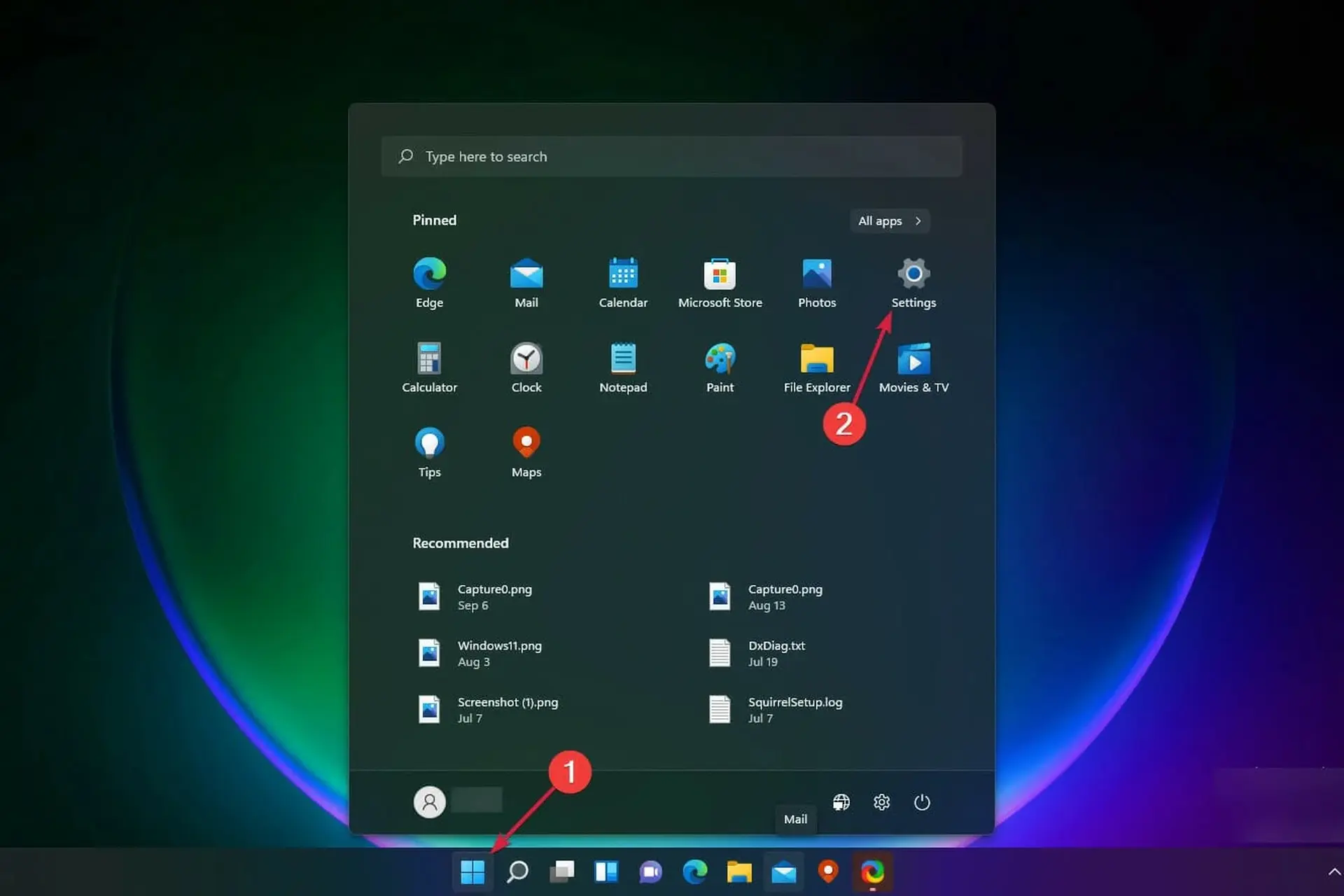
Bước đầu tiên và quan trọng nhất trong cách tạo taskbar trong suốt trên Windows 11 là bật hiệu ứng Transparency effects trong Settings.
Mở Settings bằng tổ hợp phím Windows + I
Chọn Personalization từ menu bên trái
Nhấp vào Colors
Kéo thanh trượt Transparency effects sang vị trí On
Sau khi bật, taskbar sẽ trở nên trong suốt hơn, nhưng độ trong suốt vẫn bị giới hạn bởi thiết lập mặc định của hệ thống. Nếu bạn muốn taskbar trong suốt hoàn toàn, cần sử dụng thêm các công cụ bên thứ ba.
Sử dụng Registry Editor để tăng độ trong suốt
Một cách tạo taskbar trong suốt nâng cao hơn là can thiệp vào Registry Editor. Phương pháp này cho phép bạn điều chỉnh mức độ trong suốt vượt qua giới hạn mặc định.
Nhấn Windows + R, gõ regedit và nhấn Enter
Điều hướng đến đường dẫn: HKEY_CURRENT_USERSoftwareMicrosoftWindowsCurrentVersionThemesPersonalize
Tìm giá trị EnableTransparency, nhấp đúp và đặt Value data thành 1
Khởi động lại máy tính để áp dụng thay đổi
Lưu ý rằng việc chỉnh sửa Registry có thể ảnh hưởng đến hệ thống nếu thao tác sai. Bạn nên sao lưu Registry trước khi thực hiện.
Dùng phần mềm TranslucentTB
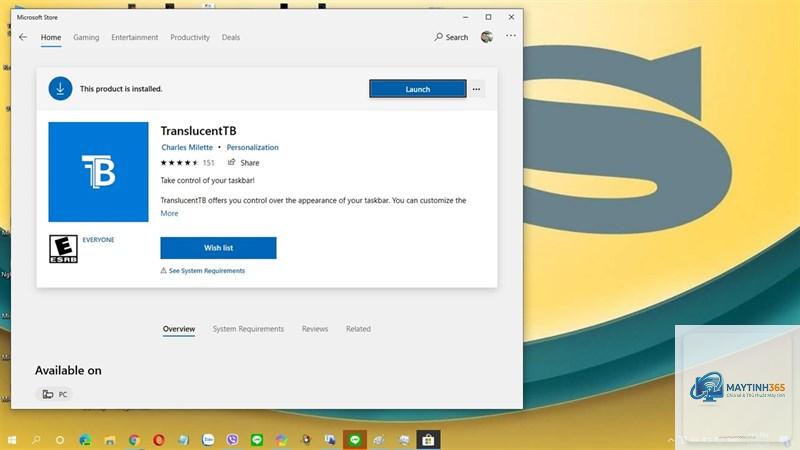
TranslucentTB là công cụ miễn phí phổ biến nhất để tạo taskbar trong suốt trên Windows 11. Phần mềm này nhẹ, chạy ngầm và cho phép tùy chỉnh nhiều chế độ trong suốt khác nhau.
Tải TranslucentTB từ Microsoft Store hoặc GitHub
Cài đặt và khởi chạy ứng dụng
Nhấp chuột phải vào biểu tượng TranslucentTB trên khay hệ thống
Chọn chế độ Clear (trong suốt hoàn toàn) hoặc Blur (mờ ảo)
TranslucentTB còn hỗ trợ thiết lập taskbar trong suốt khi mở Start Menu hoặc khi cửa sổ được phóng to, mang lại trải nghiệm linh hoạt.
Cách tạo taskbar trong suốt trên Windows 10
Windows 10 cũng hỗ trợ hiệu ứng trong suốt, nhưng quy trình có một số khác biệt so với Windows 11.
Bật hiệu ứng trong suốt qua Settings
Trên Windows 10, cách tạo taskbar trong suốt cơ bản nhất là thông qua menu Personalization.
Vào Start > Settings > Personalization
Chọn Colors từ menu bên trái
Kéo xuống mục More options
Bật công tắc Transparency effects
Sau khi bật, taskbar sẽ có hiệu ứng trong suốt nhẹ. Tuy nhiên, độ trong suốt trên Windows 10 thường không cao bằng Windows 11 do giới hạn thiết kế.
Tối ưu độ trong suốt bằng TaskbarTools
TaskbarTools là một ứng dụng mã nguồn mở giúp bạn tạo taskbar trong suốt với nhiều tùy chọn nâng cao trên Windows 10.
Tải TaskbarTools từ trang chủ của nhà phát triển
Giải nén file và chạy TaskbarTools.exe với quyền Administrator
Trong giao diện chính, chọn tab Appearance
Kéo thanh trượt Transparency để điều chỉnh độ trong suốt từ 0% đến 100%
Nhấn Apply để lưu thay đổi
TaskbarTools cho phép bạn đặt độ trong suốt chính xác theo ý muốn, từ hơi mờ đến hoàn toàn trong suốt.
Sử dụng Classic Shell cho Windows 10
Classic Shell là phần mềm tùy chỉnh giao diện lâu đời, cũng hỗ trợ tạo taskbar trong suốt. Mặc dù chủ yếu được biết đến với khả năng phục hồi Start Menu cổ điển, Classic Shell còn cung cấp tùy chọn điều chỉnh độ trong suốt của taskbar.
Cài đặt Classic Shell từ nguồn chính thức
Mở Classic Shell Settings
Chọn tab Taskbar
Tích vào ô Enable transparency và điều chỉnh thanh trượt
So sánh các phương pháp tạo taskbar trong suốt
Phương pháp
Hệ điều hành
Độ trong suốt tối đa
Dễ sử dụng
Yêu cầu kỹ thuật
Settings mặc định
Windows 10/11
Trung bình
Rất dễ
Không
Registry Editor
Windows 10/11
Cao
Trung bình
Có
TranslucentTB
Windows 11
Rất cao
Dễ
Không
TaskbarTools
Windows 10
Rất cao
Dễ
Không
Classic Shell
Windows 10
Cao
Trung bình
Không
Lợi ích và hạn chế của taskbar trong suốt
Lợi ích
Tăng tính thẩm mỹ cho giao diện desktop
Tạo cảm giác không gian làm việc rộng rãi hơn
Phù hợp với xu hướng thiết kế phẳng hiện đại
Giúp hình nền desktop nổi bật hơn
Có thể tùy chỉnh linh hoạt theo sở thích cá nhân
Hạn chế
Có thể gây khó đọc nếu nền desktop có màu sắc phức tạp
Tiêu tốn thêm một lượng nhỏ tài nguyên hệ thống
Một số ứng dụng bên thứ ba có thể xung đột
Hiệu ứng trong suốt có thể bị mất sau khi cập nhật Windows
Những sai lầm thường gặp khi tạo taskbar trong suốt
Nhiều người dùng gặp khó khăn khi thực hiện cách tạo taskbar trong suốt vì mắc phải những lỗi phổ biến sau đây.
Sai lầm đầu tiên là không bật Transparency effects trong Settings trước khi dùng phần mềm bên thứ ba. Nếu hiệu ứng hệ thống chưa được kích hoạt, các công cụ như TranslucentTB sẽ không hoạt động đúng cách.
Sai lầm thứ hai là tải phần mềm từ nguồn không đáng tin cậy. Một số trang web cung cấp file giả mạo chứa malware. Luôn tải TranslucentTB từ Microsoft Store hoặc GitHub chính thức.
Sai lầm thứ ba là quên khởi động lại ứng dụng sau khi thay đổi cài đặt. Nhiều công cụ yêu cầu khởi động lại để áp dụng hiệu ứng trong suốt mới.
Lưu ý quan trọng khi tạo taskbar trong suốt
Khi thực hiện cách tạo taskbar trong suốt, bạn cần lưu ý một số điểm để đảm bảo hệ thống hoạt động ổn định.
Sao lưu Registry trước khi chỉnh sửa nếu sử dụng phương pháp Registry Editor
Kiểm tra tương thích giữa phần mềm bên thứ ba và phiên bản Windows hiện tại
Đóng các ứng dụng không cần thiết để giảm tải cho GPU khi bật hiệu ứng trong suốt
Cập nhật driver đồ họa thường xuyên để tránh lỗi hiển thị
Nếu taskbar bị đen hoặc lỗi sau khi cài đặt, gỡ bỏ phần mềm và khôi phục cài đặt gốc
Taskbar trong suốt không chỉ là một tính năng làm đẹp đơn thuần. Trong thực tế, nhiều người dùng chuyên nghiệp áp dụng cách tạo taskbar trong suốt để tối ưu hóa không gian làm việc.
Ví dụ, các nhà thiết kế đồ họa thường sử dụng taskbar trong suốt để có cái nhìn toàn cảnh hơn về tác phẩm của họ trên màn hình. Khi thanh tác vụ trở nên vô hình, họ có thể tập trung hoàn toàn vào nội dung chính.
Người dùng làm việc với nhiều cửa sổ cùng lúc cũng hưởng lợi từ taskbar trong suốt. Thanh tác vụ mờ giúp giảm sự chồng chéo thị giác, cho phép họ dễ dàng theo dõi các cửa sổ nền mà không bị phân tâm.
Trong lĩnh vực giải trí, taskbar trong suốt giúp trải nghiệm xem phim hoặc chơi game trở nên sống động hơn. Khi thanh tác vụ biến mất, nội dung toàn màn hình chiếm trọn không gian hiển thị.
Câu hỏi thường gặp về cách tạo taskbar trong suốt
Taskbar trong suốt có ảnh hưởng đến hiệu suất máy tính không?
Hiệu ứng trong suốt tiêu tốn một lượng nhỏ tài nguyên GPU, nhưng không đáng kể trên các máy tính hiện đại. Với máy tính cấu hình thấp,
Nguyên nhân thường là do driver đồ họa lỗi thời hoặc xung đột phần mềm. Hãy cập nhật driver GPU lên phiên bản mới nhất và kiểm tra xem có ứng dụng nào đang can thiệp vào giao diện Windows hay không.
Cách tạo taskbar trong suốt vĩnh viễn mà không cần phần mềm?
Không có cách nào để tạo taskbar trong suốt vĩnh viễn mà không cần phần mềm bên thứ ba trên Windows. Hiệu ứng trong suốt mặc định của Windows có giới hạn và dễ bị reset sau các bản cập nhật.
TranslucentTB có an toàn không?
TranslucentTB là phần mềm mã nguồn mở, được kiểm duyệt trên Microsoft Store và GitHub. Nó hoàn toàn an toàn nếu bạn tải từ nguồn chính thức.
Làm sao để khôi phục taskbar về trạng thái mặc định?
Để khôi phục, bạn tắt Transparency effects trong Settings, gỡ cài đặt các phần mềm bên thứ ba, và khởi động lại máy tính. Nếu đã chỉnh sửa Registry, hãy khôi phục giá trị ban đầu.
Kết luận
Cách tạo taskbar trong suốt không phức tạp như nhiều người vẫn nghĩ. Với các hướng dẫn chi tiết từ cơ bản đến nâng cao trong bài viết này, bạn hoàn toàn có thể tự tùy chỉnh thanh tác vụ theo ý muốn trên cả Windows 10 và Windows 11. Dù chọn phương pháp nào, hãy luôn ưu tiên sự an toàn và ổn định của hệ thống. Một taskbar trong suốt đẹp mắt sẽ mang lại trải nghiệm làm việc và giải trí thú vị hơn mỗi ngày.