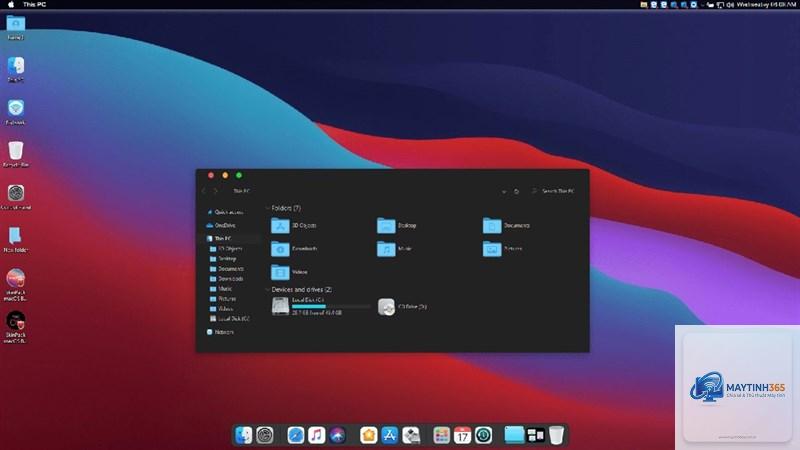
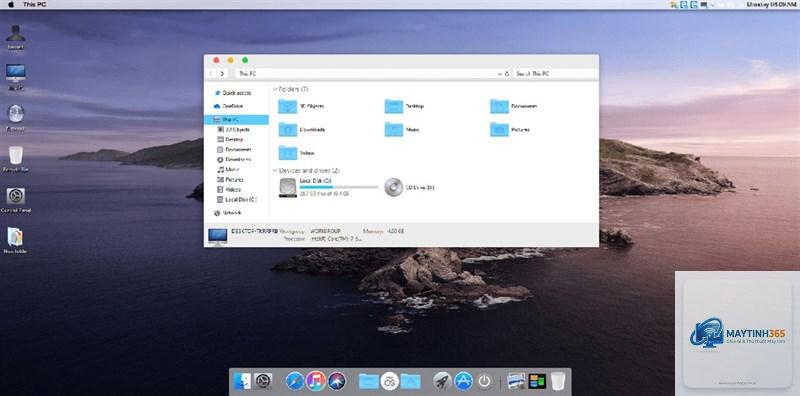
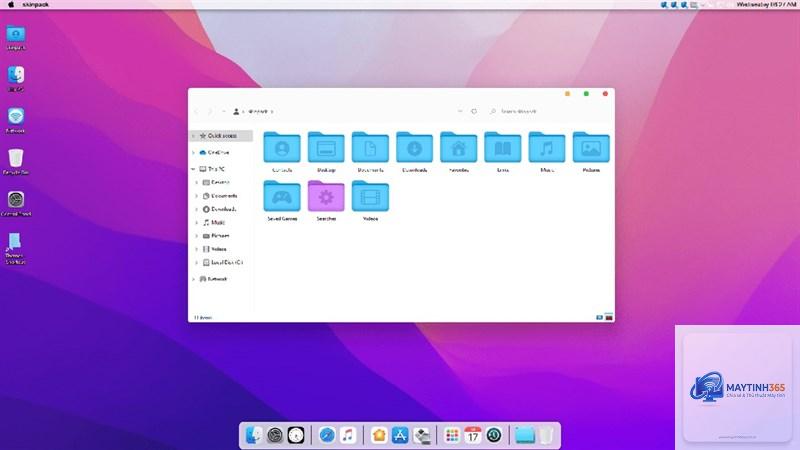
Việc sở hữu một thanh taskbar mang phong cách macOS trên Windows không chỉ giúp giao diện máy tính trở nên hiện đại mà còn tối ưu trải nghiệm làm việc. Nhiều người dùng Windows mong muốn có được dock thanh lịch, hiệu ứng trong suốt và bố cục gọn gàng như trên hệ điều hành Apple. Bài viết này sẽ hướng dẫn bạn cách tạo taskbar giống macOS một cách chi tiết, từ việc lựa chọn phần mềm, tinh chỉnh giao diện đến khắc phục lỗi thường gặp.
Bản chất của việc biến taskbar Windows thành macOS
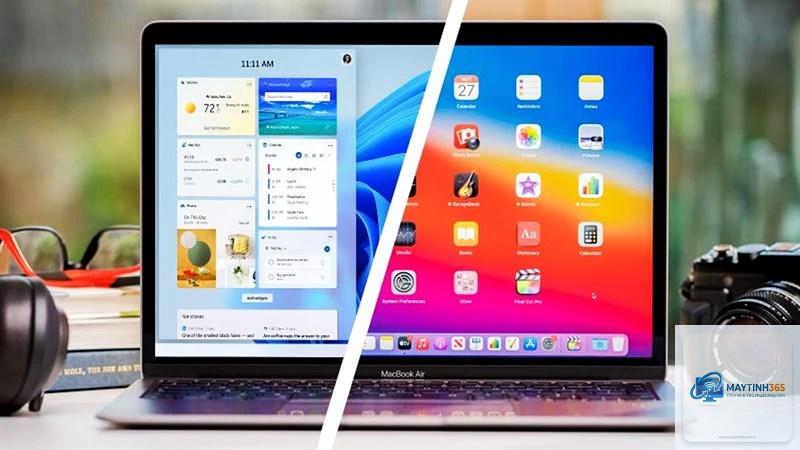
Taskbar trên Windows vốn được thiết kế với bố cục ngang, icon nhỏ và nút Start ở góc trái. Trong khi đó, dock của macOS là một thanh nổi ở cạnh dưới màn hình, chứa icon lớn, hiệu ứng phóng to khi rê chuột và khả năng ẩn tự động. Để tạo taskbar giống macOS, bạn cần thay đổi ba yếu tố chính: vị trí, kiểu hiển thị và hành vi của thanh tác vụ.
Quá trình này không đòi hỏi can thiệp sâu vào hệ thống mà chủ yếu dựa vào các phần mềm bên thứ ba chuyên dụng. Các công cụ này sẽ thay thế hoàn toàn taskbar gốc hoặc lớp phủ lên trên để tạo hiệu ứng dock giống hệt macOS.
Phần mềm tốt nhất để tạo taskbar giống macOS
Hiện có nhiều ứng dụng hỗ trợ biến taskbar Windows thành dock macOS.
RocketDock – Giải pháp cổ điển và ổn định
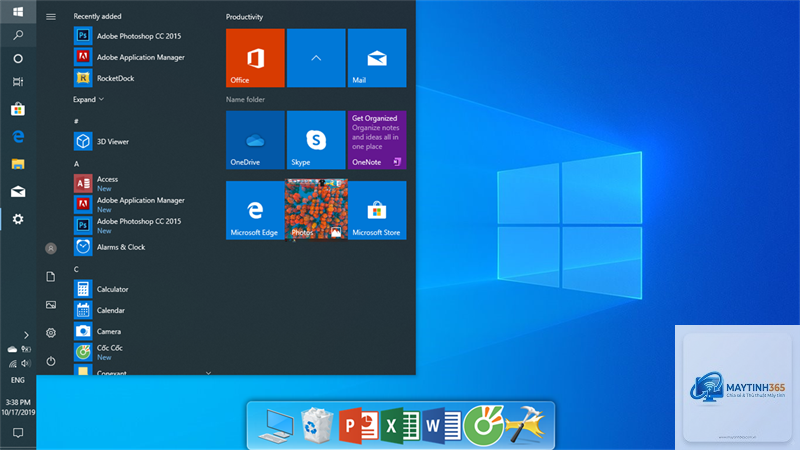
RocketDock là một trong những phần mềm đầu tiên cho phép tạo dock giống macOS trên Windows. Ứng dụng này nhẹ, hoạt động mượt mà ngay cả trên máy cấu hình thấp. RocketDock hỗ trợ icon PNG, ICO và các giao diện tùy chỉnh (skin).
Ưu điểm: Miễn phí, không quảng cáo, tương thích Windows 7 đến 11.
Nhược điểm: Không tự động ẩn taskbar gốc, cần tắt thủ công.
Hiệu ứng: Phóng to icon khi rê chuột, hiệu ứng trong suốt.
TaskbarX – Tinh chỉnh taskbar gốc sát macOS nhất
TaskbarX không tạo dock riêng mà can thiệp trực tiếp vào taskbar Windows. Phần mềm này cho phép căn giữa icon, thêm hiệu ứng trong suốt, làm mờ và động. Đây là lựa chọn lý tưởng nếu bạn muốn giữ nguyên taskbar gốc nhưng thay đổi diện mạo.
Ưu điểm: Tích hợp sâu, không chiếm thêm tài nguyên.
Nhược điểm: Không có hiệu ứng phóng to icon như dock thật.
Hiệu ứng: Blur, acrylic, trong suốt động.
MyDockFinder – Bản sao macOS chân thực nhất
MyDockFinder là phần mềm trả phí nhưng mang lại trải nghiệm gần như tuyệt đối với macOS. Nó thay thế hoàn toàn taskbar, thêm thanh menu trên cùng, hiệu ứng động cho icon và hỗ trợ dark mode. Đây là công cụ được nhiều người dùng chuyên nghiệp lựa chọn.
Ưu điểm: Giao diện giống macOS đến 95%, có thanh menu trên.
Hướng dẫn chi tiết cách tạo taskbar giống macOS bằng RocketDock
RocketDock là lựa chọn phù hợp cho người mới bắt đầu vì dễ cài đặt và không yêu cầu cấu hình phức tạp.
Bước 1: Tải và cài đặt RocketDock
Truy cập trang chủ RocketDock, tải phiên bản mới nhất. Quá trình cài đặt diễn ra nhanh chóng, bạn chỉ cần chọn thư mục đích và nhấn Next. Sau khi cài xong, ứng dụng sẽ tự động khởi chạy với dock mặc định ở cuối màn hình.
Bước 2: Tùy chỉnh vị trí và kích thước
Nhấp chuột phải vào dock, chọn Dock Settings. Tại tab Position,
Windows không có tính năng gốc để biến taskbar thành dock macOS. Bạn bắt buộc phải sử dụng phần mềm bên thứ ba như RocketDock, TaskbarX hoặc MyDockFinder để đạt được hiệu ứng mong muốn.
Phần mềm nào miễn phí và tốt nhất để tạo dock macOS?
RocketDock là lựa chọn miễn phí tốt nhất với hiệu ứng phóng to và tùy biến cao. TaskbarX miễn phí nhưng không có hiệu ứng phóng to, phù hợp nếu bạn chỉ muốn căn giữa icon và thêm hiệu ứng trong suốt.
Tạo taskbar giống macOS có làm chậm máy không?
Phụ thuộc vào phần mềm và cấu hình máy. RocketDock và TaskbarX rất nhẹ, không ảnh hưởng đến hiệu năng. MyDockFinder có thể tiêu tốn 200-400MB RAM, phù hợp với máy có 8GB RAM trở lên.
Làm sao để gỡ bỏ dock và trở lại taskbar gốc?
Với RocketDock và TaskbarX, bạn chỉ cần thoát ứng dụng và tắt chế độ tự động ẩn taskbar. Với MyDockFinder, vào Control Panel, chọn Uninstall a program và gỡ bỏ. Sau đó khởi động lại máy để taskbar gốc hoạt động bình thường.
Không nên. Chạy đồng thời hai dock sẽ gây xung đột giao diện, lag và treo máy. Chỉ nên chọn một phần mềm duy nhất để tạo taskbar giống macOS.
Kết luận
Cách tạo taskbar giống macOS không phức tạp như nhiều người nghĩ. Chỉ với vài bước cài đặt và tùy chỉnh, bạn có thể biến thanh tác vụ Windows thành dock thanh lịch, tăng tính thẩm mỹ và hiệu quả làm việc. RocketDock phù hợp cho người mới, TaskbarX cho ai muốn tinh chỉnh nhẹ nhàng, còn MyDockFinder dành cho những ai muốn trải nghiệm macOS trọn vẹn nhất. Hãy chọn công cụ phù hợp với nhu cầu và cấu hình máy, đồng thời luôn sao lưu cấu hình để dễ dàng khôi phục khi cần.