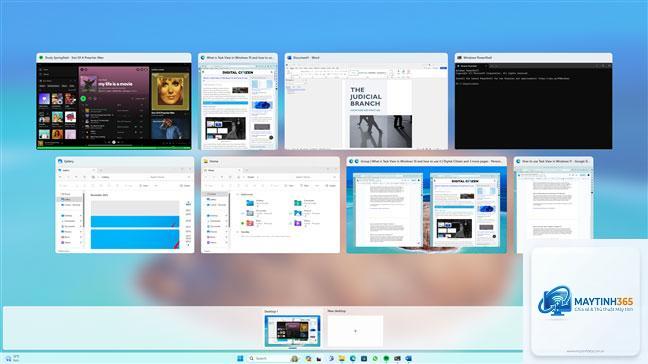
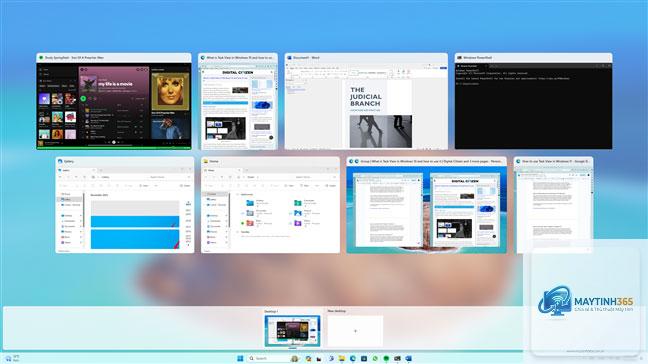
Đa nhiệm bằng Task View là một tính năng mạnh mẽ trên Windows 10 và Windows 11, cho phép người dùng quản lý nhiều cửa sổ, ứng dụng và không gian làm việc ảo một cách trực quan. Thay vì phải chuyển đổi lộn xộn giữa các tab hay cửa sổ, Task View cung cấp một bảng tổng quan toàn bộ màn hình nền, giúp bạn dễ dàng sắp xếp và truy cập nhanh vào các tác vụ đang chạy. Tính năng này đặc biệt hữu ích cho những ai thường xuyên làm việc với nhiều dự án cùng lúc, từ nhân viên văn phòng, lập trình viên cho đến sinh viên nghiên cứu. Trong bài viết này, chúng ta sẽ đi sâu vào cách sử dụng đa nhiệm bằng Task View một cách chi tiết, từ khái niệm cơ bản đến các mẹo nâng cao, giúp bạn làm chủ hoàn toàn công cụ này.
Task View là gì và bản chất của tính năng đa nhiệm này
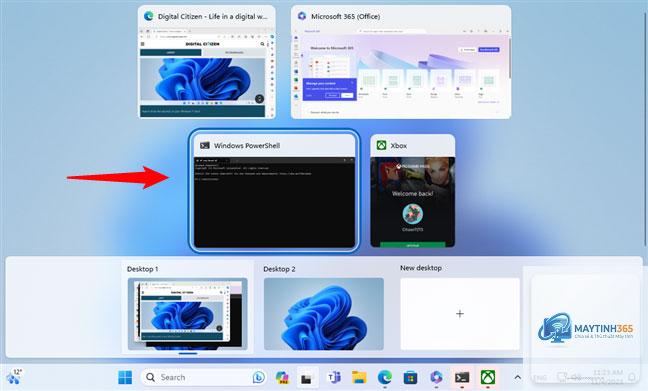
Task View là một tính năng được Microsoft giới thiệu lần đầu trên Windows 10, hoạt động như một bảng điều khiển trung tâm cho tất cả các cửa sổ và ứng dụng đang mở. Khi kích hoạt, nó thu nhỏ tất cả các cửa sổ đang chạy thành các hình thu nhỏ (thumbnail) có thể nhấp vào, cho phép bạn chọn ngay lập tức cửa sổ mong muốn. Bản chất của đa nhiệm bằng Task View không chỉ dừng lại ở việc chuyển đổi giữa các ứng dụng, mà còn bao gồm khả năng tạo và quản lý nhiều màn hình nền ảo (Virtual Desktops). Mỗi màn hình nền ảo hoạt động độc lập, cho phép bạn nhóm các tác vụ theo chủ đề như công việc, giải trí hay học tập, giúp giảm thiểu sự lộn xộn trên một màn hình duy nhất.
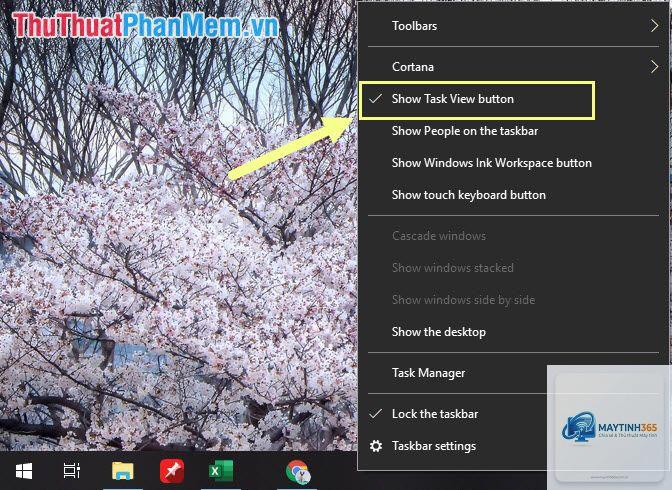
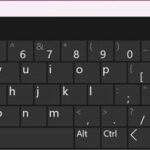
Có ba cách chính để truy cập Task View, phù hợp với từng thói quen sử dụng khác nhau. Phương pháp nhanh nhất là nhấn tổ hợp phím tắt Windows + Tab trên bàn phím. Đây là cách được người dùng chuyên nghiệp ưa chuộng vì không cần rời tay khỏi bàn phím. Cách thứ hai là nhấp vào biểu tượng Task View nằm trên thanh tác vụ, thường có hình hai hình chữ nhật chồng lên nhau. Nếu không thấy biểu tượng này,
Trên Windows 11,
Một số ứng dụng chạy nền hoặc cửa sổ không có giao diện đồ họa (như dịch vụ hệ thống) sẽ không xuất hiện trong Task View. Ngoài ra, nếu bạn đang sử dụng chế độ máy tính bảng, một số cửa sổ có thể bị ẩn do cài đặt hiển thị. Hãy kiểm tra lại bằng cách nhấn Alt+Tab để xem danh sách đầy đủ.
Có thể sử dụng Task View trên Windows 10 và Windows 11 khác nhau không?
Về cơ bản, cách sử dụng đa nhiệm bằng Task View trên cả hai phiên bản đều giống nhau. Tuy nhiên, Windows 11 có giao diện đẹp hơn với các góc bo tròn, hiệu ứng chuyển động mượt mà hơn và hỗ trợ đặt tên màn hình nền. Windows 10 có thêm nút “New desktop” nằm ở góc dưới bên phải thay vì góc trên bên trái.
Làm thế nào để xóa một màn hình nền ảo mà không mất cửa sổ?
Khi bạn đóng một màn hình nền ảo bằng cách nhấp vào dấu X trên ô của nó trong Task View, tất cả các cửa sổ đang mở trên màn hình đó sẽ tự động được chuyển sang màn hình nền liền kề bên trái. Bạn không cần phải di chuyển thủ công từng cửa sổ trước khi xóa.
Cách sử dụng đa nhiệm bằng Task View là một kỹ năng quan trọng giúp bạn làm chủ không gian làm việc trên Windows, đặc biệt khi phải xử lý nhiều tác vụ cùng lúc. Từ việc quản lý cửa sổ đơn giản đến tạo các màn hình nền ảo chuyên biệt, Task View mang lại sự linh hoạt và hiệu quả vượt trội so với các phương pháp đa nhiệm truyền thống. Bằng cách áp dụng các hướng dẫn chi tiết trong bài viết này, bạn có thể tối ưu hóa quy trình làm việc, giảm thiểu sự phân tâm và tăng năng suất đáng kể. Hãy bắt đầu thực hành ngay hôm nay bằng cách nhấn tổ hợp phím Windows + Tab và khám phá sức mạnh thực sự của tính năng này.