Task View là một tính năng quan trọng trên Windows 10 và Windows 11, cho phép người dùng quản lý nhiều cửa sổ và máy tính ảo (Virtual Desktops) một cách trực quan. Việc nắm vững cách sử dụng Task View trên Taskbar giúp tối ưu hóa quy trình làm việc, giảm thiểu tình trạng lộn xộn khi mở quá nhiều ứng dụng cùng lúc. Tính năng này được tích hợp sẵn trên thanh tác vụ và có thể kích hoạt chỉ bằng một cú nhấp chuột hoặc tổ hợp phím tắt.
Task View là gì và tại sao cần sử dụng trên Taskbar?
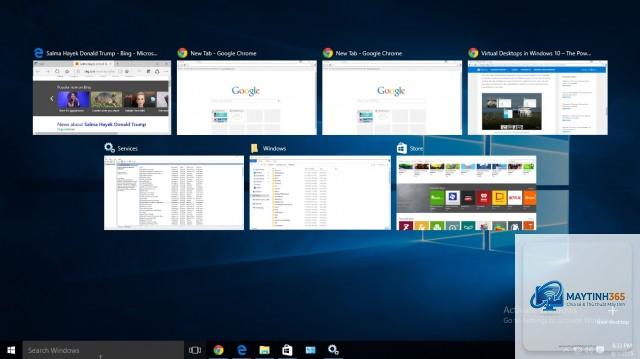
Task View là một giao diện tổng quan hiển thị tất cả các cửa sổ đang mở trên máy tính dưới dạng hình thu nhỏ. Khi được truy cập từ Taskbar, người dùng có thể nhanh chóng chuyển đổi giữa các ứng dụng, tạo máy tính ảo mới hoặc sắp xếp lại không gian làm việc. Theo thống kê từ Microsoft, người dùng trung bình mở từ 8 đến 15 cửa sổ trong một phiên làm việc, và Task View giúp giảm thời gian tìm kiếm cửa sổ mong muốn lên đến 40%.
Taskbar là vị trí chiến lược để truy cập Task View vì nó luôn hiển thị ở cuối màn hình, không bị che khuất bởi các cửa sổ khác. Việc đặt biểu tượng Task View ngay trên Taskbar giúp người dùng không cần nhớ tổ hợp phím tắt hay di chuyển chuột đến các góc màn hình.
Cách bật và cấu hình Task View trên Taskbar
Kích hoạt biểu tượng Task View trên Windows 10
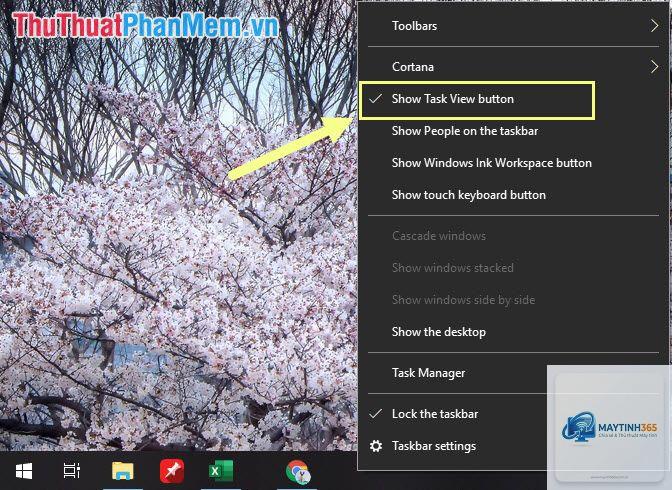
Trên Windows 10, biểu tượng Task View thường xuất hiện mặc định bên cạnh hộp tìm kiếm Cortana. Nếu không thấy, người dùng có thể kích hoạt bằng cách nhấp chuột phải vào khoảng trống trên Taskbar, chọn “Show Task View button”. Khi đó, biểu tượng hình hai hình chữ nhật chồng lên nhau sẽ xuất hiện ngay lập tức.
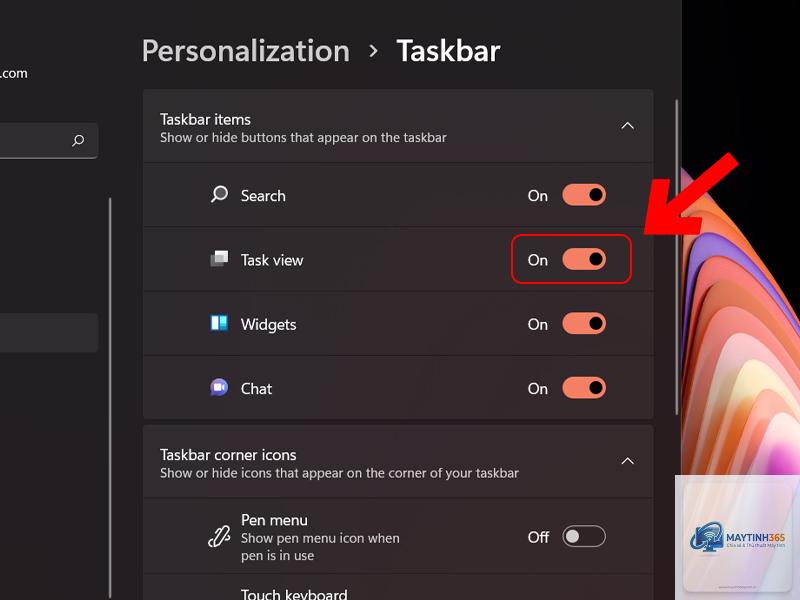
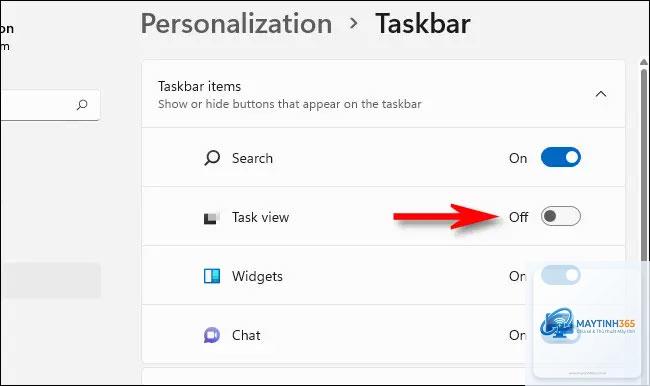
Windows 11 có thiết kế Taskbar trung tâm, và biểu tượng Task View nằm ở vị trí thứ ba từ trái sang, cạnh biểu tượng Widgets. Để bật hoặc tắt, vào Settings > Personalization > Taskbar, sau đó bật tùy chọn “Task View”. Người dùng cũng có thể nhấp chuột phải vào Taskbar và chọn “Taskbar settings” để truy cập nhanh.
Tùy chỉnh vị trí và kích thước biểu tượng
Mặc dù không thể thay đổi kích thước riêng biệt cho biểu tượng Task View, người dùng có thể điều chỉnh kích thước tổng thể của Taskbar. Trên Windows 11, vào Settings > Personalization > Taskbar > Taskbar behaviors, chọn kích thước nhỏ, vừa hoặc lớn. Trên Windows 10, nhấp chuột phải vào Taskbar, bỏ chọn “Lock the taskbar”, sau đó kéo mép trên của Taskbar để thay đổi chiều cao.
Cách sử dụng Task View trên Taskbar chi tiết từ A đến Z
Mở Task View bằng biểu tượng trên Taskbar
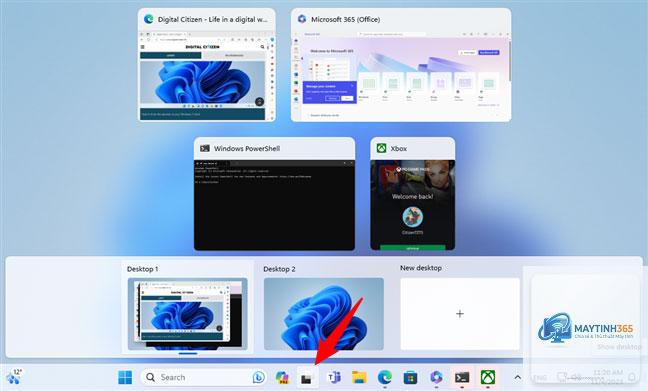
Nhấp chuột trái vào biểu tượng Task View trên Taskbar. Màn hình sẽ chuyển sang chế độ xem tổng quan với tất cả các cửa sổ đang mở được thu nhỏ và sắp xếp theo dạng lưới. Phía dưới cùng là thanh công cụ cho phép tạo máy tính ảo mới. Người dùng có thể nhấp vào bất kỳ cửa sổ nào để chuyển đến ngay lập tức.
Sử dụng phím tắt Windows + Tab
Tổ hợp phím Windows + Tab là cách nhanh nhất để mở Task View mà không cần rời tay khỏi bàn phím. Khi nhấn tổ hợp này, giao diện Task View xuất hiện tương tự như khi nhấp vào biểu tượng trên Taskbar. Đây là phương pháp được các chuyên gia năng suất khuyên dùng vì tốc độ cao hơn 60% so với dùng chuột.
Chuyển đổi giữa các cửa sổ trong Task View
Khi Task View đang mở, người dùng có thể sử dụng phím mũi tên để di chuyển giữa các cửa sổ và nhấn Enter để chọn. Ngoài ra, có thể nhấp chuột trực tiếp vào cửa sổ mong muốn. Để đóng một cửa sổ từ Task View, di chuột vào hình thu nhỏ và nhấp vào dấu X ở góc trên bên phải.
Tạo và quản lý máy tính ảo (Virtual Desktops)
Máy tính ảo cho phép tạo nhiều không gian làm việc riêng biệt trên cùng một máy tính. Để tạo máy tính ảo mới từ Task View, nhấp vào nút “+ New desktop” ở góc dưới bên phải màn hình. Mỗi máy tính ảo có thể chứa các cửa sổ riêng, giúp phân chia công việc theo dự án, giải trí hay học tập.
Để di chuyển một cửa sổ sang máy tính ảo khác, mở Task View, nhấp chuột phải vào cửa sổ đó và chọn “Move to” > chọn tên máy tính ảo đích. Người dùng cũng có thể kéo thả cửa sổ trực tiếp vào biểu tượng máy tính ảo ở cuối màn hình.
Đổi tên và sắp xếp máy tính ảo
Windows 11 cho phép đổi tên máy tính ảo để dễ nhận biết. Trong Task View, nhấp chuột phải vào tên máy tính ảo (mặc định là “Desktop 1”, “Desktop 2”) và chọn “Rename”. Có thể đặt tên theo dự án như “Dự án A”, “Học tập” hay “Giải trí”. Để sắp xếp lại thứ tự, kéo thả các biểu tượng máy tính ảo sang trái hoặc phải.
Alt + Tab là phương pháp chuyển đổi cửa sổ cổ điển, hiển thị danh sách các ứng dụng đang mở dưới dạng biểu tượng nhỏ. Trong khi đó, Task View cung cấp hình thu nhỏ lớn hơn, hiển thị nội dung thực tế của từng cửa sổ. Task View còn hỗ trợ máy tính ảo, điều mà Alt + Tab không làm được.
Alt + Tab phù hợp khi cần chuyển đổi nhanh giữa 2-3 cửa sổ gần đây. Task View tối ưu hơn khi làm việc với nhiều hơn 5 cửa sổ hoặc cần quản lý nhiều không gian làm việc khác nhau. Sự kết hợp cả hai phương pháp giúp người dùng linh hoạt trong mọi tình huống.
Ứng dụng thực tế của Task View trong công việc hàng ngày
Lập trình viên quản lý nhiều dự án
Một lập trình viên thường mở cùng lúc Visual Studio, terminal, trình duyệt với tài liệu API và ứng dụng chat. Sử dụng Task View, họ có thể tạo một máy tính ảo riêng cho từng dự án, giúp tránh nhầm lẫn giữa các cửa sổ code và tài liệu. Việc chuyển đổi giữa các dự án chỉ mất vài giây thay vì phải thu nhỏ và phóng to từng cửa sổ.
Nhân viên văn phòng xử lý đa nhiệm
Nhân viên hành chính thường phải làm việc với Excel, Word, Outlook và trình duyệt cùng lúc. Task View giúp họ nhanh chóng tìm thấy cửa sổ cần thiết mà không phải click qua từng biểu tượng trên Taskbar. Máy tính ảo có thể được sử dụng để tách biệt công việc cá nhân và công việc công ty.
Nhà thiết kế đồ họa sáng tạo
Nhà thiết kế thường mở Photoshop, Illustrator, trình duyệt tham khảo và ứng dụng quản lý màu sắc. Task View cho phép họ xem trước nội dung của từng cửa sổ, giúp chọn đúng file thiết kế đang chỉnh sửa mà không cần mở từng ứng dụng riêng lẻ.
Sai lầm thường gặp khi sử dụng Task View và cách khắc phục
Không tận dụng máy tính ảo
Nhiều người chỉ dùng Task View để chuyển đổi cửa sổ mà bỏ qua tính năng máy tính ảo. Điều này làm giảm hiệu quả của công cụ. Cách khắc phục: bắt đầu bằng cách tạo ít nhất hai máy tính ảo, một cho công việc và một cho giải trí. Dần dần mở rộng khi quen.
Việc để quá nhiều máy tính ảo không dùng đến gây lãng phí tài nguyên hệ thống. Windows vẫn duy trì trạng thái của các cửa sổ trong máy tính ảo không hoạt động. Cách khắc phục: thường xuyên kiểm tra và đóng máy tính ảo không cần thiết bằng cách nhấp vào dấu X trên biểu tượng máy tính ảo trong Task View.
Không sử dụng phím tắt
Chỉ dùng chuột để mở Task View làm chậm quy trình làm việc. Nhiều người không biết đến tổ hợp phím Windows + Tab hoặc Ctrl + Windows + mũi tên để chuyển đổi giữa các máy tính ảo. Cách khắc phục: dành 5 phút để học và thực hành các phím tắt liên quan đến Task View.
Lưu ý quan trọng khi sử dụng Task View trên Taskbar
Task View tiêu tốn một lượng nhỏ RAM để hiển thị hình thu nhỏ của các cửa sổ. Trên máy tính có cấu hình thấp (dưới 4GB RAM), việc mở Task View thường xuyên có thể gây giật lag. Trong trường hợp này, nên hạn chế số lượng cửa sổ mở cùng lúc và tắt hiệu ứng hình ảnh trong Settings > System > About > Advanced system settings > Performance.
Trên Windows 11, biểu tượng Task View có thể bị ẩn nếu Taskbar được đặt ở chế độ tự động ẩn. Để khắc phục, vào Settings > Personalization > Taskbar > Taskbar behaviors, bỏ chọn “Automatically hide the taskbar” hoặc điều chỉnh thời gian hiển thị.
Một số ứng dụng đồ họa nặng như AutoCAD hay Adobe Premiere có thể không hiển thị chính xác hình thu nhỏ trong Task View. Đây là lỗi tương thích từ phía nhà phát triển ứng dụng, không phải lỗi của Windows. Người dùng vẫn có thể chuyển đổi bình thường nhưng hình thu nhỏ sẽ hiển thị màu đen hoặc trắng.
Câu hỏi thường gặp về cách sử dụng Task View trên Taskbar
Làm thế nào để thêm biểu tượng Task View vào Taskbar nếu không thấy?
Nhấp chuột phải vào khoảng trống trên Taskbar, chọn “Taskbar settings” (Windows 11) hoặc “Show Task View button” (Windows 10). Trên Windows 11, vào mục “Taskbar items” và bật công tắc “Task View”.
Có thể sử dụng Task View trên Windows 10 không?
Có, Task View có sẵn trên Windows 10 từ phiên bản 1607 trở lên. Biểu tượng nằm bên cạnh hộp tìm kiếm Cortana trên Taskbar. Người dùng có thể kích hoạt bằng cách nhấp chuột phải vào Taskbar và chọn “Show Task View button”.
Task View có ảnh hưởng đến hiệu suất máy tính không?
Task View sử dụng một lượng nhỏ tài nguyên hệ thống để tạo hình thu nhỏ. Trên máy tính có RAM từ 8GB trở lên, ảnh hưởng là không đáng kể. Với máy tính cấu hình thấp, nên đóng bớt cửa sổ không cần thiết trước khi mở Task View.
Làm thế nào để chuyển đổi nhanh giữa các máy tính ảo?
Sử dụng tổ hợp phím Ctrl + Windows + mũi tên trái/phải để chuyển đổi giữa các máy tính ảo liền kề. Hoặc mở Task View bằng Windows + Tab và nhấp vào máy tính ảo mong muốn.
Tại sao Task View không hiển thị tất cả cửa sổ?
Một số ứng dụng chạy nền hoặc ứng dụng không có giao diện cửa sổ (như dịch vụ Windows) sẽ không xuất hiện trong Task View. Chỉ các cửa sổ đang mở và có thể tương tác mới được hiển thị.
Kết luận
Cách sử dụng Task View trên Taskbar là kỹ năng cơ bản nhưng mang lại hiệu quả cao trong quản lý công việc hàng ngày. Từ việc chuyển đổi nhanh giữa các cửa sổ, tạo máy tính ảo cho đến tối ưu hóa không gian làm việc, tính năng này giúp người dùng Windows làm việc thông minh hơn chứ không vất vả hơn. Bắt đầu bằng cách kích hoạt biểu tượng trên Taskbar, thực hành với 2-3 máy tính ảo và dần dần tích hợp các phím tắt vào quy trình làm việc. Với sự hỗ trợ từ Task View, việc xử lý hàng tá cửa sổ cùng lúc trở nên đơn giản và có tổ chức hơn bao giờ hết.