Task View là một tính năng quản lý không gian làm việc ảo và cửa sổ ứng dụng cực kỳ hữu ích trên Windows. Nhiều người dùng vẫn chưa biết cách bật task view hoặc tận dụng hết sức mạnh của công cụ này. Bài viết này sẽ hướng dẫn bạn từng phương pháp kích hoạt Task View, từ phím tắt, thanh tác vụ cho đến chuột cảm ứng, kèm theo những mẹo tối ưu năng suất làm việc.
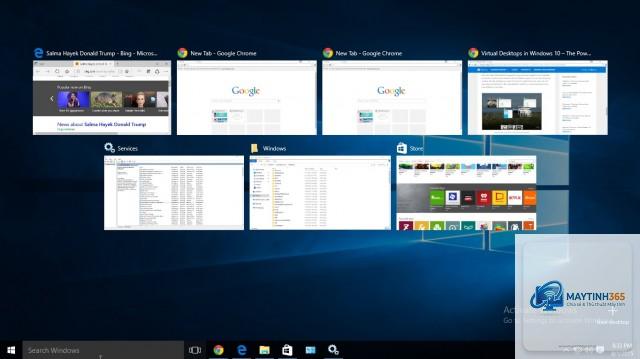
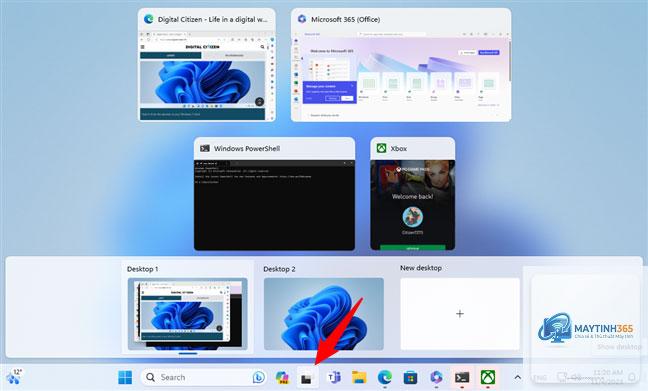
Task View là một tính năng được Microsoft giới thiệu từ Windows 10 và tiếp tục phát triển trên Windows 11. Nó cho phép bạn xem tất cả các cửa sổ đang mở dưới dạng thu nhỏ, tạo và quản lý nhiều màn hình desktop ảo (Virtual Desktops). Thay vì phải Alt+Tab qua hàng tá cửa sổ,
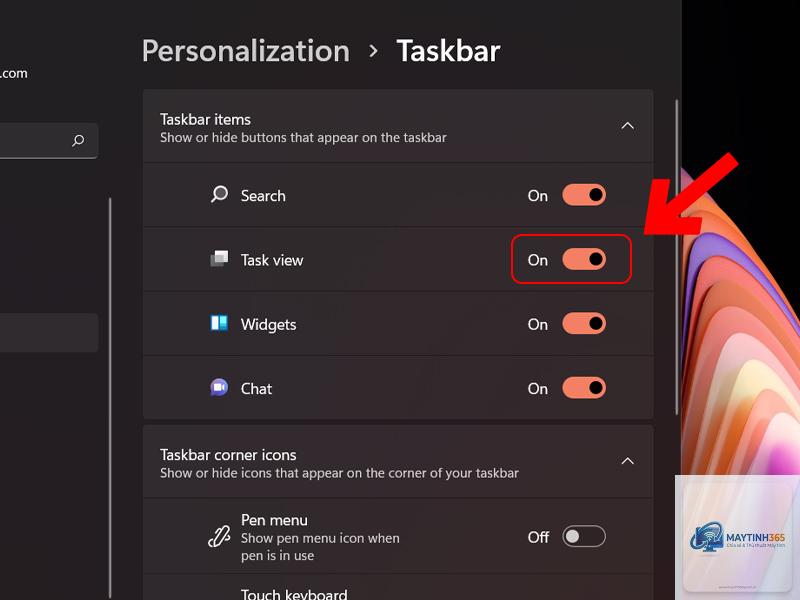
Nhấp chuột phải vào thanh tác vụ, chọn “Taskbar settings”. Trong phần “Taskbar items”, bật công tắc “Task View” lên. Nếu vẫn không thấy, hãy khởi động lại File Explorer trong Task Manager.
Cách bật Task View trên Windows 11 có khác gì Windows 10 không?
Về cơ bản, các phương pháp như Windows+Tab và biểu tượng thanh tác vụ đều giống nhau. Tuy nhiên, Windows 11 có thêm cử chỉ chuột và touchpad được tối ưu hóa hơn. Giao diện Task View trên Windows 11 cũng hiển thị đẹp hơn với hiệu ứng làm mờ.
Nguyên nhân thường gặp nhất là do driver đồ họa lỗi thời. Hãy cập nhật driver card đồ họa lên phiên bản mới nhất. Ngoài ra, một số phần mềm bảo mật có thể chặn tính năng này. Thử tắt tạm thời antivirus và kiểm tra lại.
Cách bật Task View bằng bàn phím không có phím Windows?
Bạn có thể sử dụng tổ hợp phím Ctrl+Alt+Tab để mở Task View. Nếu không có phím Windows, hãy tạo phím tắt tùy chỉnh bằng phần mềm AutoHotkey với lệnh: #Tab::Send {Ctrl}{Alt}{Tab}.
Kết luận
Biết cách bật task view là bước đầu tiên để làm chủ không gian làm việc trên Windows. Dù bạn chọn phương pháp nào – phím tắt, biểu tượng thanh tác vụ hay cử chỉ chuột – thì việc sử dụng thành thạo Task View sẽ giúp bạn tăng năng suất làm việc lên đáng kể. Hãy bắt đầu với việc tạo hai desktop ảo: một cho công việc và một cho giải trí. Sau một tuần sử dụng, bạn sẽ không thể tưởng tượng được cuộc sống mà không có tính năng này.
Đừng quên kết hợp Task View với các tính năng quản lý cửa sổ khác như Snap Layouts và Virtual Desktops để tạo ra một hệ thống làm việc chuyên nghiệp. Nếu bạn gặp bất kỳ vấn đề nào trong quá trình sử dụng, hãy kiểm tra lại driver đồ họa và cập nhật Windows lên phiên bản mới nhất.