Task View là một tính năng hữu ích trên Windows, cho phép bạn quản lý nhiều cửa sổ và máy tính ảo (Virtual Desktop) một cách trực quan. Tuy nhiên, không phải ai cũng cần đến nó. Nhiều người dùng cảm thấy biểu tượng Task View trên thanh tác vụ chiếm diện tích và gây khó chịu, đặc biệt khi họ thường xuyên vô tình chạm vào phím tắt. Bài viết này sẽ hướng dẫn bạn chi tiết cách tắt task view trên Windows 10 và Windows 11, từ những thao tác cơ bản nhất đến các phương pháp nâng cao dành cho người dùng chuyên sâu.
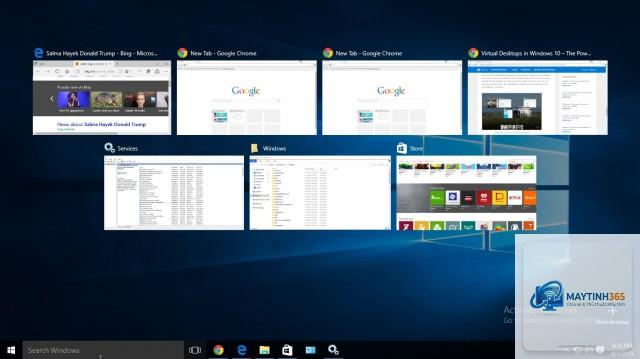
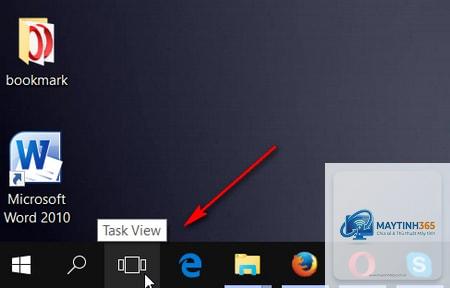
Task View là một lớp giao diện trên Windows, được kích hoạt bằng biểu tượng trên thanh tác vụ hoặc tổ hợp phím Windows + Tab. Nó hiển thị tất cả các cửa sổ đang mở dưới dạng hình thu nhỏ, giúp bạn dễ dàng chuyển đổi giữa chúng. Ngoài ra, Task View còn là trung tâm quản lý các Desktop ảo, cho phép bạn tạo, chuyển đổi và sắp xếp không gian làm việc riêng biệt.
Mặc dù hữu ích, nhưng không phải ai cũng có nhu cầu sử dụng. Việc tìm hiểu cách tắt task view xuất phát từ một số lý do chính đáng:
Giải phóng không gian thanh tác vụ: Biểu tượng Task View chiếm một vị trí trên thanh tác vụ vốn đã chật chội.
Tránh thao tác nhầm: Nhiều người dùng laptop thường vô tình chạm vào biểu tượng này khi di chuyển chuột.
Tối ưu hiệu suất: Trên các máy tính cấu hình thấp, việc tắt các hiệu ứng đồ họa không cần thiết có thể giúp hệ thống mượt mà hơn.
Đơn giản hóa giao diện: Một số người dùng thích một thanh tác vụ gọn gàng, chỉ hiển thị những gì thực sự cần thiết.
Hướng dẫn chi tiết cách tắt Task View trên Windows 10
Trên Windows 10, việc tắt biểu tượng Task View cực kỳ đơn giản và không yêu cầu bất kỳ kiến thức kỹ thuật nào. Đây là phương pháp phổ biến nhất khi người dùng tìm kiếm cách tắt task view.
Bước 1: Truy cập vào thanh tác vụ
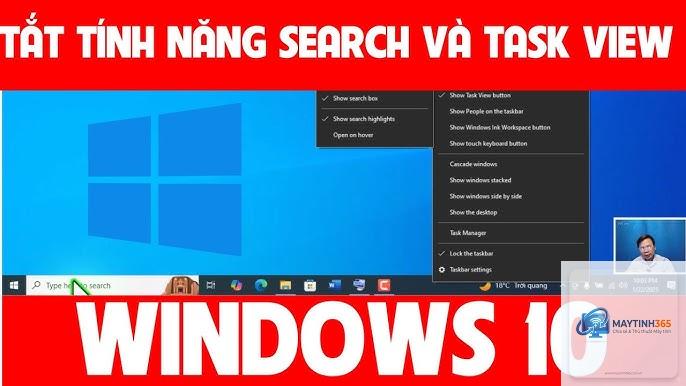
Nhấp chuột phải vào một khoảng trống bất kỳ trên thanh tác vụ (Taskbar) của Windows. Một menu ngữ cảnh sẽ xuất hiện với nhiều tùy chọn.
Bước 2: Bỏ chọn tùy chọn “Show Task View button”
Trong menu vừa hiện ra, bạn hãy tìm đến mục “Show Task View button”. Hiện tại, mục này đang được đánh dấu tích. Chỉ cần nhấp chuột trái vào nó một lần để bỏ chọn.
Ngay lập tức, biểu tượng Task View sẽ biến mất khỏi thanh tác vụ.
Bạn chỉ cần làm ngược lại các bước đã thực hiện. Nếu bạn ẩn biểu tượng qua menu chuột phải, hãy nhấp chuột phải vào thanh tác vụ và chọn lại “Show Task View button”. Nếu bạn dùng Group Policy, hãy chọn “Not Configured” hoặc “Disabled”.
Tắt Task View có ảnh hưởng đến hiệu suất máy tính không?
Việc tắt biểu tượng Task View hầu như không ảnh hưởng đến hiệu suất. Tuy nhiên, nếu bạn vô hiệu hóa hoàn toàn dịch vụ nền liên quan (nếu có thể), nó có thể giải phóng một lượng nhỏ tài nguyên hệ thống, nhưng sự khác biệt là không đáng kể.
Tại sao tôi không tìm thấy tùy chọn “Show Task View button”?
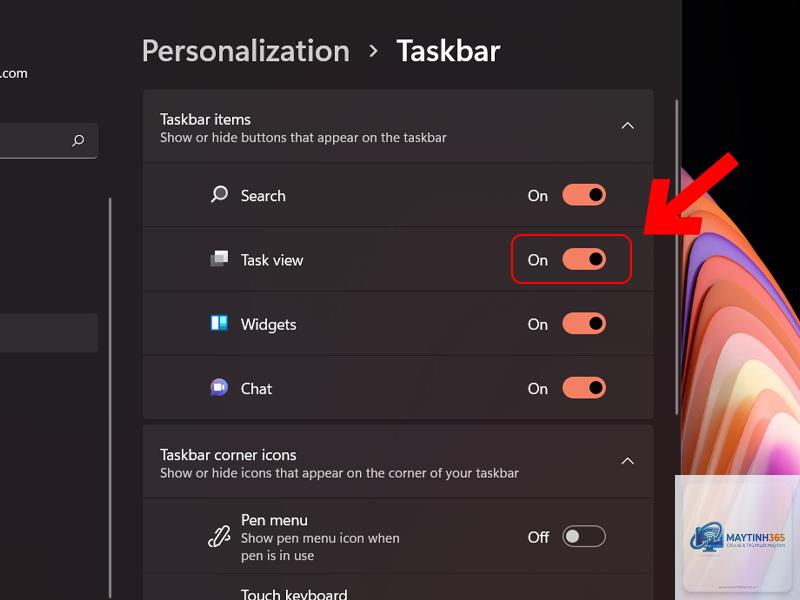
Trên Windows 11, tùy chọn này nằm trong Settings thay vì menu chuột phải. Trên Windows 10, nếu bạn không thấy, có thể do bạn đang sử dụng một phiên bản Windows đã được tùy chỉnh hoặc do lỗi hệ thống. Hãy thử khởi động lại File Explorer hoặc máy tính.
Kết luận
Cách tắt task view là một thao tác đơn giản nhưng mang lại sự thoải mái đáng kể cho nhiều người dùng Windows. Tùy vào nhu cầu sử dụng, bạn có thể chọn phương pháp ẩn biểu tượng nhanh chóng hoặc vô hiệu hóa hoàn toàn tính năng này bằng các công cụ nâng cao. Dù bạn chọn cách nào, việc hiểu rõ bản chất của Task View và các tùy chọn liên quan sẽ giúp bạn kiểm soát hệ điều hành của mình tốt hơn. Hãy nhớ rằng, việc tắt Task View không làm mất đi các chức năng đa nhiệm cốt lõi khác của Windows như Alt+Tab, vì vậy bạn hoàn toàn có thể yên tâm thực hiện.