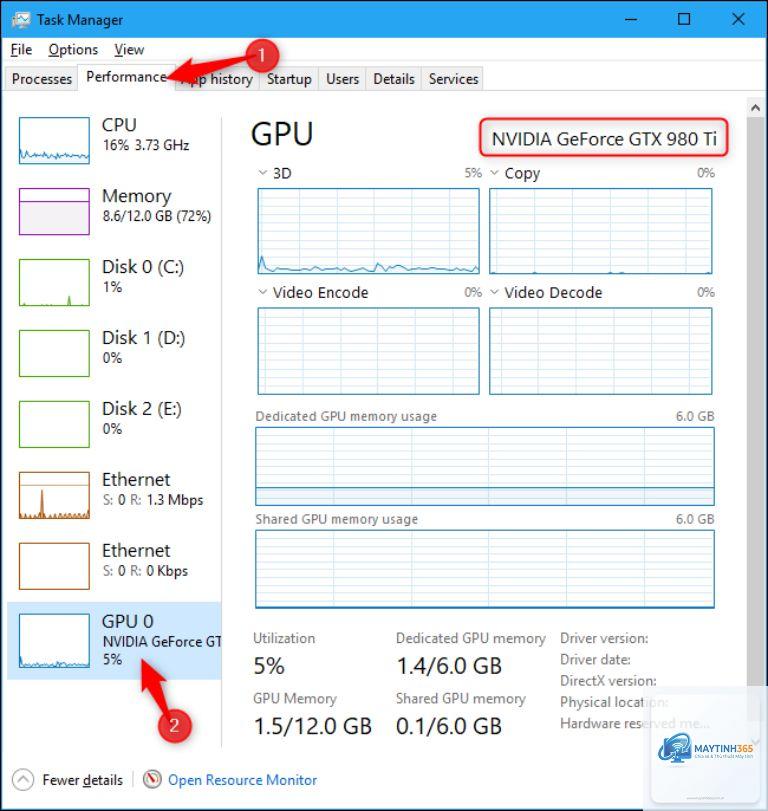
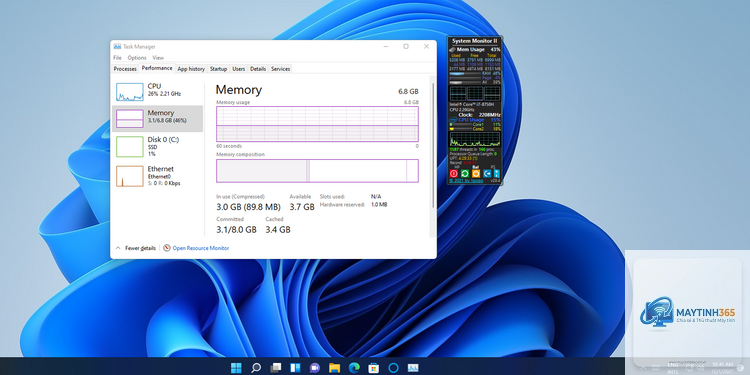
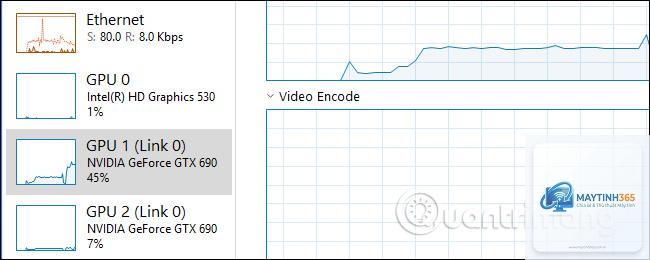
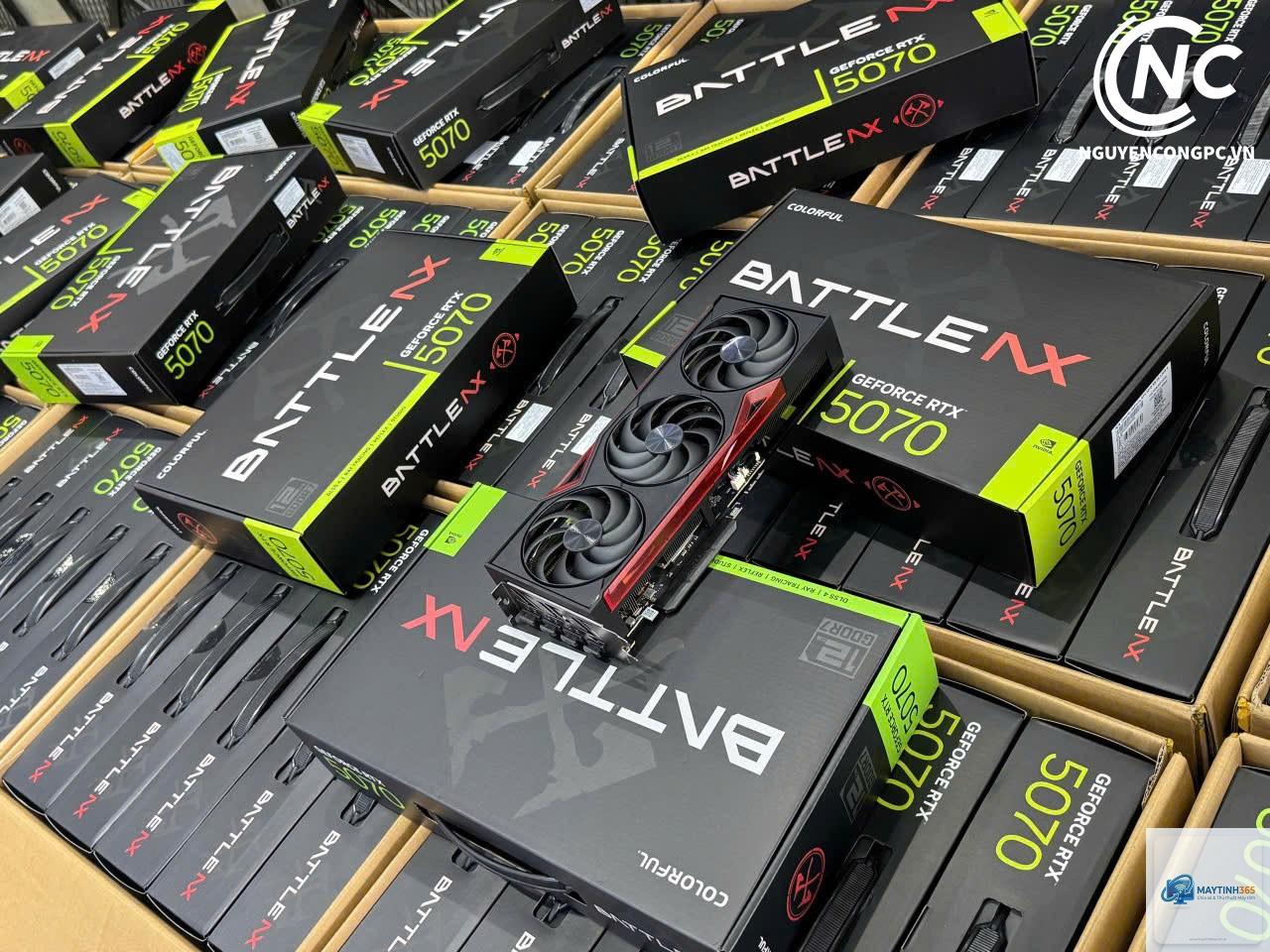
Việc theo dõi và phân tích GPU usage là kỹ năng quan trọng giúp bạn tối ưu hiệu năng card đồ họa, phát hiện sớm các vấn đề về tương thích phần cứng và cải thiện trải nghiệm chơi game. Khi GPU không hoạt động đúng công suất,
GPU usage (mức sử dụng GPU) là chỉ số phần trăm thể hiện mức độ hoạt động của card đồ họa trong một khoảng thời gian nhất định. Chỉ số này dao động từ 0% đến 100%, phản ánh khối lượng công việc mà GPU đang xử lý. Khi chơi game hoặc chạy ứng dụng đồ họa nặng, GPU usage thường ở mức 80-100% nếu hệ thống hoạt động tối ưu.
Phân tích GPU usage giúp bạn xác định xem card đồ họa có đang bị nghẽn cổ chai (bottleneck) bởi CPU hay không, kiểm tra tình trạng quá nhiệt, phát hiện driver lỗi thời hoặc xung đột phần mềm. Đây là bước đầu tiên trong quy trình tối ưu hiệu năng máy tính.
GPU usage từ 90-100% khi chơi game nặng là bình thường và cho thấy card đồ họa đang hoạt động tối ưu. Mức 70-80% có thể do CPU bottleneck hoặc game không tận dụng hết GPU. Dưới 60% là dấu hiệu cần kiểm tra hệ thống.
Tại sao GPU usage của tôi thấp dù card đồ họa mạnh?
Nguyên nhân phổ biến nhất là CPU bottleneck, khi CPU không đủ nhanh để xử lý dữ liệu cho GPU. Các nguyên nhân khác bao gồm driver lỗi, nhiệt độ cao gây thermal throttling, hoặc thiết lập đồ họa quá thấp khiến GPU không cần hoạt động hết công suất.
Làm thế nào để tăng GPU usage?
Tăng độ phân giải và chất lượng đồ họa trong game để tạo thêm tải cho GPU. Nếu bottleneck do CPU, giảm các thiết lập liên quan đến CPU như số lượng NPC, vật lý. Cập nhật driver, tắt các ứng dụng chạy nền và đảm bảo nhiệt độ GPU dưới 85°C.
Có nên ép xung GPU để tăng usage không?
Ép xung có thể tăng GPU usage và FPS nhưng đi kèm rủi ro về nhiệt độ và độ ổn định. Chỉ nên ép xung nếu bạn có tản nhiệt tốt và hiểu rõ giới hạn của card đồ họa. Undervolt (giảm điện áp) là lựa chọn an toàn hơn để duy trì hiệu năng cao với nhiệt độ thấp.
Phần mềm nào tốt nhất để phân tích GPU usage?
MSI Afterburner kết hợp RivaTuner Statistics Server là lựa chọn tốt nhất nhờ tính năng overlay và ghi log chi tiết. GPU-Z phù hợp cho kiểm tra thông số kỹ thuật chuyên sâu. Task Manager chỉ dùng cho kiểm tra nhanh cơ bản.
Cách phân tích GPU usage không chỉ đơn giản là nhìn vào con số phần trăm mà còn đòi hỏi hiểu biết về các chỉ số liên quan như nhiệt độ, xung nhịp, VRAM và mối tương quan với CPU. Bằng cách sử dụng các công cụ phù hợp và thực hiện quy trình phân tích bài bản, bạn có thể tối ưu hiệu năng card đồ họa, phát hiện sớm các vấn đề phần cứng và nâng cao trải nghiệm chơi game.
Hãy bắt đầu bằng việc cài đặt MSI Afterburner, ghi log trong 15-30 phút khi chơi game và phân tích dữ liệu. Nếu phát hiện GPU usage thấp bất thường, kiểm tra lần lượt các nguyên nhân từ CPU bottleneck, nhiệt độ, driver đến VRAM. Với kiến thức từ bài viết này, bạn đã có đủ công cụ để tự tin phân tích và tối ưu GPU của mình.