Ổ cứng SSD (Solid State Drive) là linh kiện không thể thiếu trên mọi chiếc máy tính hiện đại nhờ tốc độ đọc ghi vượt trội. Tuy nhiên, nhiều người dùng gặp phải tình trạng ssd bị lỗi 100% usage, khiến máy tính chậm như rùa bò, thậm chí đơ cứng không thao tác được. Hiện tượng này không chỉ gây khó chịu mà còn tiềm ẩn nguy cơ hỏng hóc dữ liệu nếu không xử lý kịp thời. Bài viết này sẽ phân tích chi tiết nguyên nhân gốc rễ và hướng dẫn bạn từng bước khắc phục lỗi SSD 100% usage một cách triệt để.
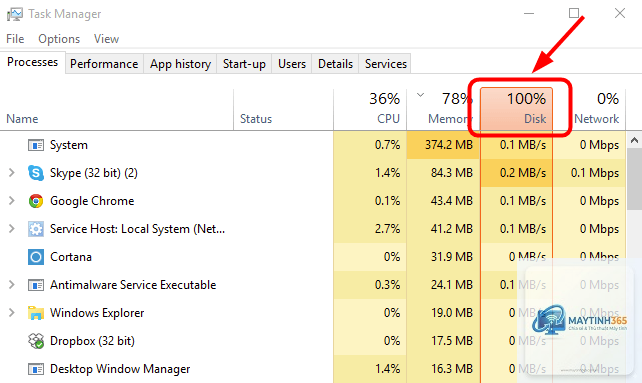
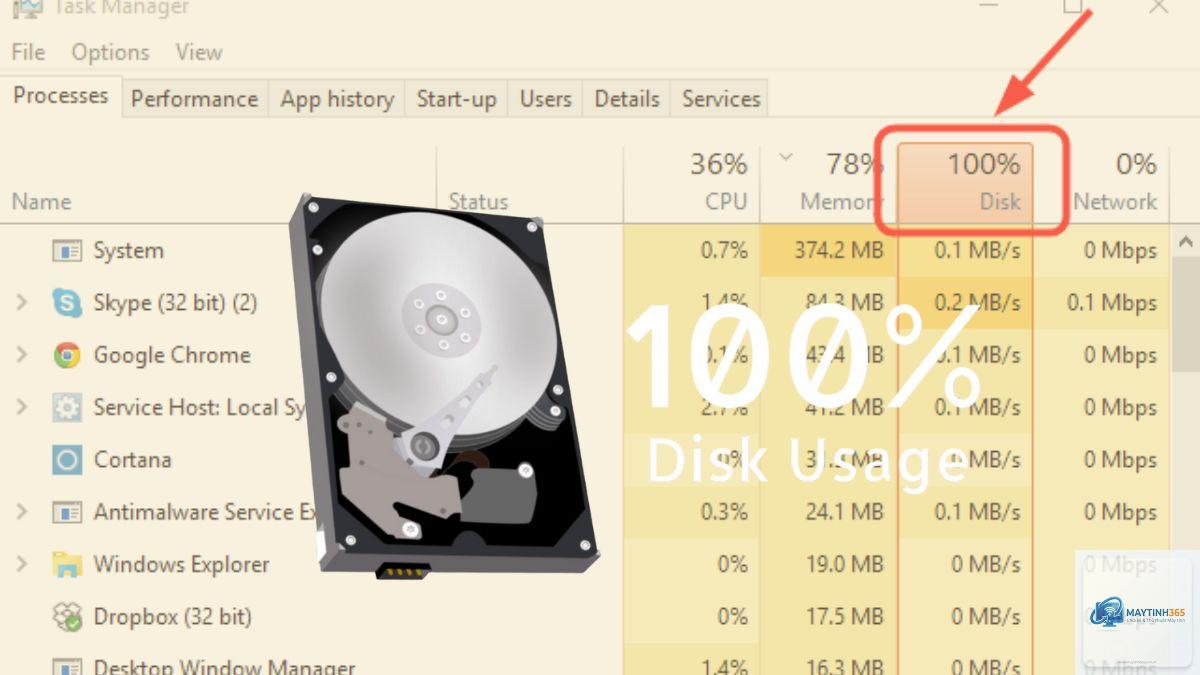
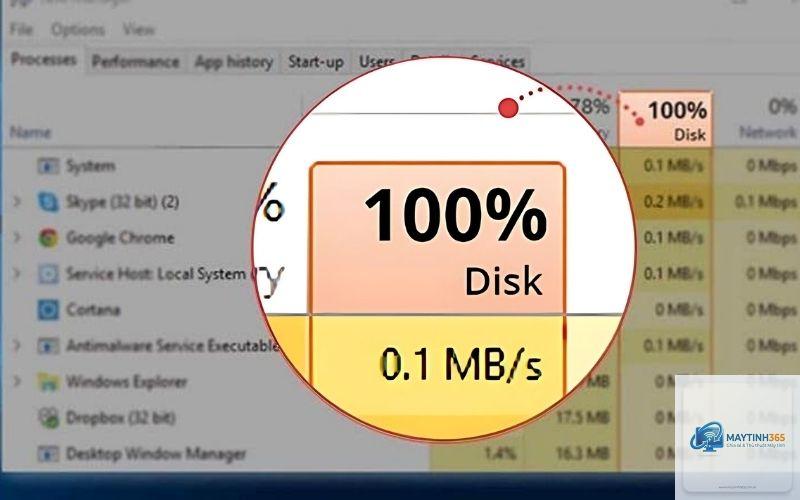
SSD bị lỗi 100% usage là tình trạng ổ cứng hoạt động hết công suất liên tục, ngay cả khi bạn không chạy ứng dụng nặng. Trên Task Manager của Windows, bạn sẽ thấy cột “Disk” luôn đạt mức 100%, trong khi tốc độ đọc ghi thực tế rất thấp. Điều này khác hoàn toàn với việc SSD đang xử lý khối lượng công việc lớn – lỗi 100% usage là bất thường, gây nghẽn cổ chai và giảm hiệu suất toàn hệ thống.
Thông thường, SSD có thể đạt 100% usage trong vài giây khi khởi động hoặc mở phần mềm nặng, nhưng sẽ giảm ngay sau đó. Nếu chỉ số này duy trì ở mức 100% trong nhiều phút, đó là dấu hiệu của sự cố nghiêm trọng. Nguyên nhân có thể đến từ phần mềm, driver, hoặc phần cứng.
Trước khi tìm cách khắc phục, bạn cần xác định chính xác máy tính đang gặp lỗi này. Các triệu chứng phổ biến bao gồm:
Máy tính chạy chậm bất thường, thời gian khởi động kéo dài hơn 2-3 phút
Con trỏ chuột xoay vòng liên tục, các cửa sổ ứng dụng phản hồi chậm
Task Manager hiển thị “Disk 100%” dù bạn không chạy chương trình nào
Tiếng ồn từ ổ cứng (với HDD) hoặc cảm giác máy nóng hơn bình thường
Xuất hiện thông báo lỗi “System not responding” hoặc “Critical Error”
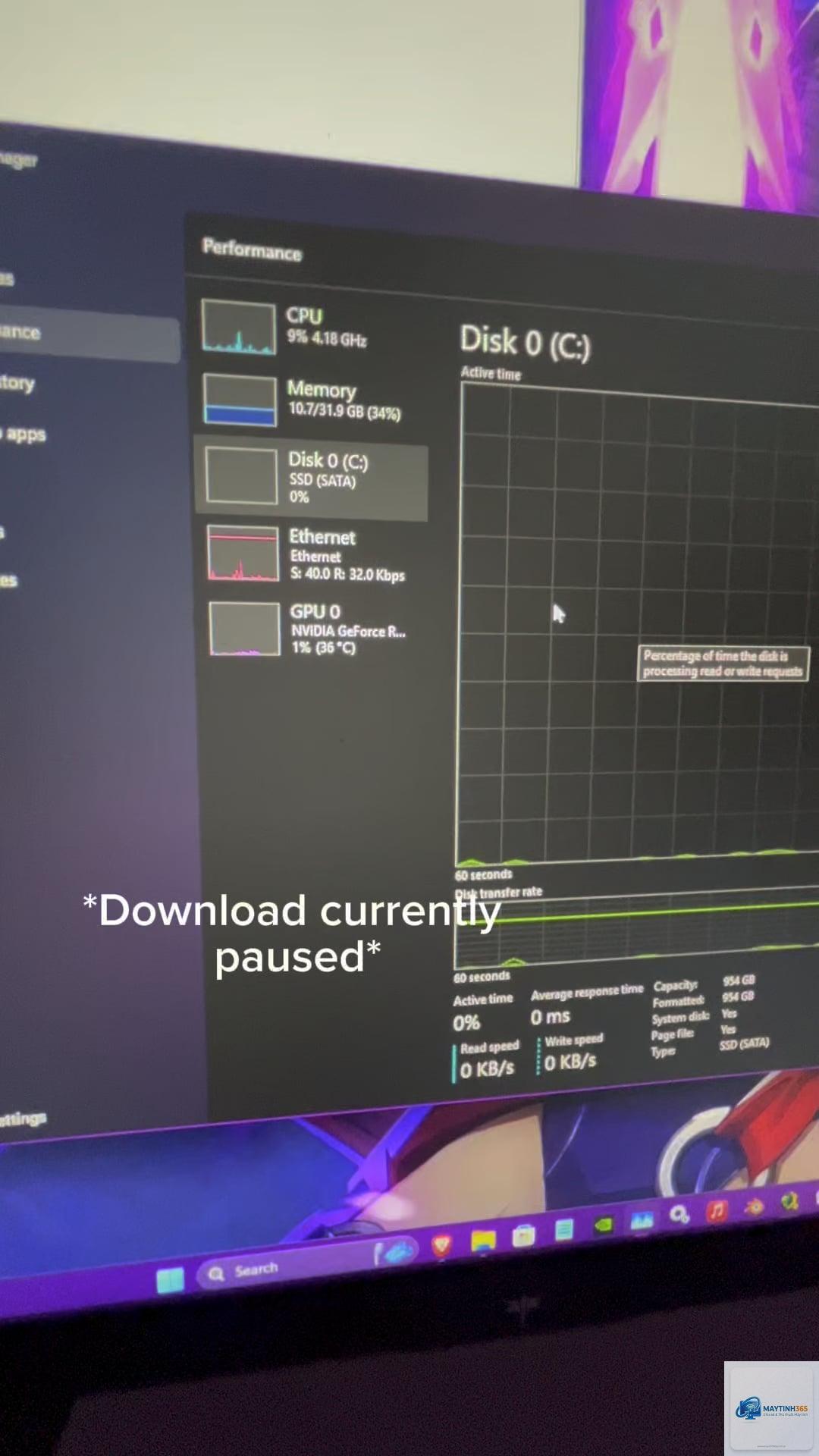
Để kiểm tra, bạn nhấn tổ hợp phím Ctrl + Shift + Esc mở Task Manager, chuyển sang tab Performance và xem mục Disk. Nếu chỉ số Usage liên tục ở mức 100% trong nhiều phút, bạn đang gặp lỗi ssd bị lỗi 100% usage.
Nguyên nhân khiến SSD bị 100% usage
Có nhiều nguyên nhân dẫn đến tình trạng này, từ lỗi phần mềm cho đến vấn đề phần cứng. Quá trình nền của Windows chiếm dụng tài nguyên
Windows luôn chạy các dịch vụ nền như Superfetch (SysMain), Windows Search, Windows Update, Background Intelligent Transfer Service (BITS). Các dịch vụ này liên tục ghi đọc dữ liệu, có thể khiến SSD hoạt động hết công suất. Đặc biệt, Windows Update đang tải bản vá hoặc dịch vụ Superfetch cố gắng tối ưu hóa bộ nhớ đệm là thủ phạm thường gặp.
2. Driver ổ cứng hoặc chipset lỗi thời
Driver AHCI, NVMe, hoặc chipset bo mạch chủ không tương thích hoặc đã cũ có thể gây xung đột giao tiếp giữa hệ điều hành và SSD. Điều này khiến SSD nhận lệnh sai, dẫn đến sử dụng tài nguyên không hiệu quả.
3. Lỗi phần mềm chống phân mảnh (Defragmentation)
SSD không cần chống phân mảnh theo cách của HDD. Windows có thể tự động chạy tác vụ tối ưu hóa (Optimize drives) định kỳ. Nếu quá trình này gặp lỗi hoặc bị can thiệp, nó có thể chạy liên tục, giữ SSD ở mức 100% usage.
4. Virus, mã độc hoặc phần mềm gián điệp
Một số phần mềm độc hại hoặc crypto-miner ngầm sử dụng tài nguyên SSD để ghi log hoặc đọc dữ liệu bất hợp pháp. Chúng hoạt động âm thầm và thường không xuất hiện trong danh sách ứng dụng đang chạy.
5. Lỗi firmware hoặc phần cứng SSD
Một số dòng SSD rẻ tiền hoặc đã qua sử dụng nhiều có thể gặp lỗi firmware, dẫn đến không quản lý được đúng tác vụ. Các lỗi vật lý như bad block, hỏng controller cũng có thể gây ra hiện tượng treo bộ điều khiển, khiến SSD liên tục báo 100% usage.
6. Swap file (bộ nhớ ảo) hoạt động quá mức
Khi RAM không đủ, Windows sử dụng SSD làm bộ nhớ ảo (pagefile.sys). Nếu bạn có ít RAM (4GB hoặc 8GB), hệ thống sẽ ghi đọc pagefile liên tục, đẩy usage lên 100%.
Hướng dẫn chi tiết khắc phục lỗi SSD 100% usage
Áp dụng các giải pháp dưới đây theo thứ tự từ cơ bản đến nâng cao. Không phải giải pháp nào cũng hiệu quả với mọi trường hợp, nhưng bạn sẽ tìm ra cách phù hợp sau khi thực hiện lần lượt.
Bước 1: Kiểm tra và tắt dịch vụ Windows không cần thiết
Mở Task Manager (Ctrl + Shift + Esc), vào tab Processes, sắp xếp theo cột Disk để xem tiến trình nào chiếm nhiều nhất. Nếu thấy các dịch vụ như SysMain (Superfetch), Windows Search, wuauserv (Windows Update) chiếm tỷ lệ cao, hãy tạm tắt chúng.
Để tắt vĩnh viễn một dịch vụ:
Nhấn Win + R, gõ services.msc và Enter
Tìm dịch vụ SysMain (hoặc Superfetch), nhấp chuột phải chọn Properties
Chọn Startup type là Disabled, nhấn Stop nếu dịch vụ đang chạy
Tương tự với Windows Search (WSearch), Windows Update, BITS
Lưu ý: Tắt Windows Update có thể khiến máy không nhận bản vá bảo mật. Bạn chỉ nên tắt tạm thời để kiểm tra, bật lại sau khi khắc phục xong.
Bước 2: Cập nhật driver ổ cứng và chipset mới nhất
Driver lỗi thời là nguyên nhân phổ biến khiến ssd bị lỗi 100% usage. Bạn cần cập nhật:
Driver SATA/NVMe từ trang web nhà sản xuất bo mạch chủ hoặc OEM laptop
Driver chipset Intel/AMD mới nhất
Firmware SSD từ hãng (Samsung, Western Digital, Kingston, Crucial…)
Để kiểm tra driver hiện tại, mở Device Manager, mở rộng mục Disk drives, nhấp chuột phải vào SSD, chọn Properties -> Driver -> Driver Details. Nếu driver có ngày tháng quá cũ (vài năm trước), hãy tải bản mới từ trang hỗ trợ.
Bước 3: Vô hiệu hóa tính năng chống phân mảnh tự động và tối ưu hóa
Windows có thể tự động chống phân mảnh SSD mỗi tháng một lần. Để kiểm tra và tắt:
Mở Optimize Drives bằng cách gõ “defrag” trong Start Menu
Chọn ổ SSD của bạn, nhấn Change settings
Bỏ chọn Run on a schedule, nhấn OK
Nếu muốn an toàn, có thể chạy thủ công tùy chọn Trim thay vì chống phân mảnh
Bước 4: Kiểm tra virus và phần mềm độc hại
Quét toàn bộ hệ thống bằng Windows Defender hoặc phần mềm diệt virus uy tín như Malwarebytes, Kaspersky. Đặc biệt lưu ý các tiến trình ẩn chạy dưới nền.
Hoàn toàn có thể
Khó, cần mang đến trung tâm bảo hành
Sai lầm thường gặp khi xử lý lỗi SSD 100% usage
Nhiều người dùng mất thời gian vì áp dụng các giải pháp sai lầm. Để tránh tái diễn tình trạng ssd bị lỗi 100% usage, bạn nên áp dụng các biện pháp sau:
Luôn cập nhật Windows và driver chipset, SSD định kỳ
Giữ dung lượng trống trên SSD ít nhất 10-15% để có không gian cho Trim và quản lý bộ nhớ
Không chạy quá nhiều ứng dụng cùng lúc nếu RAM hạn chế
Chọn SSD chính hãng từ các thương hiệu uy tín như Samsung 870 EVO, WD Blue SN570, Kingston NV2
Kiểm tra sức khỏe SSD hàng tháng bằng CrystalDiskInfo hoặc công cụ của hãng
Sao lưu dữ liệu quan trọng lên ổ đám mây hoặc ổ cứng ngoài thường xuyên
Câu hỏi thường gặp về SSD bị 100% usage
Làm sao để kiểm tra xem SSD có bị lỗi vật lý không?
Rất hiếm. Nếu do Windows Update tạm thời, khi cập nhật xong usage sẽ giảm. Nhưng phần lớn trường hợp bạn cần can thiệp thủ công để tắt dịch vụ hoặc cập nhật driver.
Có nên vô hiệu hóa hoàn toàn tính năng Trim?
Không nên. Trim giúp SSD duy trì hiệu suất lâu dài. Chỉ tắt Trim nếu bạn xác định Trim đang gây ra lỗi (rất hiếm). Tốt hơn là giữ Trim ở chế độ tự động và kiểm tra định kỳ.
Lỗi SSD 100% usage có làm chết ổ cứng không?
Nếu kéo dài, việc ghi đọc liên tục ở mức tối đa có thể làm tăng nhiệt độ, giảm tuổi thọ NAND flash. Trong trường hợp xấu, controller có thể hỏng vì quá tải. Bạn nên xử lý sớm để bảo vệ ổ cứng.
Kết luận
SSD bị lỗi 100% usage là vấn đề phổ biến nhưng hoàn toàn có thể khắc phục nếu bạn hiểu đúng nguyên nhân. Hầu hết các trường hợp đều bắt nguồn từ dịch vụ Windows, driver lỗi thời hoặc phần mềm độc hại. Bằng cách thực hiện tuần tự các bước từ đơn giản đến phức tạp – tắt dịch vụ nền, cập nhật driver, kiểm tra virus, điều chỉnh swap file – bạn sẽ giảm ngay mức usage về trạng thái bình thường.
Trong trường hợp nghi ngờ lỗi phần cứng, hãy sao lưu dữ liệu ngay lập tức và sử dụng công cụ kiểm tra sức khỏe. Nếu SSD đã báo lỗi nghiêm trọng, thay ổ mới là giải pháp an toàn nhất. Hãy luôn giữ thói quen bảo trì hệ thống và kiểm tra driver định kỳ để ổ cứng luôn hoạt động ổn định, giúp máy tính chạy mượt mà trong thời gian dài.