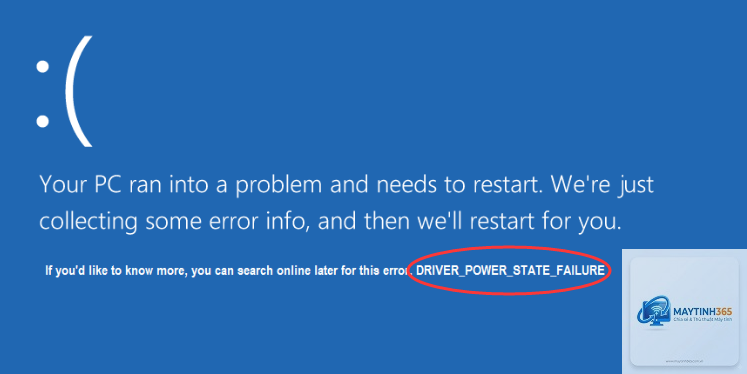
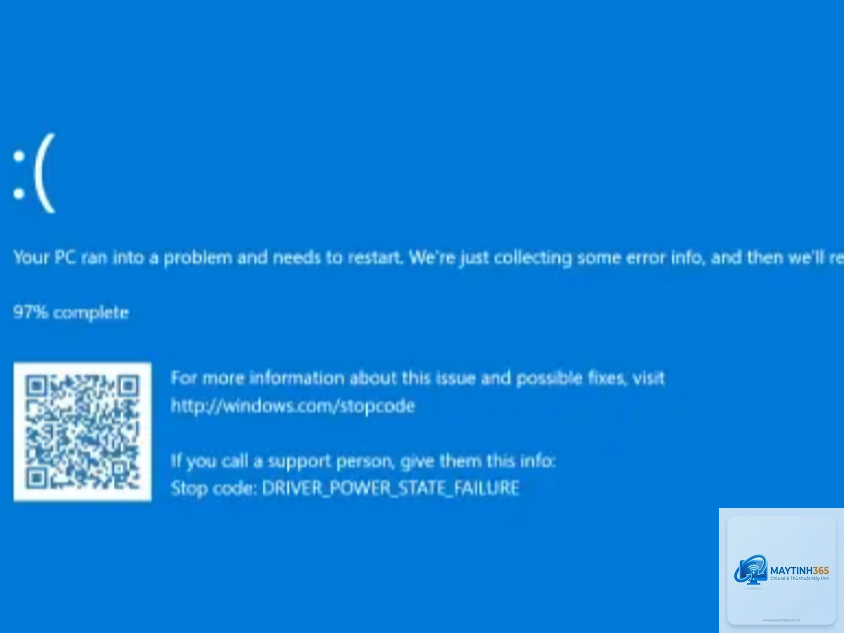
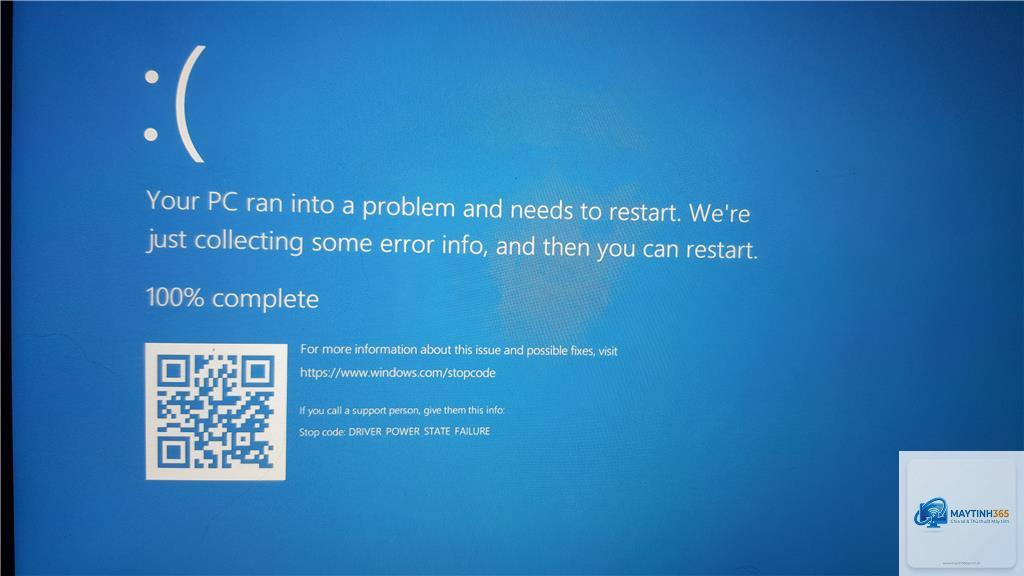
Nếu bạn từng đối mặt với màn hình xanh chết chóc kèm thông báo driver power state failure bsod, đó là dấu hiệu trình điều khiển phần cứng không thể chuyển trạng thái nguồn đúng cách. Lỗi này thường xuất hiện khi máy tính thức dậy từ chế độ ngủ, ngủ đông hoặc khi thay đổi cấu hình nguồn. Nguyên nhân có thể đến từ driver card đồ họa, card mạng, chipset hoặc thậm chí do xung đột phần cứng. Trong bài viết này, chúng
Driver power state failure là mã lỗi Blue Screen of Death (BSOD) trên hệ điều hành Windows, báo hiệu một driver thiết bị đã không phản hồi hoặc thất bại khi hệ thống yêu cầu chuyển đổi trạng thái nguồn (ví dụ: từ chế độ ngủ sang hoạt động). Lỗi này được kích hoạt bởi trình quản lý nguồn của Windows khi phát hiện driver không tuân thủ đúng quy tắc quản lý năng lượng ACPI (Advanced Configuration and Power Interface).
Bản chất kỹ thuật của lỗi
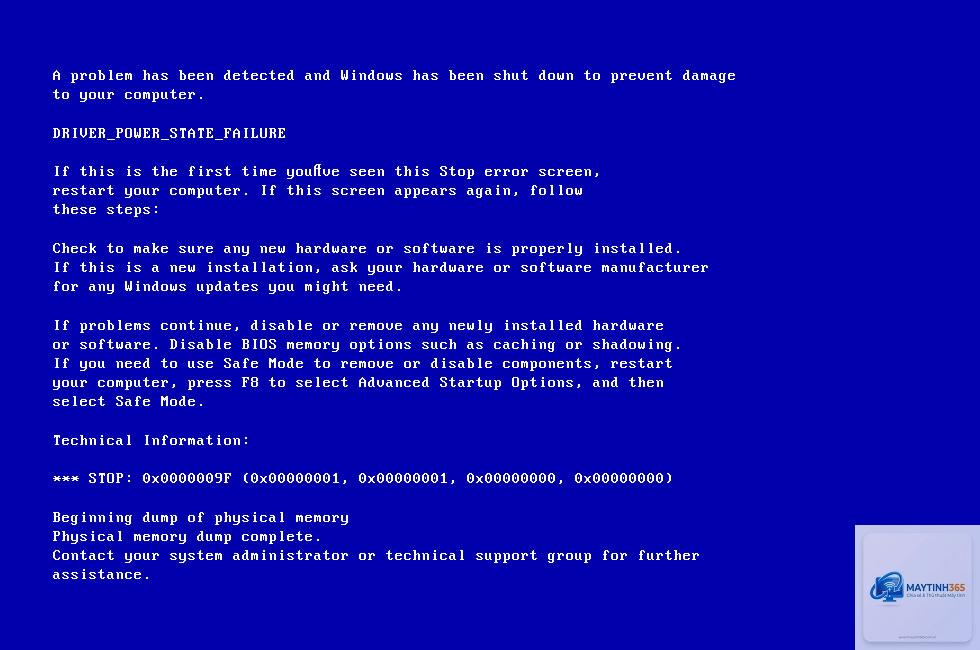
Khi Windows chuyển đổi giữa các trạng thái nguồn (S0 – hoạt động, S1/S2/S3 – ngủ, S4 – ngủ đông), nó gửi yêu cầu tương ứng đến từng driver thiết bị. Nếu driver giữ thiết bị trong trạng thái không đúng, không giải phóng tài nguyên hoặc không đồng bộ kịp thời, hệ thống sẽ ghi nhận lỗi và hiển thị mã 0x0000009F (driver power state failure). Trong đó, tham số đầu tiên trong mã lỗi cho biết vị trí chính xác của sự cố: tham số 1 là 0x3 chỉ lỗi trong quá trình chuyển trạng thái của driver, tham số 1 là 0x1 chỉ lỗi do driver không phản hồi yêu cầu.
Các triệu chứng điển hình
Máy tính bị treo hoặc tắt nguồn đột ngột khi rời khỏi chế độ ngủ.
Xuất hiện màn hình xanh với mã lỗi driver power state failure và dừng hoàn toàn.
Kết nối mạng hoặc thiết bị ngoại vi không hoạt động sau khi máy tính thức dậy.
Âm thanh phát ra bất thường (tiếng rè) trước khi BSOD xuất hiện.
Không thể sử dụng các phím tắt như chuột hoặc bàn phím khi máy đang ngủ.
Nguyên nhân chính gây ra lỗi Driver Power State Failure
Driver thiết bị lỗi thời hoặc không tương thích
Đây là nguyên nhân hàng đầu. Các driver từ nhà sản xuất phần cứng (đặc biệt là card đồ họa NVIDIA, AMD, Intel, Realtek) hoặc driver chipset lỗi thời thường không tương thích với cơ chế quản lý nguồn mới của Windows 10/11. Thống kê từ các diễn đàn công nghệ cho thấy hơn 60% trường hợp driver power state failure bsod xuất phát từ driver card màn hình không được cập nhật hoặc cài đặt phiên bản không chính thức.
Xung đột driver sau khi cập nhật Windows
Khi Windows Update tự động cài đặt bản vá, đôi khi driver hiện tại bị ghi đè bởi phiên bản không chính xác. Điều này dẫn đến xung đột giữa driver cũ và mới, gây lỗi trong quá trình chuyển đổi trạng thái nguồn. Nhiều người dùng ghi nhận lỗi xuất hiện ngay sau khi cập nhật Windows hoặc cài đặt driver từ Windows Update thay vì từ trang chủ nhà sản xuất.
Thiết lập nguồn điện không chính xác
Các tùy chọn nguồn như “Tắt ổ cứng sau” hoặc “Ngủ sau” kết hợp với driver không tương thích có thể tạo ra tình huống căng thẳng. Ví dụ, nếu driver ổ cứng không hỗ trợ chuyển đổi trạng thái nhanh, máy tính sẽ bị treo khi cố gắng rời khỏi chế độ ngủ sâu (S3).
Sự cố phần cứng vật lý
Bộ nguồn (PSU) yếu hoặc chập chờn: Khi máy tính yêu cầu tăng điện áp để thức dậy, nguồn không đáp ứng kịp gây lỗi driver.
RAM lỗi: Bad sector hoặc xung đột bộ nhớ ảnh hưởng đến quá trình tải driver.
Card đồ họa quá nhiệt: Nhiệt độ cao khiến card không thể chuyển trạng thái đúng cách.
Thiết bị USB hoặc Bluetooth gây xung đột: Driver USB hub không xử lý kịp lệnh chuyển nguồn.
Cách khắc phục lỗi Driver Power State Failure BSOD hiệu quả
Phương pháp 1: Cập nhật driver toàn bộ hệ thống
Hãy bắt đầu bằng cách cập nhật tất cả driver lên phiên bản mới nhất từ website chính thức của nhà sản xuất, không dùng Windows Update:
Nhấp chuột phải vào thiết bị, chọn “Update driver” > “Browse my computer for drivers” > “Let me pick”.
Chọn phiên bản driver mới nhất hoặc phiên bản WHQL được khuyến nghị.
Đối với card đồ họa, tải trực tiếp từ NVIDIA GeForce Experience, AMD Adrenalin hoặc Intel Driver & Support Assistant.
Cần chú ý đặc biệt đến driver chipset (Intel Chipset Driver, AMD Chipset Driver) vì chúng quản lý trực tiếp giao thức ACPI. Các driver này thường bị bỏ qua nhưng lại là thủ phạm chính gây driver power state failure.
Phương pháp 2: Khôi phục driver về phiên bản cũ ổn định
Nếu lỗi xuất hiện ngay sau khi cập nhật driver, hãy rollback:
Vào Device Manager, nhấp đúp vào thiết bị nghi ngờ, chọn tab “Driver”.
Nhấn “Roll Back Driver” nếu có sẵn. Nếu không, gỡ driver bằng “Uninstall device” và cài lại từ bản sao lưu.
Sau khi rollback, khởi động lại và kiểm tra xem lỗi còn xuất hiện không.
Phương pháp 3: Vô hiệu hóa tính năng quản lý nguồn của thiết bị
Windows cho phép tắt nguồn thiết bị để tiết kiệm pin, nhưng chức năng này thường gây lỗi. Cách thực hiện:
Mở Device Manager, tìm “Network adapters”, “Universal Serial Bus controllers”.
Nhấp chuột phải vào thiết bị, chọn “Properties” > “Power Management”.
Bỏ chọn “Allow the computer to turn off this device to save power”.
Làm tương tự với card màn hình (nếu có tùy chọn) và các thiết bị Bluetooth.
Đây là thủ thuật được nhiều kỹ thuật viên áp dụng thành công cho lỗi driver power state failure bsod trên laptop Dell, HP, Lenovo.
Phương pháp 4: Sử dụng công cụ PowerCfg và SFC
Windows có sẵn các công cụ kiểm tra nguồn và hệ thống:
Mở Command Prompt với quyền Administrator.
Gõ lệnh powercfg /energy để phân tích trạng thái nguồn trong 60 giây. Kết quả sẽ được lưu trong file energy-report.html.
Chạy sfc /scannow để sửa các file hệ thống bị hỏng.
Tiếp theo, chạy DISM /Online /Cleanup-Image /RestoreHealth để sửa ảnh hệ thống.
Kết quả từ energy-report thường chỉ ra driver nào gây lỗi, ví dụ: “PCI Express Root Port” hoặc “Microsoft ACPI-Compliant Control Method Battery”.
Phương pháp 5: Kiểm tra và thay thế phần cứng
Khi các phương pháp phần mềm thất bại, nguyên nhân có thể là phần cứng:
Thiết bị
Kiểm tra
Giải pháp
RAM
Chạy Windows Memory Diagnostic hoặc MemTest86
Thay thanh RAM lỗi, vệ sinh khe cắm
Ổ cứng SSD/HDD
Kiểm tra SMART bằng CrystalDiskInfo
Thay ổ mới nếu có bad sector
Bộ nguồn (PSU)
Kiểm tra điện áp bằng đa năng kế hoặc phần mềm
Nâng cấp PSU công suất lớn hơn
Card đồ họa
Kiểm tra nhiệt độ bằng GPU-Z, stress test
Vệ sinh quạt, thay keo tản nhiệt
So sánh các phương pháp khắc phục
Phương pháp
Hiệu quả
Thời gian thực hiện
Rủi ro
Cập nhật driver
Cao (60-70%)
30 phút – 1 giờ
Có thể cài sai phiên bản nếu không cẩn thận
Vô hiệu hóa quản lý nguồn
Trung bình (50-60%)
10 phút
Ít
Sử dụng PowerCfg
Khá (40-50%)
15 phút
Không có
Kiểm tra phần cứng
Cao nếu đúng lỗi
1-3 giờ
Cần kiến thức chuyên môn
Rollback driver
Cao (70%) nếu là lỗi do cập nhật
5 phút
Mất các bản vá bảo mật mới
Sai lầm thường gặp khi sửa lỗi Driver Power State Failure
Cập nhật driver bừa bãi từ phần mềm thứ ba: Nhiều người dùng tải driver từ các trang không uy tín dẫn đến nhiễm malware hoặc cài phiên bản không tương thích. Luôn lấy driver từ trang chủ nhà sản xuất.
Bỏ qua driver chipset: Chỉ tập trung vào card đồ họa mà quên rằng chipset là bộ điều khiển trung tâm cho quản lý nguồn.
Không kiểm tra sự kiện hệ thống: Windows Event Viewer (Windows Logs > System) thường ghi lại chi tiết driver nào gây lỗi với mã sự kiện 1, 100, 7026. Bỏ qua bước này khiến việc chẩn đoán mất thời gian.
Vô hiệu hóa hoàn toàn chế độ ngủ: Đây là giải pháp tạm thời nhưng không bền vững. Lỗi vẫn sẽ xảy ra trong các tác vụ khác như đổi nguồn hoặc khi cắm/rút sạc.
Cài lại Windows ngay lập tức: Nhiều người dùng factory reset máy mà không thử các phương pháp đơn giản. Thực tế, chỉ có khoảng 20% trường hợp cần cài lại hoàn toàn.
Lưu ý quan trọng khi xử lý lỗi
Trước khi thực hiện bất kỳ thay đổi nào, hãy tạo điểm khôi phục hệ thống (System Restore point).
Ghi lại mã lỗi đầy đủ từ màn hình xanh (ví dụ: 0x0000009F, tham số 1, tham số 2). Dùng phần mềm BlueScreenView để phân tích chi tiết.
Đối với laptop, hãy tháo pin (nếu có thể) và cắm sạc trực tiếp khi kiểm tra để loại trừ lỗi nguồn pin.
Nếu lỗi xảy ra trên máy tính mới lắp ráp, hãy kiểm tra kết nối các dây nguồn chính từ PSU tới mainboard, GPU, ổ cứng.
Luôn cập nhật BIOS/UEFI lên phiên bản mới nhất từ nhà sản xuất mainboard, vì các bản cập nhật BIOS thường sửa lỗi vi mã ACPI.
Câu hỏi thường gặp về Driver Power State Failure BSOD
Lỗi driver power state failure có nguy hiểm không?
Lỗi này không làm hỏng phần cứng nhưng có thể dẫn đến mất dữ liệu nếu bạn đang làm việc dở dang hoặc đang ghi file. Ngay khi gặp lỗi, hãy tắt máy đúng cách (nếu có thể) và bắt đầu khắc phục.
Tại sao lỗi chỉ xuất hiện khi máy thức dậy từ chế độ ngủ?
Vì quá trình chuyển trạng thái từ ngủ (S3) sang hoạt động (S0) là thời điểm driver phải thực hiện nhiều tác vụ đồng thời nhất. Chỉ cần một driver chậm trễ hoặc xung đột là lỗi xảy ra.
Có thể dùng phần mềm tự động sửa lỗi BSOD không?
Có một số công cụ như Driver Booster, BlueScreen Fix nhưng không đảm bảo hiệu quả tuyệt đối. Cách tốt nhất là tự tay cập nhật driver hoặc sử dụng các lệnh Windows built-in.
Lỗi này có liên quan đến virus không?
Rất hiếm. Một số malware có thể can thiệp vào driver nhưng phần lớn trường hợp là do driver lỗi thời hoặc cài đặt sai. Tuy nhiên, hãy quét virus để loại trừ.
Nâng cấp Windows có khắc phục được lỗi không?
Đôi khi có, đặc biệt là các bản update tích hợp driver mới. Nhưng cũng có trường hợp Windows Update gây lỗi thêm. Nếu nghi ngờ, hãy tạm dừng cập nhật và thử rollback.
Lỗi driver power state failure trên Windows 11 khác gì so với Windows 10?
Cơ bản giống nhau, nhưng Windows 11 có thêm tính năng Modern Standby (S0 Modern Standby) có thể gây lỗi nhiều hơn với các driver cũ. Trên Windows 11, hãy chú ý vô hiệu hóa Modern Standby nếu cần.
Lỗi driver power state failure bsod là một trong những lỗi xanh phổ biến nhưng hoàn toàn có thể sửa được nếu tiếp cận đúng cách. Bắt đầu bằng việc cập nhật driver chipset và card đồ họa, kết hợp với tắt quản lý nguồn thiết bị USB và mạng. Trong 80% trường hợp, các bước đó sẽ giải quyết triệt để vấn đề. Nếu vẫn còn lỗi, hãy dùng công cụ PowerCfg và Event Viewer để truy vết driver cụ thể. Cuối cùng, khi mọi biện pháp phần mềm thất bại, kiểm tra sức khỏe phần cứng như RAM, ổ cứng, nguồn điện. Hãy kiên nhẫn thực hiện từng bước, ghi chép lại kết quả để có hướng điều chỉnh phù hợp. Một hệ thống ổn định không chỉ giúp bạn tránh mất dữ liệu mà còn kéo dài tuổi thọ máy tính.