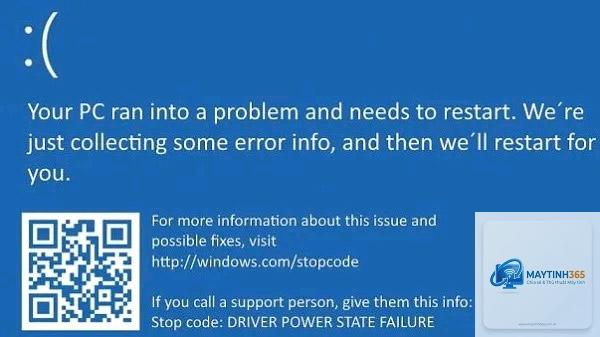
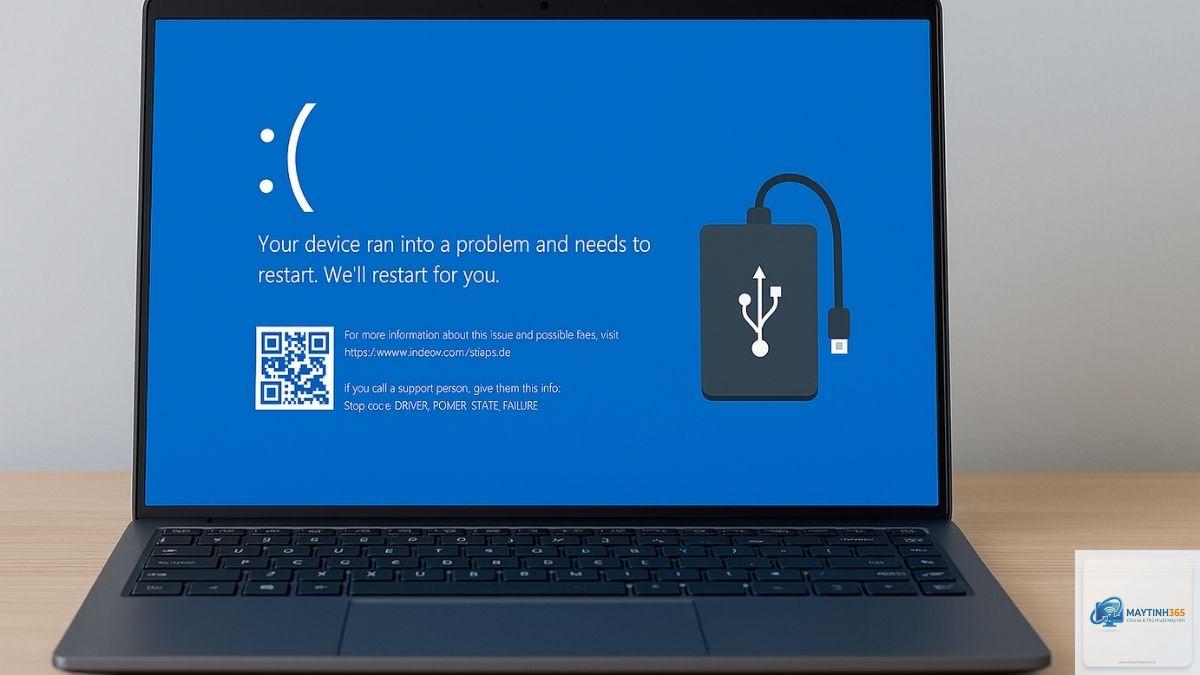
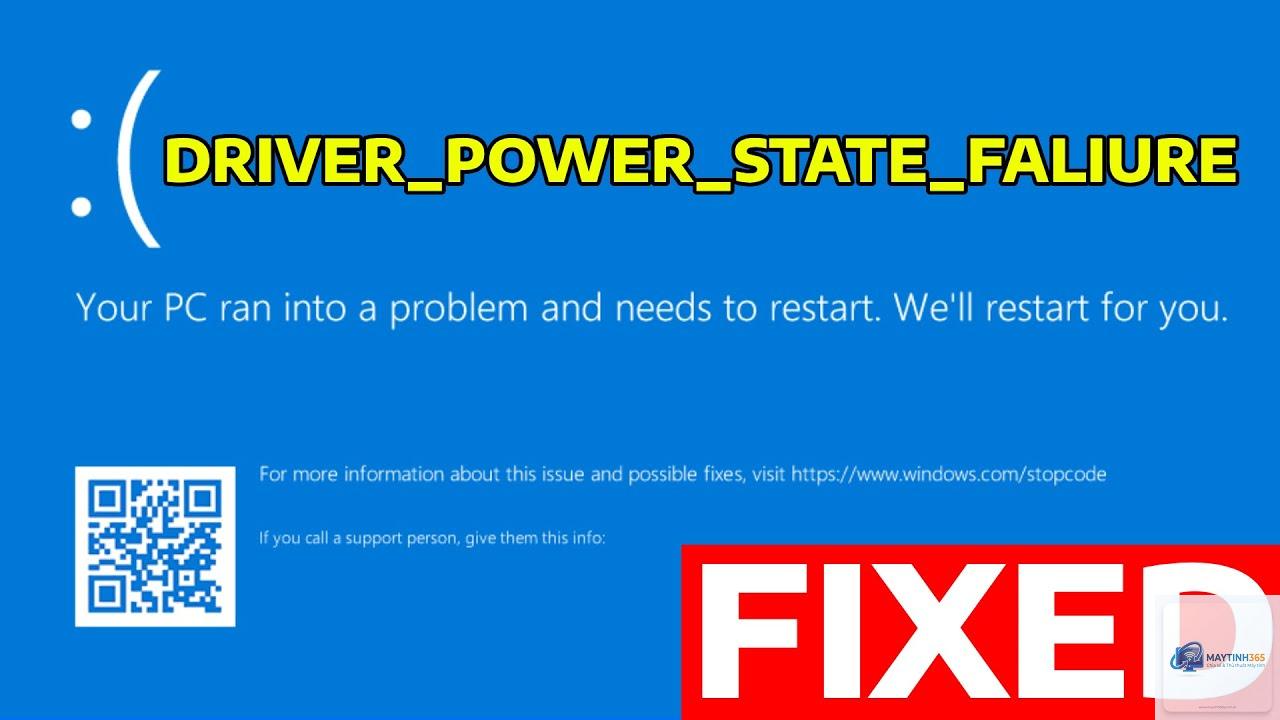
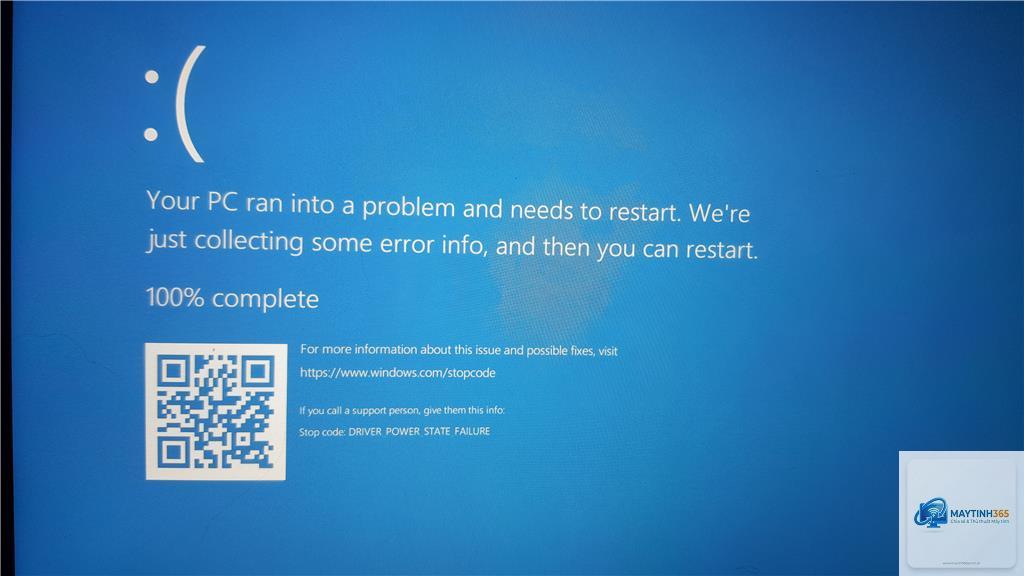
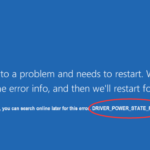
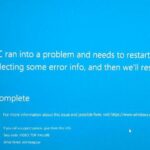
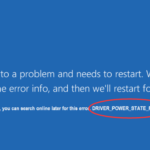
Lỗi driver power state failure windows là một trong những mã lỗi Blue Screen of Death (BSOD) phổ biến trên các hệ điều hành Windows, đặc biệt là Windows 10 và Windows 11. Khi gặp lỗi này, máy tính sẽ đột ngột hiển thị màn hình xanh và khởi động lại, khiến công việc gián đoạn và dữ liệu có thể bị mất. Nguyên nhân sâu xa thường liên quan đến trình điều khiển (driver) của thiết bị không chuyển đổi trạng thái nguồn (power state) đúng cách, dẫn đến xung đột giữa phần cứng và hệ thống. Bài viết này sẽ phân tích chi tiết nguyên nhân, các phương pháp khắc phục từ cơ bản đến nâng cao, giúp bạn loại bỏ hoàn toàn lỗi này và ổn định hệ thống.
Driver Power State Failure Là Gì? Bản Chất Của Lỗi
Driver power state failure là một lỗi hệ thống nghiêm trọng thuộc nhóm lỗi BSOD (Blue Screen of Death). Khi Windows chuyển đổi giữa các trạng thái nguồn (như Sleep, Hibernate, Shutdown, hoặc thay đổi mức tiêu thụ năng lượng), hệ thống sẽ gửi tín hiệu đến từng driver thiết bị để yêu cầu chúng chuyển sang trạng thái tương ứng. Nếu một driver không phản hồi đúng, bị treo hoặc mất quá nhiều thời gian để chuyển đổi, Windows sẽ xác định rằng driver đó đã gây ra lỗi và hiển thị thông báo lỗi kèm mã “driver power state failure”.
Bản chất lỗi này thường đến từ driver của card đồ họa, card mạng, chipset, hoặc các thiết bị ngoại vi. Các driver được viết không tối ưu, lỗi thời hoặc xung đột với nhau sẽ khiến quá trình quản lý nguồn bị gián đoạn. Đặc biệt, các máy tính xách tay (laptop) thường xuyên thay đổi trạng thái nguồn khi rút sạc, cắm sạc, hoặc khi đậy màn hình sẽ dễ gặp lỗi này hơn so với máy tính để bàn (desktop).
Nguyên Nhân Chính Gây Ra Lỗi Driver Power State Failure
Không có một nguyên nhân duy nhất nào dẫn đến lỗi driver power state failure windows. Trình điều khiển card màn hình từ NVIDIA, AMD, Intel không được cập nhật sẽ dễ gây xung đột khi chuyển chế độ nguồn.
Driver card mạng (Network Adapter) gặp sự cố: Đặc biệt là các driver Wi-Fi hoặc Ethernet không tương thích với tính năng quản lý năng lượng của Windows.
Driver chipset và bộ vi xử lý không đúng chuẩn: Các driver quản lý nguồn (Power Management) cho CPU và chipset cần phải được cài đặt chính xác từ nhà sản xuất bo mạch chủ.
Xung đột sau khi cập nhật Windows: Một số bản cập nhật Windows có thể thay đổi cách quản lý driver, dẫn đến lỗi tương thích.
Thiết bị ngoại vi (USB, Bluetooth) bị lỗi: Chuột, bàn phím, ổ USB, card Bluetooth có driver kém chất lượng cũng có thể gây ra lỗi.
Cấu hình nguồn điện (Power Plan) bị hỏng: Các thiết lập nguồn gốc hoặc do phần mềm bên thứ ba thay đổi có thể ảnh hưởng đến quá trình chuyển đổi trạng thái.
Phương Pháp Khắc Phục Lỗi Driver Power State Failure – Hướng Dẫn Chi Tiết
Việc khắc phục lỗi nên được thực hiện theo thứ tự từ đơn giản đến phức tạp.
1. Cập Nhật Driver Đồ Họa Và Driver Hệ Thống
Bắt đầu bằng việc cập nhật driver card đồ họa. Vào trang web chính thức của NVIDIA, AMD hoặc Intel, tải xuống driver mới nhất cho model GPU của bạn. Sau khi cài đặt, khởi động lại máy. Tiếp đó, cập nhật driver chipset và network adapter từ trang hỗ trợ của nhà sản xuất laptop hoặc bo mạch chủ. Công cụ Windows Update cũng có thể cung cấp các bản cập nhật driver quan trọng, hãy kiểm tra và cài đặt tất cả bản cập nhật tùy chọn (optional updates).
2. Sử Dụng Công Cụ Driver Verifier Để Xác Định Driver Lỗi
Driver Verifier là công cụ tích hợp trong Windows giúp phát hiện driver hoạt động bất thường. Tuy nhiên, cần thận trọng vì nó có thể khiến máy tính khởi động vào vòng lặp lỗi nếu driver xấu tồn tại.
Nhấn Windows + R, gõ verifier và nhấn Enter.
Chọn Create standard settings, sau đó chọn Select driver names from a list.
Bỏ chọn tất cả, chỉ chọn các driver không phải của Microsoft (thường là driver bên thứ ba).
Khởi động lại máy và làm việc bình thường. Nếu xuất hiện lỗi BSOD với thông tin chi tiết, bạn sẽ biết driver nào gây ra vấn đề.
Sau khi xác định, vô hiệu hóa Driver Verifier bằng cách chạy lại verifier.exe và chọn Delete existing settings.
3. Tắt Tính Năng Fast Startup (Khởi Động Nhanh)
Fast Startup là tính năng kết hợp giữa Shutdown và Hibernate, giúp máy khởi động nhanh hơn. Tuy nhiên, nó thường xuyên gây ra lỗi driver power state failure do driver không kịp đồng bộ trạng thái nguồn. Để tắt:
Vào Control Panel > Power Options > Choose what the power buttons do.
Nhấp vào Change settings that are currently unavailable.
Bỏ chọn Turn on fast startup (recommended).
Nhấn Save changes và khởi động lại máy.
4. Thay Đổi Cài Đặt Quản Lý Nguồn Cho Card Mạng
Card mạng là một trong những thiết bị dễ gây lỗi nhất khi chuyển trạng thái nguồn. Thực hiện:
Nhấn Windows + X, chọn Device Manager.
Mở rộng mục Network adapters, nhấp chuột phải vào card mạng đang dùng (Wi-Fi hoặc Ethernet) và chọn Properties.
Chuyển sang tab Power Management.
Bỏ chọn Allow the computer to turn off this device to save power.
Nhấn OK và làm tương tự với các card mạng khác nếu có.
Firmware lỗi thời có thể không tương thích với driver mới, dẫn đến lỗi quản lý nguồn. Truy cập trang hỗ trợ của nhà sản xuất bo mạch chủ (ASUS, Gigabyte, MSI, Lenovo, Dell…) để kiểm tra phiên bản BIOS mới nhất. Quá trình cập nhật BIOS cần được thực hiện cẩn thận, tốt nhất nên theo hướng dẫn chính thức. Một bản BIOS mới thường cải thiện khả năng tương thích với các driver và hệ điều hành hiện đại.
6. Chạy Các Công Cụ Sửa Chữa Hệ Thống Windows
Các công cụ tích hợp có thể giúp khắc phục các tệp hệ thống bị hỏng gây ảnh hưởng đến driver:
Mở Command Prompt (Admin), gõ lệnh sfc /scannow và nhấn Enter. Đợi quá trình quét và sửa lỗi hoàn tất.
Tiếp theo, gõ DISM /Online /Cleanup-Image /RestoreHealth và nhấn Enter. Lệnh này sẽ sửa chữa hình ảnh hệ thống Windows.
Khởi động lại máy sau khi hoàn thành.
7. Gỡ Cài Đặt Driver Gần Đây Hoặc Khôi Phục Hệ Thống
Nếu lỗi xuất hiện ngay sau khi cài đặt một driver mới hoặc cập nhật Windows, hãy sử dụng System Restore để đưa hệ thống về trạng thái trước đó. Vào Control Panel > Recovery > Open System Restore, chọn một điểm khôi phục (restore point) trước thời điểm xảy ra lỗi. Đây là giải pháp nhanh chóng nếu bạn không có thời gian truy tìm driver cụ thể.
8. Vô Hiệu Hóa Tính Năng Quản Lý Năng Lượng Cho Thiết Bị USB
Các thiết bị USB đôi khi không phản hồi đúng lệnh chuyển trạng thái nguồn. Trong Device Manager, mở rộng mục Universal Serial Bus controllers, nhấp chuột phải vào từng mục như USB Root Hub hoặc Generic USB Hub, chọn Properties, chuyển đến tab Power Management và bỏ chọn Allow the computer to turn off this device to save power. Lặp lại cho tất cả các USB Hub trong danh sách.
So Sánh Tác Nhân Gây Lỗi Và Mức Độ Ảnh Hưởng
Nguyên Nhân
Mức Độ Phổ Biến
Khả Năng Gây Lỗi Nặng
Khắc Phục Dễ/Khó
Driver đồ họa lỗi thời
Rất cao
Cao
Dễ (cập nhật driver)
Fast Startup bật
Cao
Trung bình
Rất dễ (tắt tính năng)
Card mạng quản lý nguồn sai
Cao
Trung bình
Dễ (thay đổi Power Management)
Driver xung đột sau Update Windows
Trung bình
Cao
Trung bình (gỡ bản cập nhật hoặc driver)
Firmware (BIOS) lỗi thời
Thấp
Rất cao
Khó (cập nhật BIOS cần cẩn thận)
Những Sai Lầm Thường Gặp Khi Xử Lý Driver Power State Failure
Nhiều người dùng mắc phải các sai lầm sau khiến tình trạng lỗi kéo dài hoặc nặng hơn:
Cập nhật driver không đúng nguồn: Sử dụng các phần mềm cập nhật driver tự động không rõ nguồn gốc thường cài đặt driver không phù hợp, gây thêm lỗi.
Cài chồng driver đồ họa: Khi thay đổi card màn hình, không gỡ sạch driver cũ bằng Display Driver Uninstaller (DDU) dẫn đến xung đột.
Vội vàng cài lại Windows: Cài lại toàn bộ hệ thống ngay khi chưa thử các phương pháp đơn giản sẽ mất thời gian và có thể vẫn còn lỗi nếu driver không được cài đúng.
Bỏ qua kiểm tra phần cứng: Đôi khi lỗi driver power state failure còn do phần cứng như RAM, ổ cứng bị lỗi, nhưng người dùng chỉ tập trung vào driver.
Nếu sau khi thực hiện tất cả các bước trên mà lỗi vẫn còn, hãy nghi ngờ đến vấn đề phần cứng. Các linh kiện như RAM lỗi, nguồn yếu, bo mạch chủ bị tụ hỏng cũng có thể gây ra BSOD với mã lỗi tương tự. Hãy chạy công cụ Windows Memory Diagnostic để kiểm tra RAM, sử dụng phần mềm như CrystalDiskInfo để kiểm tra sức khỏe ổ cứng, và đảm bảo bộ nguồn (PSU) cấp điện ổn định.
Câu Hỏi Thường Gặp Về Lỗi Driver Power State Failure (FAQ)
Lỗi driver power state failure có nguy hiểm không?
Lỗi này gây mất dữ liệu nếu chưa kịp lưu công việc và làm gián đoạn sử dụng. Tuy nhiên, nó không gây hư hại phần cứng trực tiếp. Nếu không khắc phục, máy tính sẽ thường xuyên bị treo và khởi động lại, ảnh hưởng đến hiệu suất và tuổi thọ ổ cứng do quá trình shutdown đột ngột.
Tại sao lỗi chỉ xảy ra khi tôi rút sạc laptop?
Khi bạn rút sạc, Windows chuyển chế độ nguồn từ “High Performance” sang “Balanced” hoặc “Power Saver”, làm thay đổi trạng thái của nhiều driver. Nếu driver card đồ họa hoặc chipset không hỗ trợ chuyển đổi mượt mà, lỗi sẽ xuất hiện. Hãy thử tùy chỉnh Power Plan và tắt tính năng Fast Startup.
Có nên cập nhật driver thông qua Windows Update không?
Có, Windows Update cung cấp các driver đã được Microsoft kiểm chứng tương thích. Tuy nhiên, đôi khi driver từ nhà sản xuất (NVIDIA, Intel) có phiên bản mới hơn và tối ưu hơn. Tốt nhất là nên kiểm tra cả hai nguồn và cập nhật driver đồ họa trực tiếp từ trang chủ của hãng.
Lỗi driver power state failure có liên quan đến virus không?
Rất hiếm khi virus là nguyên nhân trực tiếp. Tuy nhiên, một số malware có thể can thiệp vào driver hệ thống hoặc thay đổi cấu hình nguồn, gián tiếp gây lỗi. Bạn nên quét máy bằng Windows Defender hoặc phần mềm diệt virus uy tín như Malwarebytes để loại trừ khả năng này.
Làm thế nào để đọc được mã lỗi chi tiết từ Blue Screen?
Sau khi BSOD xuất hiện, Windows sẽ tự động khởi động lại. Bạn có thể vào Event Viewer (Xem sự kiện) > Windows Logs > System, tìm sự kiện có ID 1001 hoặc 41 (Kernel-Power) để xem thông tin chi tiết về lỗi, bao gồm driver nào bị đổ lỗi. Công cụ BlueScreenView của NirSoft cũng giúp đọc file dump dễ dàng.
Lưu Ý Quan Trọng Khi Khắc Phục Lỗi
Trước khi thực hiện bất kỳ thay đổi nào, hãy sao lưu toàn bộ dữ liệu quan trọng ra ổ đĩa ngoài hoặc đám mây. Lỗi BSOD có thể lặp lại bất cứ lúc nào và có nguy cơ làm hỏng hệ thống file. Ngoài ra, nếu bạn đang sử dụng laptop, hãy đảm bảo pin hoạt động tốt vì pin chai có thể gây sụt áp đột ngột khi chuyển đổi nguồn, dẫn đến các lỗi tương tự.
Việc tắt Fast Startup là bước đơn giản nhưng thường mang lại hiệu quả tức thì. Tuy nhiên, hãy nhớ rằng máy tính sẽ khởi động chậm hơn một chút, nhưng điều đó bù lại sự ổn định. Nếu bạn không muốn tắt hoàn toàn, có thể thử thay đổi Power Plan sang “High Performance” để giảm tần suất chuyển đổi trạng thái nguồn.
Kết Luận
Lỗi driver power state failure windows có thể xảy ra với bất kỳ ai sử dụng máy tính, nhưng không phải là vấn đề không thể giải quyết. Bằng cách tiếp cận có hệ thống – từ cập nhật driver, tắt Fast Startup, điều chỉnh cài đặt quản lý nguồn cho đến kiểm tra phần cứng – bạn hoàn toàn có thể loại bỏ lỗi này vĩnh viễn. Hãy kiên nhẫn thực hiện từng bước theo trình tự ưu tiên, ghi chép lại những thay đổi để dễ dàng khôi phục nếu cần. Với những hướng dẫn trong bài viết này, hy vọng bạn sẽ sớm ổn định được hệ thống và không còn bị gián đoạn công việc bởi màn hình xanh nữa.