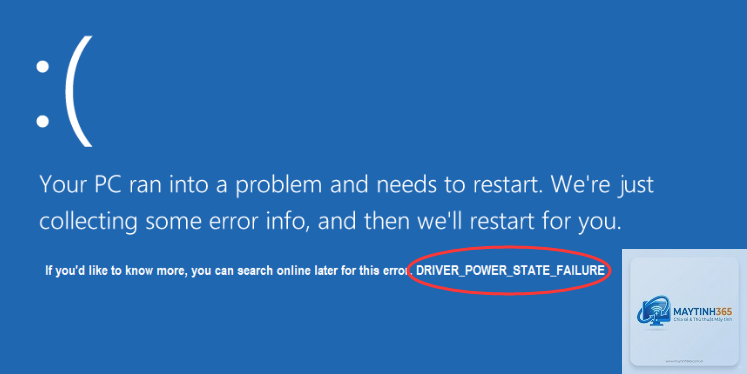
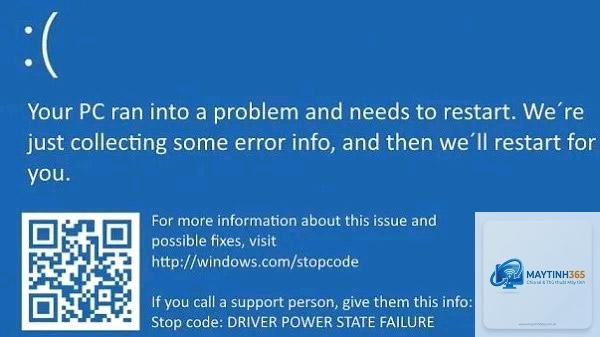
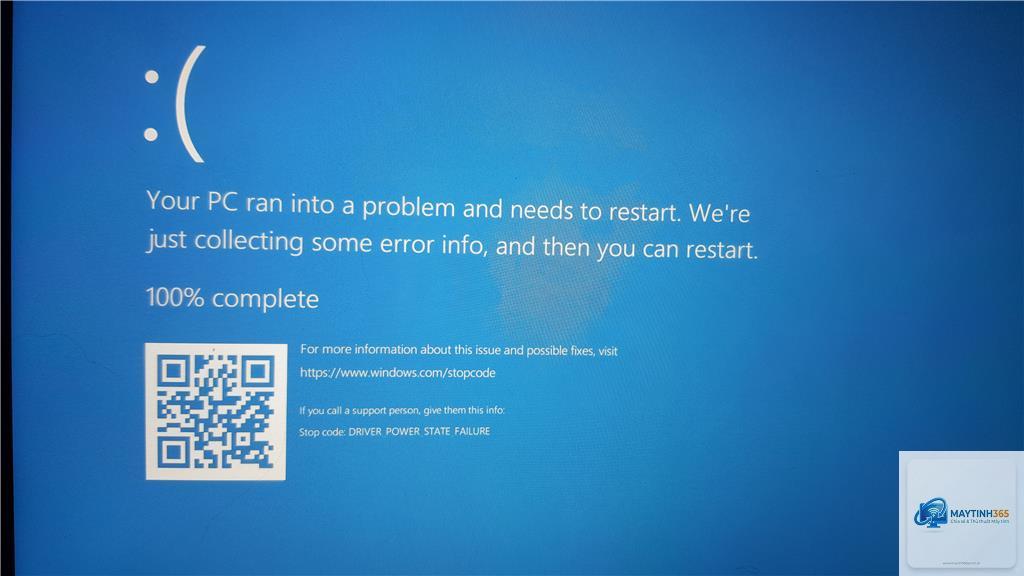
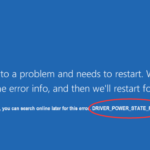
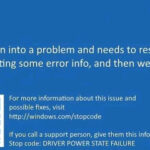
Lỗi màn hình xanh driver power state failure laptop là một trong những lỗi phổ biến và gây khó chịu nhất trên Windows, đặc biệt khi người dùng đang thao tác hoặc sau khi máy tính chuyển sang chế độ ngủ (Sleep) hoặc ngủ đông (Hibernate). Lỗi này thường xuất hiện do xung đột giữa driver thiết bị và hệ thống quản lý nguồn, khiến laptop hiển thị mã lỗi 0x0000009F và tự động khởi động lại. Bài viết dưới đây sẽ giúp bạn hiểu rõ bản chất của lỗi, các nguyên nhân chính và hướng dẫn chi tiết cách khắc phục triệt để.
Driver power state failure laptop là mã lỗi màn hình xanh (BSOD – Blue Screen of Death) xảy ra khi trình điều khiển thiết bị (driver) không phản hồi đúng cách với yêu cầu chuyển đổi trạng thái nguồn từ hệ điều hành. Cụ thể, khi laptop chuyển sang chế độ Sleep, Hibernate hoặc tắt máy, hệ thống gửi lệnh đến các driver để chúng chuyển sang trạng thái năng lượng thấp. Nếu một driver bị kẹt, không trả lời kịp thời hoặc gây lỗi, Windows sẽ kích hoạt lỗi này để bảo vệ phần cứng.
Mã lỗi đầy đủ thường là 0x0000009F kèm theo tham số chỉ rõ driver hoặc thiết bị gây lỗi. Lỗi xuất hiện ngẫu nhiên, nhưng tần suất cao nhất thường ghi nhận sau khi người dùng mở nắp laptop từ chế độ Sleep. Nếu không xử lý kịp thời, lỗi có thể dẫn đến hỏng driver, mất dữ liệu hoặc thậm chí hư phần cứng do quản lý nguồn sai.
Nguyên Nhân Chính Gây Ra Lỗi Driver Power State Failure Laptop
Để khắc phục lỗi hiệu quả, cần xác định đúng nguyên nhân gốc rễ.
1. Driver Cũ Hoặc Không Tương Thích
Đây là nguyên nhân số một. Các driver thiết bị mạng (WiFi, Ethernet), card đồ họa (GPU), chipset hoặc thậm chí driver âm thanh nếu không được cập nhật phiên bản tương thích với Windows hiện tại sẽ không thể xử lý chính xác tín hiệu chuyển đổi trạng thái nguồn. Theo thống kê từ các diễn đàn hỗ trợ kỹ thuật, hơn 60% trường hợp driver power state failure laptop được giải quyết bằng cách cập nhật hoặc rollback driver về phiên bản phù hợp.
2. Xung Đột Giữa Phần Mềm Quản Lý Pin Và Driver
Nhiều nhà sản xuất laptop (Dell, HP, Lenovo, ASUS, Acer) tích hợp sẵn các phần mềm quản lý pin như Power Manager, BatteryGuru hoặc các dịch vụ tương tự. Khi phần mềm này ghi đè cài đặt nguồn của Windows, nó có thể gây xung đột với driver thiết bị, dẫn đến lỗi driver power state failure laptop đặc biệt khi chuyển chế độ.
3. Cấu Hình Quản Lý Nguồn Sai Cho Thiết Bị
Windows cho phép tắt thiết bị để tiết kiệm pin qua tab Power Management trong Device Manager. Nếu một thiết bị quan trọng (ví dụ card mạng hoặc USB controller) bị cấu hình cho phép tắt không đúng cách, driver sẽ nhận lệnh sai và gây lỗi.
4. Hỏng Driver Card Mạng Hoặc Card Đồ Họa
Các driver phức tạp nhất là của card mạng và card đồ họa thường có cơ chế quản lý năng lượng riêng. Khi driver này bị lỗi (do file hệ thống hỏng, do xung đột với bản cập nhật Windows hoặc do xung đột phần mềm), lỗi driver power state failure laptop xuất hiện nhiều nhất.
5. Lỗi Ổ Cứng Hoặc Hệ Thống File
Ít gặp hơn nhưng ổ cứng bị bad sector, file hệ thống bị hỏng hoặc có malware cũng có thể kích hoạt lỗi này. Khi driver ổ cứng không phản hồi kịp yêu cầu chuyển nguồn, Windows báo lỗi.
Hướng Dẫn Khắc Phục Lỗi Driver Power State Failure Laptop Chi Tiết Từng Bước
Phương Pháp 1: Cập Nhật Driver Thiết Bị Lên Phiên Bản Mới Nhất
Bước này thường khắc phục ngay lỗi nếu nguyên nhân do driver cũ.
Nhấn tổ hợp phím Windows + X chọn Device Manager (Trình quản lý thiết bị).
Mở rộng các danh mục: Network adapters (card mạng), Display adapters (card đồ họa), System devices (chipset).
Nhấp chuột phải vào từng thiết bị và chọn Update driver > Search automatically for updated driver software.
Nếu Windows không tìm thấy, vào website nhà sản xuất laptop (hoặc nhà sản xuất card mạng/đồ họa) để tải driver mới nhất cho đúng model và phiên bản Windows.
Sau khi cập nhật xong, khởi động lại laptop và kiểm tra xem lỗi còn xuất hiện không.
Mẹo: Nếu lỗi phát sinh sau khi cập nhật driver, hãy thử Roll Back Driver (quay lại driver cũ) tại tab Driver trong Properties thiết bị.
Phương Pháp 2: Tắt Tùy Chọn Cho Phép Tắt Thiết Bị Để Tiết Kiệm Pin
Đây là cách đơn giản nhưng hiệu quả cao, đặc biệt với driver mạng.
Mở Device Manager như bước trên.
Nhấp chuột phải vào Network adapters, chọn Properties.
Chuyển sang tab Power Management.
Bỏ chọn dòng Allow the computer to turn off this device to save power.
Làm tương tự với các thiết bị USB trong mục Universal Serial Bus controllers.
Click OK và khởi động lại máy.
Thay đổi này buộc driver giữ trạng thái hoạt động liên tục, giảm thiểu xung đột khi chuyển nguồn.
Phương Pháp 3: Sửa File Hệ Thống Bằng SFC Và DISM
Nếu driver power state failure laptop do file hệ thống bị hỏng, hai công cụ này sẽ sửa chữa.
Nhấn Windows + S, gõ cmd, nhấp chuột phải chọn Run as administrator.
Gõ lệnh: sfc /scannow, nhấn Enter. Quá trình quét và sửa chữa có thể kéo dài 10 – 20 phút.
Sau khi SFC hoàn tất, gõ tiếp lệnh: DISM /Online /Cleanup-Image /RestoreHealth.
Chờ DISM hoàn thành (có thể mất 20 – 30 phút), sau đó khởi động lại máy.
Lưu ý: Máy cần kết nối Internet để DISM tải file sửa từ Windows Update.
Phương Pháp 4: Tạm Thời Tắt Fast Startup
Tính năng Fast Startup trong Windows giúp khởi động nhanh hơn nhưng cũng là thủ phạm gây ra nhiều lỗi driver, bao gồm driver power state failure laptop.
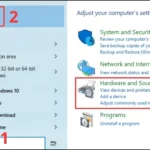
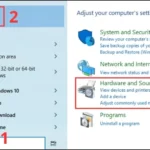
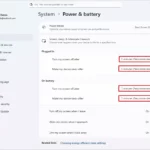
Vào Control Panel > Power Options > Choose what the power buttons do.
Click Change settings that are currently unavailable.
Kéo xuống dưới, bỏ chọn Turn on fast startup (recommended).
Click Save changes và khởi động lại máy.
Phương Pháp 5: Gỡ Cài Đặt Phần Mềm Quản Lý Pin Không Cần Thiết
Nếu laptop có phần mềm quản lý pin của hãng, hãy thử gỡ tạm thời.
Vào Settings > Apps > Apps & features.
Tìm các phần mềm như: Dell Power Manager, HP Power Manager, ASUS Battery Health Charging, Lenovo Vantage, Acer Power Management.
Chọn Uninstall và làm theo hướng dẫn.
Khởi động lại laptop và kiểm tra xem lỗi driver power state failure laptop đã hết chưa. Nếu hết,
Lỗi này không gây hại ngay lập tức cho phần cứng nhưng nếu lặp lại thường xuyên, có thể làm hỏng driver, gây mất dữ liệu khi máy đang hoạt động và ảnh hưởng đến tuổi thọ ổ cứng do shutdown đột ngột.
Có phải lỗi này chỉ xảy ra trên Windows 11 không?
Không. Lỗi driver power state failure laptop xuất hiện trên Windows 10, Windows 11 và thậm chí Windows 8.1. Tuy nhiên tần suất cao hơn trên Windows 10 do nhiều người dùng hơn và các bản cập nhật thuộc diện rộng.
Làm sao để xác định chính xác driver nào gây lỗi?
Khi màn hình xanh hiện ra, ghi lại mã lỗi và stop code. Có thể dùng BlueScreenView (phần mềm miễn phí) để phân tích file dump và xem driver nào (thường kết thúc bằng.sys) gây lỗi driver power state failure laptop. Đó là driver cần được cập nhật hoặc xử lý.
Tôi có thể mất dữ liệu khi sửa lỗi này không?
Nếu bạn làm đúng các bước cập nhật driver, tắt tính năng nguồn, dùng SFC/DISM, dữ liệu hoàn toàn an toàn. Chỉ có bước chkdsk /r hoặc reset Windows mới có nguy cơ mất dữ liệu nếu không sao lưu.
Tại sao đã cập nhật driver mới nhất nhưng lỗi vẫn còn?
Có thể driver mới nhất chưa được tối ưu cho model laptop cụ thể. Hãy thử quay lại driver cũ (rollback) hoặc dùng driver WHQL do hãng laptop phát hành riêng. Một số thiết bị cần driver từ nhà sản xuất laptop chứ không phải từ Intel/NVIDIA/Realtek chung.
Kết Luận
Lỗi driver power state failure laptop tuy gây khó chịu nhưng hoàn toàn có thể khắc phục được nếu áp dụng đúng phương pháp. Người dùng nên bắt đầu với các giải pháp đơn giản như tắt Power Management cho thiết bị mạng hoặc tắt Fast Startup, sau đó nâng dần mức độ. Việc duy trì hệ thống driver luôn cập nhật và sử dụng phần mềm quản lý pin cẩn thận sẽ giúp giảm thiểu tối đa nguy cơ tái phát lỗi. Nếu sau tất cả các bước mà lỗi vẫn xuất hiện, hãy nghĩ đến hư hỏng phần cứng (mainboard, nguồn) và mang laptop đến trung tâm sửa chữa uy tín để kiểm tra chuyên sâu.