Google Chrome là trình duyệt phổ biến nhất thế giới nhưng cũng nổi tiếng với tình trạng “ngốn RAM” khủng khiếp. Nhiều người dùng gặp cảnh máy tính ì ạch, chậm chạp chỉ vì mở vài tab Chrome. Thực tế, chrome bị ngốn ram không phải lỗi phần mềm mà là cách Chrome hoạt động có chủ đích. Bài viết này sẽ giải thích chi tiết nguyên nhân, chỉ ra dấu hiệu và hướng dẫn từng bước tối ưu, giúp bạn giảm mức sử dụng RAM tới 40–50% mà vẫn duyệt web mượt mà.
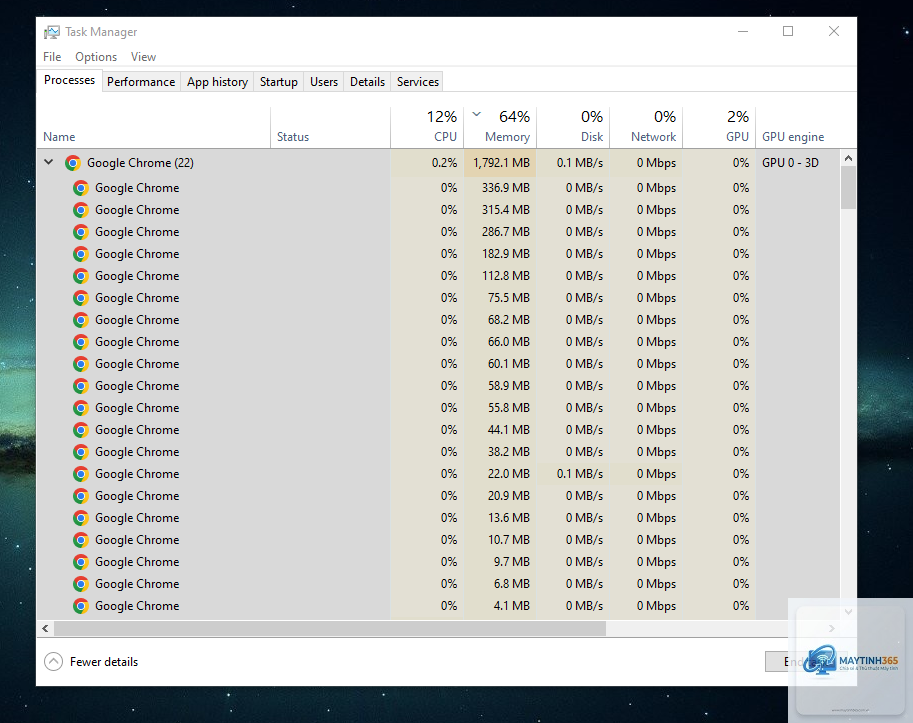
Chrome hoạt động theo kiến trúc đa tiến trình (multi-process architecture). Mỗi tab, mỗi extension, mỗi plugin đều chạy thành một process riêng biệt trong bộ nhớ. Điều này giúp tăng tính ổn định và bảo mật – nếu một tab bị lỗi, các tab khác vẫn hoạt động bình thường. Nhưng mặt trái là RAM bị chia nhỏ và tiêu tốn gấp nhiều lần so với trình duyệt đơn luồng.
Cách Chrome quản lý bộ nhớ
Chrome dùng RAM để lưu trữ tạm thời nội dung của các tab, JavaScript, hình ảnh và dữ liệu cache nhằm tăng tốc độ tải lại trang. Khi mở nhiều tab, Chrome dành riêng một phần RAM cho từng tab, khiến tổng dung lượng chiếm dụng tăng nhanh. Trên các máy tính có RAM 4GB, việc mở 5–6 tab thông thường có thể khiến Chrome chiếm tới 60–80% RAM khả dụng.
Extensions là thủ phạm hàng đầu khi chrome bị ngốn ram. Mỗi extension chạy ẩn trong nền, liên tục kiểm tra cập nhật, đồng bộ dữ liệu hoặc kết nối với máy chủ. Các extension như AdBlock, Grammarly, hoặc các công cụ ghi chú có thể tiêu tốn từ 50–200MB RAM mỗi cái. Nhân lên với vài extension cài đặt, con số này tăng vọt.
Background processes và Prefetching
Chrome mặc định giữ một số process chạy nền ngay cả khi
Không nên. Hầu hết các phần mềm dọn RAM đều có cơ chế giả giải phóng bộ nhớ, gây gián đoạn quá trình xử lý của Chrome khiến trình duyệt tải lại mọi thứ và còn tiêu tốn nhiều hơn. Chỉ nên dùng các công cụ có uy tín như Cleaner One Pro (chỉ để dọn file tạm) nhưng không can thiệp vào RAM đang dùng.
Chrome bị ngốn RAM có làm hỏng máy không?
Không làm hỏng phần cứng nhưng có thể làm giảm tuổi thọ pin laptop, tăng nhiệt độ CPU và khiến máy chạy chậm lâu dài. Nếu tình trạng diễn ra thường xuyên, bạn nên nâng cấp RAM hoặc chuyển sang trình duyệt nhẹ hơn.
Memory Saver có thực sự hiệu quả không?
Có. Trung bình Memory Saver giảm 30% lượng RAM đang dùng. Tuy nhiên, nó khiến các tab không hoạt động phải tải lại khi bạn quay lại, gây mất dữ liệu form chưa lưu và làm chậm trải nghiệm. Nếu bạn đang làm việc với các tab cần giữ trạng thái, hãy tắt Memory Saver cho các trang cụ thể.
Làm sao để kiểm tra chính xác dung lượng RAM Chrome đang dùng?
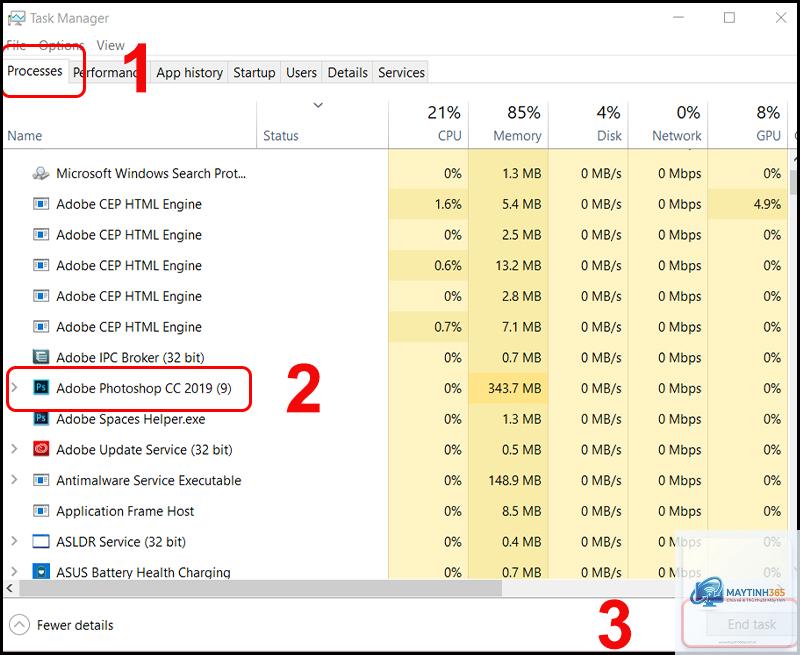
Mở Task Manager của Windows (Ctrl + Shift + Esc), chọn tab Processes, tìm “Google Chrome”, xem cột Memory. Dung lượng này bao gồm tất cả process con (helper.exe). Bạn cũng có thể dùng Task Manager của Chrome (Shift + Esc) để xem chi tiết từng tab và extension.
Kết luận
Chrome bị ngốn ram là vấn đề tồn tại từ lâu và không có giải pháp một lần vĩnh viễn. Thay vì tìm cách loại bỏ hoàn toàn, hãy học cách quản lý RAM thông minh: sử dụng Task Manager để giám sát, bật Memory Saver, tắt extension không cần thiết và giới hạn số lượng tab mở cùng lúc. Nếu máy tính có RAM dưới 8GB, bạn nên cân nhắc dùng Edge hoặc Firefox làm trình duyệt chính để duyệt web hàng ngày, chỉ dùng Chrome khi cần đồng bộ với tài khoản Google và các dịch vụ đặc thù. Với những mẹo trên, bạn hoàn toàn có thể giảm tải áp lực cho RAM và tận hưởng trải nghiệm duyệt web mượt mà hơn.