Trình duyệt Chrome vốn nổi tiếng với tốc độ nhanh và kho tiện ích khổng lồ, nhưng đi kèm với đó là nỗi ám ảnh mang tên “ngốn RAM”. Khi bạn mở vài tab, máy tính bắt đầu chậm dần, quạt tản nhiệt quay liên hồi, và chỉ số bộ nhớ trong Task Manager tăng vọt. Chrome bị ngốn RAM quá cao không chỉ ảnh hưởng đến hiệu suất làm việc mà còn gây khó chịu cho người dùng. Bài viết này sẽ phân tích nguyên nhân cốt lõi và đưa ra các giải pháp tối ưu bộ nhớ cho Chrome.
Chrome ngốn RAM quá cao là gì và tại sao lại xảy ra?
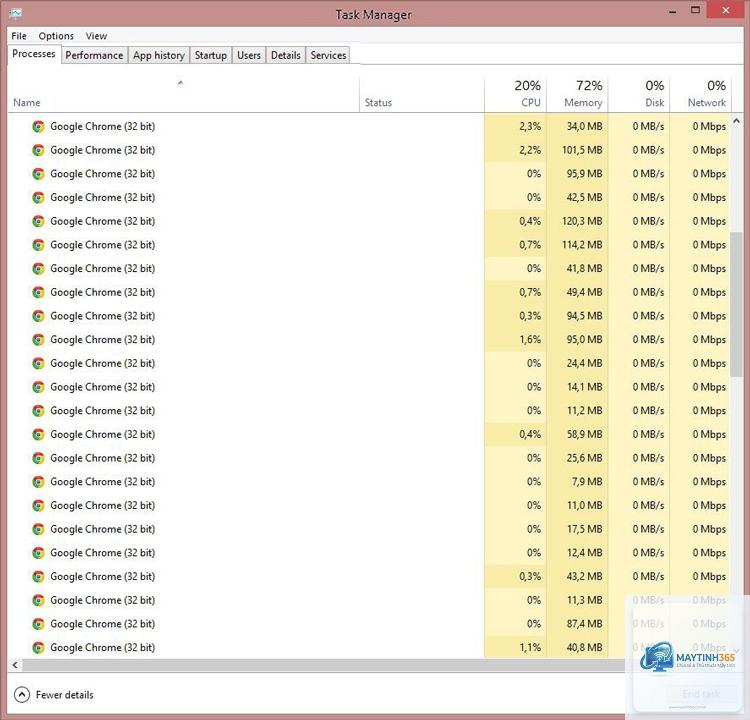
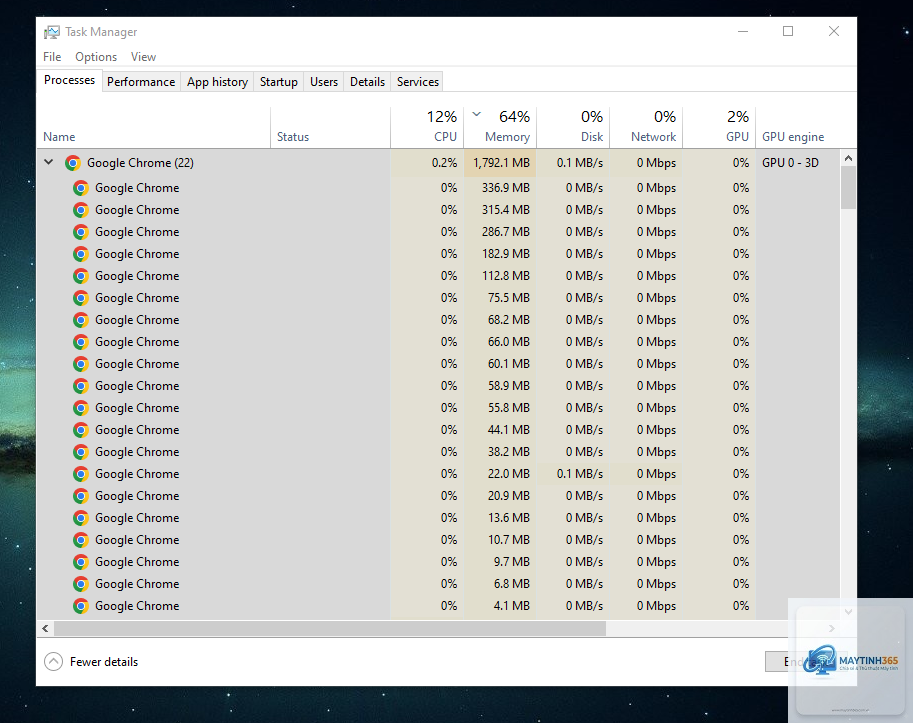
Chrome được thiết kế theo kiến trúc đa tiến trình (multi-process). Mỗi tab, mỗi tiện ích mở rộng (extension), mỗi plugin đều chạy trên một tiến trình riêng biệt. Điều này giúp tăng tính ổn định và bảo mật – nếu một tab bị lỗi, các tab khác vẫn hoạt động bình thường. Nhưng cái giá phải trả là dung lượng RAM sử dụng rất lớn. Khi bạn mở nhiều tab hoặc cài đặt quá nhiều extension, Chrome bị ngốn RAM quá cao trở thành vấn đề nhức nhối.
Thực tế, Chrome không thực sự “ngốn” RAM một cách lãng phí. Nó dự trữ bộ nhớ để tải trước các tài nguyên, giúp chuyển tab nhanh hơn. Tuy nhiên, trên các máy có RAM thấp (4GB hoặc 8GB), điều này dễ gây ra tình trạng giật lag, treo máy.
Dấu hiệu nhận biết Chrome sử dụng bộ nhớ quá mức
Máy tính chạy chậm, delay khi chuyển giữa các tab.
Quạt tản nhiệt quay liên tục ngay cả khi không làm việc nặng.
Thông báo “Aw, Snap!” hoặc “Out of memory” trên trình duyệt.
Hệ thống phát ra âm thanh báo hiệu bộ nhớ thấp.
Task Manager (Windows) hoặc Activity Monitor (Mac) hiển thị Chrome chiếm >70% RAM tổng.
Nguyên nhân chính khiến Chrome bị ngốn RAM quá cao
1. Số lượng tab mở đồng thời quá lớn
Mỗi tab đều chiếm một lượng RAM nhất định. Nếu bạn có thói quen giữ hàng chục tab cùng lúc (như tab đang đọc báo, tab email, tab video, tab mạng xã hội…), tổng RAM tiêu thụ sẽ tăng lên nhanh chóng. Thậm chí, các tab ở chế độ nền nhưng vẫn sử dụng bộ nhớ để duy trì trạng thái.
2. Tiện ích mở rộng (Extension) quá nhiều hoặc kém tối ưu
Mỗi extension chạy một hoặc nhiều tiến trình riêng. Các extension như chặn quảng cáo, quản lý mật khẩu, ghi chú, VPN… thường liên tục hoạt động ngầm. Những extension lỗi thời hoặc không tương thích có thể rò rỉ bộ nhớ, khiến Chrome ngốn RAM ngày càng nhiều.
3. Tiến trình nền và Pre-rendering
Chrome tự động tải trước các trang web mà nó cho rằng bạn sẽ truy cập (thường dựa trên lịch sử hoặc công cụ tìm kiếm). Ngoài ra, nhiều ứng dụng web (Gmail, Google Drive, Slack…) chạy nền để đồng bộ dữ liệu, gây tiêu tốn RAM ngay cả khi bạn không mở tab.
4. Tăng tốc phần cứng (Hardware Acceleration) không phù hợp
Tính năng tăng tốc phần cứng giúp Chrome sử dụng GPU để xử lý đồ họa, giảm tải cho CPU. Tuy nhiên, trên một số card đồ họa hoặc driver cũ, tăng tốc phần cứng có thể gây ra lỗi tràn bộ nhớ.
5. Adobe Flash và các plugin cũ
Mặc dù Flash đã bị khai tử, một số trang web vẫn yêu cầu plugin cũ hoặc code cũ (Silverlight, Java) gây thất thoát bộ nhớ.
6. Cập nhật Chrome chậm trễ
Phiên bản Chrome cũ có thể chứa lỗi quản lý bộ nhớ chưa được vá. Google thường xuyên phát hành bản cập nhật sửa lỗi hiệu suất, và nếu bạn không cập nhật, tình trạng Chrome bị ngốn RAM quá cao sẽ trầm trọng hơn.
Hướng dẫn chi tiết cách giảm RAM cho Chrome
Bước 1: Kiểm tra mức sử dụng bộ nhớ trực tiếp trên Chrome
Nhập chrome://memory-internals/ hoặc chrome://process-internals/ vào thanh địa chỉ để xem danh sách chi tiết các tiến trình và dung lượng RAM từng tiến trình tiêu thụ. Công cụ Task Manager của Chrome (Shift + Esc) cũng hiển thị tab và extension nào đang “ngốn” RAM nhất.
Bước 2: Đóng hoặc tạm ngưng các tab không cần thiết
Đóng hẳn các tab bạn không dùng, thay vì để nền.
Sử dụng tính năng “Discard tab” của Chrome: khi RAM thấp, Chrome tự động giải phóng bộ nhớ của tab nền và tải lại khi bạn click vào.
Có thể dùng extension quản lý tab như OneTab (chuyển tất cả tab thành danh sách) hoặc The Great Suspender (tạm ngưng tab nền).
Vào menu Cài đặt > Tiện ích mở rộng. Tắt hoặc gỡ bỏ những extension không cần thiết. Đặc biệt, hãy tránh cài đồng thời hai extension cùng chức năng (ví dụ hai phần mềm chặn quảng cáo). Một số extension “lạ” có thể là phần mềm độc hại ngốn RAM. Sau khi gỡ, khởi động lại Chrome.
Bước 4: Tắt tiến trình nền
Vào Cài đặt > Nâng cao > Hệ thống. Tìm tùy chọn “Tiếp tục chạy ứng dụng nền khi Chrome đóng” (Continue running background apps when Chrome is closed) và tắt nó đi. Điều này sẽ ngăn các ứng dụng như Gmail, Google Calendar chạy ngầm.
Bước 5: Tắt tăng tốc phần cứng (nếu cần)
Trong cùng mục Hệ thống, tắt “Sử dụng tăng tốc phần cứng khi có thể” (Use hardware acceleration when available). Thay đổi có hiệu lực sau khi khởi động lại Chrome. Nếu sau khi tắt mà máy chạy mượt hơn, nguyên nhân do driver GPU không tương thích.
Bước 6: Xóa bộ nhớ đệm và dữ liệu duyệt web
Nhấp vào biểu tượng ba chấm > Công cụ khác > Xóa dữ liệu duyệt web. Chọn mốc thời gian “Mọi lúc” và chọn các mục: Lịch sử duyệt web, Cookie và dữ liệu trang web khác, Hình ảnh và tệp được lưu trong bộ nhớ đệm. Việc này xóa bỏ các file tạm thời có thể gây đầy RAM.
Bước 7: Sử dụng tính năng “Lazy Loading” (tải chậm) nếu có
Chrome bản mới đã hỗ trợ tải chậm hình ảnh trên một số trang.
Chrome dùng kiến trúc đa tiến trình riêng cho mỗi tab, trong khi Firefox gộp một số tiến trình chung. Mô hình của Chrome giúp bảo mật và ổn định hơn, nhưng đổi lại tiêu tốn nhiều bộ nhớ hơn.
Tôi có nên tắt tính năng “Use hardware acceleration” không?
Nếu bạn thấy Chrome bị ngốn RAM quá cao và có dấu hiệu giật lag khi xem video hoặc cuộn trang, hãy thử tắt tính năng này. Đối với máy có card đồ họa mới, bật tăng tốc phần cứng thường có lợi.
Sử dụng Memory Saver của Chrome có giảm RAM đáng kể không?
Có, Memory Saver giúp giảm từ 20% đến 30% RAM sử dụng nếu bạn có nhiều tab nền. Tuy nhiên, tab sẽ tải lại khi bạn click vào, mất vài giây.
Extension nào giúp giảm RAM cho Chrome?
Các extension được đề xuất: OneTab (gộp tab thành danh sách), Auto Tab Discard (tự động giải phóng bộ nhớ tab nền), hoặc The Great Suspender (phiên bản mã nguồn mở không malware). Tuy nhiên, không nên cài quá 2 extension quản lý tab.
Liệu Chrome có ăn RAM ngay cả khi đã đóng?
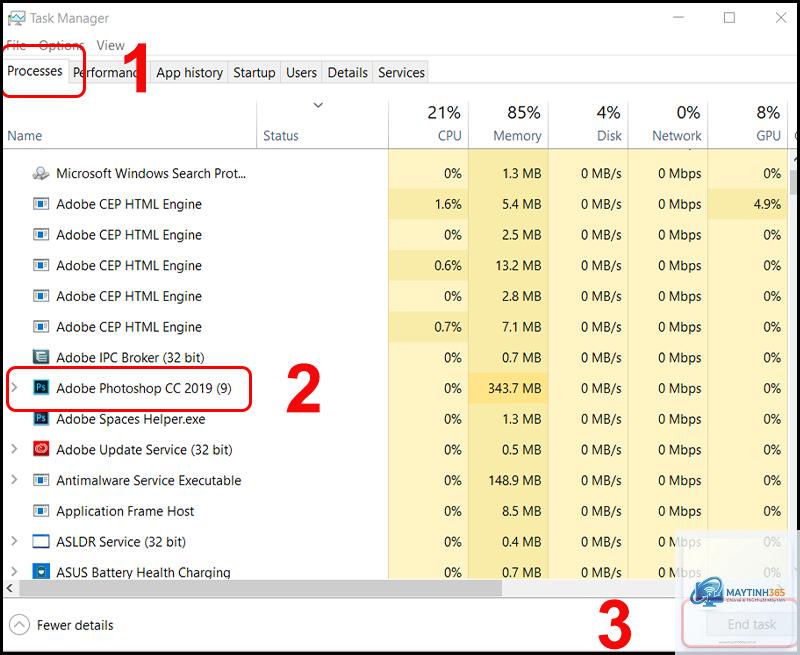
Nếu bạn tắt tùy chọn “Tiếp tục chạy ứng dụng nền khi Chrome đóng”, Chrome sẽ không chiếm RAM sau khi thoát. Kiểm tra trong Task Manager để chắc chắn không còn tiến trình chrome.exe.
Kết luận
Chrome bị ngốn RAM quá cao là một vấn đề phổ biến nhưng hoàn toàn có thể kiểm soát. Bằng cách hiểu rõ cơ chế hoạt động đa tiến trình của Chrome, bạn có thể áp dụng các biện pháp như giảm số lượng tab, gỡ bỏ extension không cần thiết, tắt tiến trình nền, và bật Memory Saver. Không có giải pháp thần kỳ nào, nhưng sự kết hợp đúng đắn các bước trên sẽ giúp máy tính của bạn chạy nhẹ nhàng hơn, ngay cả với cấu hình tầm trung. Hãy dành vài phút để tinh chỉnh Chrome, bạn sẽ thấy sự khác biệt rõ rệt trong trải nghiệm duyệt web hàng ngày.