Lỗi máy in không in Excel là một trong những vấn đề phổ biến nhất mà người dùng văn phòng gặp phải. Khi bạn cần in bảng tính báo cáo, hóa đơn hay số liệu thống kê nhưng máy in không phản hồi hoặc in ra kết quả sai lệch, công việc bị đình trệ. Thực tế, tình trạng máy in không in được file Excel không phải lỗi phần cứng máy in hỏng mà thường đến từ các thiết lập phần mềm, driver hoặc cấu hình in sai. Bài viết này cung cấp giải pháp toàn diện, từ kiểm tra kết nối cơ bản đến xử lý lỗi phức tạp trong Excel, giúp bạn tự tin khắc phục ngay tại chỗ mà không cần gọi kỹ thuật viên.
Driver là cầu nối giữa hệ điều hành và máy in. Nếu driver không được cập nhật hoặc xung đột với phiên bản Windows/Office, lệnh in từ Excel không thể truyền đến máy in. Hơn 60% trường hợp máy in không in Excel liên quan đến driver sai hoặc lỗi thời.
2. Thiết lập trang in trong Excel sai
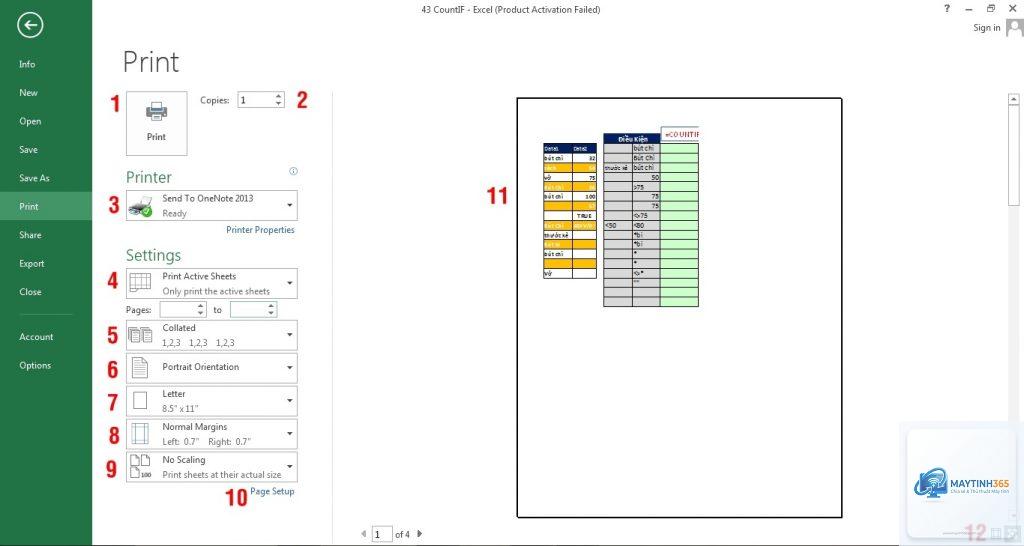
Excel có các tùy chọn in rất chi tiết như vùng in, lề trang, hướng giấy, tỷ lệ co giãn. Nếu bạn chưa thiết lập đúng, máy in có thể không in ra gì hoặc in ra trang trắng. Lỗi vùng in bị sai, hay in vùng chọn thay vì toàn bộ sheet là nguyên nhân thường gặp.
3. Xung đột giữa Excel và máy in ảo
Nhiều máy tính cài đặt máy in ảo như Microsoft Print to PDF, Foxit Reader PDF Printer, hoặc máy in mạng bị ngắt kết nối. Khi Excel gửi lệnh in đến máy in ảo thay vì máy in thật, bạn tưởng máy in không hoạt động.
4. File Excel bị lỗi hoặc quá nặng
File Excel có chứa công thức phức tạp, đối tượng đồ họa, macro hoặc bị hỏng một phần dữ liệu cũng có thể gây lỗi khi in. Đặc biệt với các file dung lượng lớn, Excel mất thời gian xử lý bố cục và dễ xảy ra treo in.
5. Cài đặt máy in mặc định và hàng đợi in bị kẹt
Nếu bạn có nhiều máy in cài đặt trên Windows, máy in mặc định không phải là máy bạn muốn dùng hoặc hàng đợi in có tác vụ bị treo sẽ chặn lệnh in mới. Kiểm tra hàng đợi in là bước đầu tiên cần làm khi máy in không in Excel.
Hướng dẫn khắc phục máy in không in Excel chi tiết từng bước
Các giải pháp dưới đây sắp xếp từ đơn giản đến phức tạp.
Lỗi này thường do thiết lập vùng in, bố cục trang hoặc driver Excel bị lỗi. Excel dùng engine in riêng biệt so với Word. Cách khắc phục nhanh là sao chép dữ liệu sang Word hoặc xuất PDF.
Làm sao in vùng chọn trong Excel khi máy in không in toàn bộ sheet?
Chọn vùng dữ liệu bạn muốn in, vào Page Layout > Print Area > Set Print Area. Sau đó File > Print, đảm bảo chọn “Print Active Sheets” hoặc “Print Selection”. Nếu máy in không in Excel vùng chọn, kiểm tra vùng in đã được đặt chưa.
Máy in không in Excel báo lỗi “Not Responding” phải làm gì?
Đóng hoàn toàn Excel bằng Task Manager (Ctrl+Shift+Esc). Khởi động lại dịch vụ Print Spooler: mở Run (Win+R), gõ services.msc, tìm Print Spooler, chuột phải chọn Restart. Mở lại Excel và thử in.
Có cách nào in file Excel bị lỗi máy in không in được bằng điện thoại không?
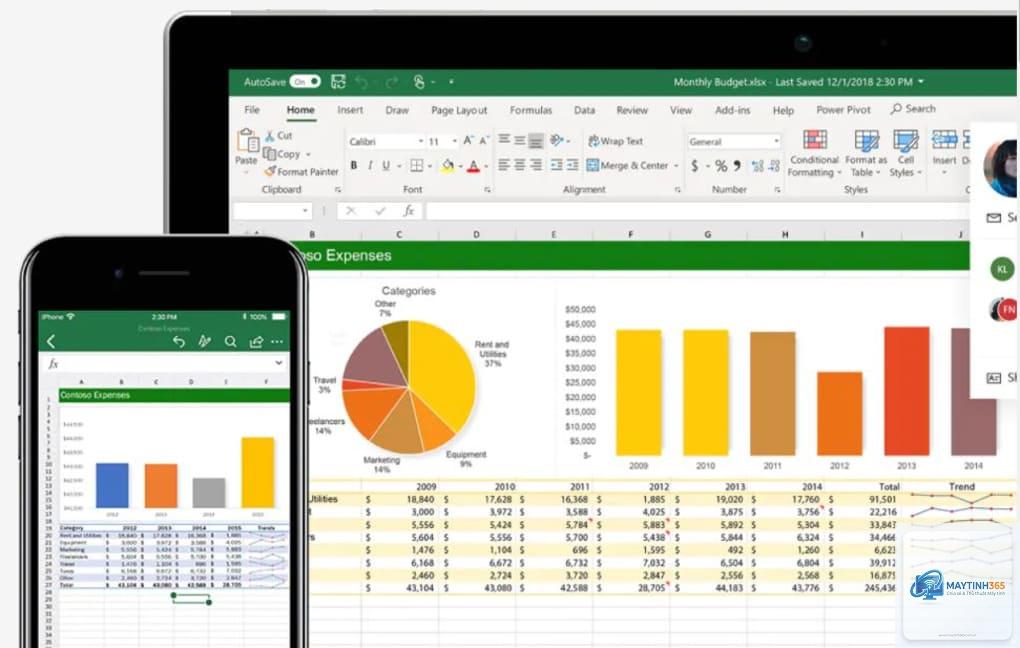
Bạn có thể gửi file Excel qua email, mở trên điện thoại bằng ứng dụng Microsoft Excel (iOS/Android), dùng tính năng Print từ ứng dụng để gửi đến máy in hỗ trợ AirPrint hoặc Google Cloud Print. Tuy nhiên, bố cục có thể thay đổi, nên kiểm tra trước.
Kết luận
Lỗi máy in không in Excel không phải là vấn đề quá khó giải quyết nếu bạn hiểu rõ nguyên nhân và áp dụng đúng phương pháp. Từ kiểm tra kết nối cơ bản, cập nhật driver, thiết lập lại vùng in, đến xử lý file Excel bị lỗi, mỗi bước đều có thể thực hiện trong vài phút. Hãy nhớ luôn kiểm tra máy in với ứng dụng khác trước khi đi sâu vào sửa Excel, vì đôi khi lỗi đến từ chính máy in. Nếu đã thử tất cả các cách trên mà máy in không in Excel vẫn không khắc phục được, bạn nên cân nhắc liên hệ trung tâm bảo hành hoặc kỹ thuật viên chuyên nghiệp để kiểm tra phần cứng máy in và hệ thống. Với kiến thức trong bài viết này, hy vọng bạn sẽ tự tin xử lý mọi tình huống in ấn từ Excel.