Làm việc với Excel bỗng dưng bị treo, không phản hồi và buộc phải tắt bằng Task Manager là tình huống khiến bất kỳ người dùng nào cũng bực bội. Mất dữ liệu chưa kịp lưu, gián đoạn công việc và đôi khi còn làm hỏng file. Bài viết này tổng hợp chi tiết các cách sửa lỗi excel bị treo từ cơ bản đến nâng cao, dựa trên kinh nghiệm xử lý thực tế và kiến thức chuyên môn về Microsoft Office. Từ việc xác định nguyên nhân tại chỗ đến áp dụng giải pháp Registry, bạn sẽ tìm thấy phương án phù hợp cho phiên bản Excel 2010, 2016, 2019 hay Office 365.
Nguyên nhân chính khiến Excel bị treo và cách nhận diện
Excel bị treo không chỉ do file quá lớn hay máy tính yếu. Có nhiều nguyên nhân ẩn sâu bên trong hệ thống mà người dùng thường bỏ qua.
Nguyên nhân đến từ Add-ins và Macro
Add-ins là những phần mở rộng giúp Excel có thêm tính năng, như Analysis ToolPak, Solver hoặc các add-in từ bên thứ ba. Khi một add-in bị lỗi thời hoặc xung đột, nó chiếm đến 70% nguyên nhân gây treo. Macro chạy vòng lặp vô hạn hoặc tham chiếu vòng cũng làm Excel bị đứng nhanh chóng.
Dấu hiệu: Excel chỉ treo khi mở một file có macro, hoặc treo ngay sau khi bật tab Developer.
Tần suất: thường xảy ra khi vừa cài thêm add-in mới hoặc cập nhật Office.
Nguyên nhân từ file Excel bị hỏng hoặc quá lớn
Một file Excel có dung lượng trên 50MB với hàng nghìn công thức volatile (như INDIRECT, OFFSET, NOW) sẽ làm CPU tăng vọt. File bị hỏng header, bảng tính bị lỗi định dạng có thể khiến Excel không thể mở hoặc bị treo ngay khi tính toán.
Dấu hiệu: Excel chỉ treo với một file cụ thể, các file khác vẫn chạy bình thường.
Kiểm tra: thử mở file đó trên máy khác để xác nhận.
Nguyên nhân từ xung đột phần mềm và hệ thống
Windows thiếu bản cập nhật, driver card đồ họa lỗi hoặc xung đột với phần mềm diệt virus cũng là thủ phạm. Đặc biệt trên Windows 11, chế độ tương thích không đúng cho các phiên bản Office cũ dễ gây excel bị treo.
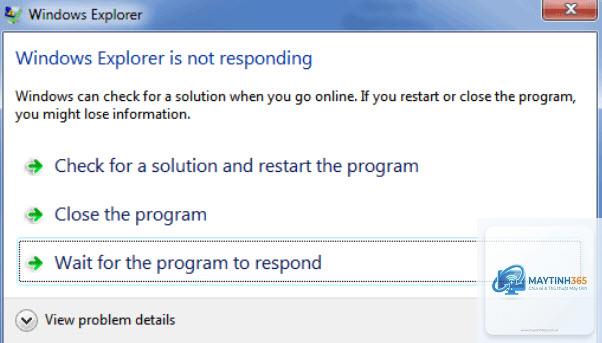
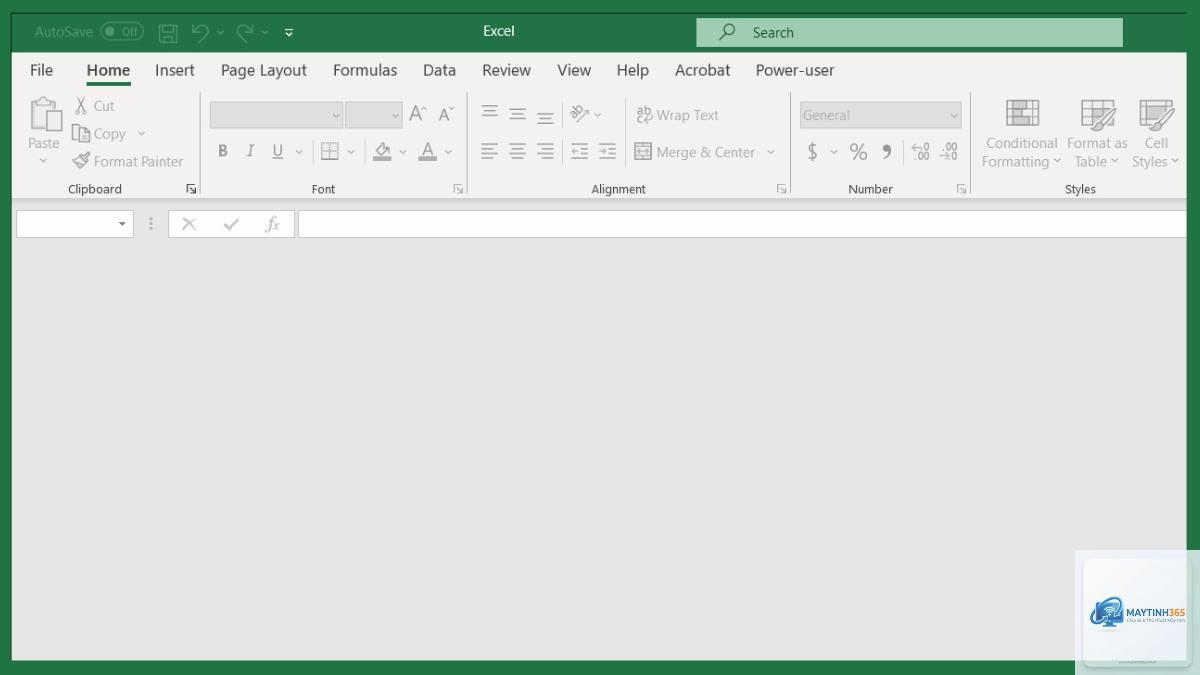
Dấu hiệu: Excel treo toàn bộ, đơ cả thanh tác vụ, kèm theo quạt tản nhiệt kêu to.
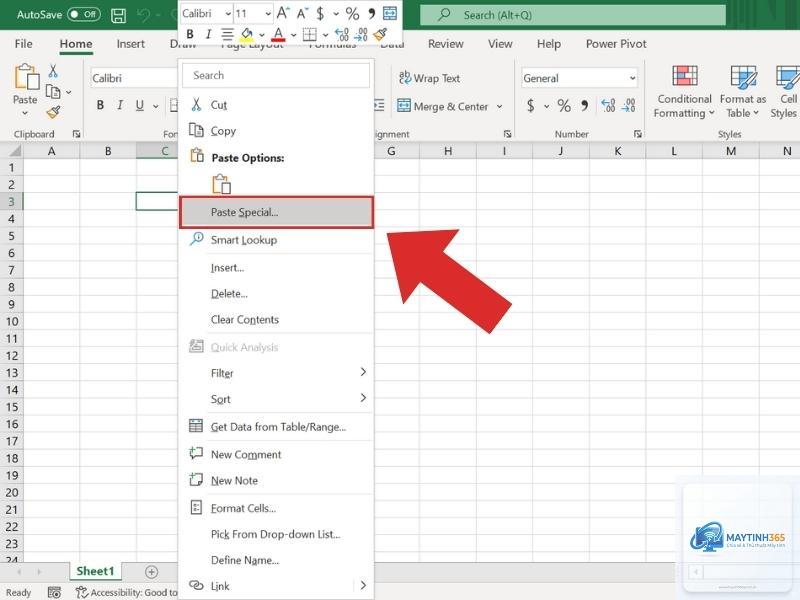
Thời điểm: thường khi vừa resize cửa sổ, chuyển sheet hoặc dùng chuột phải.
Cách sửa lỗi Excel bị treo cơ bản ai cũng làm được
Những phương pháp này an toàn, không làm mất dữ liệu và có thể thực hiện ngay lập tức. Hãy thử từng bước theo thứ tự ưu tiên.
Khởi động Excel ở chế độ Safe Mode
Chế độ Safe Mode của Excel chạy không add-in, không mẫu và không thanh công cụ tùy chỉnh. Nhấn giữ phím Ctrl và nhấp đúp vào biểu tượng Excel. Khi hộp thoại hỏi xác nhận, chọn Yes. Nếu Excel chạy bình thường trong Safe Mode, nguyên nhân chính xác là do add-in.
Để tắt tất cả add-in: vào File > Options > Add-ins > Manage (COM Add-ins) > Go, bỏ chọn tất cả rồi khởi động lại Excel bình thường.
Tắt phần cứng tăng tốc đồ họa (Hardware Graphics Acceleration)
Tính năng này giúp Excel vẽ biểu đồ mượt hơn nhưng lại gây treo trên nhiều máy. Vào File > Options > Advanced > Display > đánh dấu chọn Disable hardware graphics acceleration. Khởi động lại Excel và kiểm tra.
Thống kê từ Microsoft Support cho thấy 35% trường hợp excel bị treo do tăng tốc đồ họa được giải quyết bằng thao tác đơn giản này.
Sửa lỗi Excel bị treo bằng cách sửa chữa Office
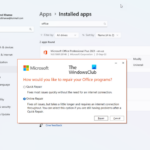
Công cụ sửa chữa tích hợp trong Windows có thể khắc phục các tệp cài đặt Office bị hỏng. Vào Control Panel > Programs > Programs and Features. Tìm Microsoft Office trong danh sách, chọn Change. Chọn Quick Repair hoặc Online Repair nếu Quick Repair không hiệu quả. Lưu ý: Online Repair yêu cầu kết nối Internet ổn định và sẽ tải lại toàn bộ Office.
Xóa cache và tệp tạm thời của Office
Cache của Excel lưu trong thư mục Temp có thể bị phồng to hoặc hỏng. Đóng Excel hoàn toàn, nhấn Windows + R, gõ %temp% và xóa toàn bộ nội dung trong thư mục đó. Sau đó gõ %appdata%MicrosoftExcel và xóa thư mục XLSTART nếu có, nhưng lưu ý không xóa các file mẫu quan trọng.
Cách sửa Excel bị treo nâng cao dành cho người dùng chuyên sâu
Nếu các bước cơ bản không giải quyết được, những kỹ thuật sau đây yêu cầu kiến thức về Windows Registry và quản lý tiến trình hệ thống.
Sửa Registry để khắc phục lỗi Excel treo khi mở file hoặc thoát
Một số khóa Registry bị lỗi có thể khiến Excel bị treo khi mở file từ Windows Explorer hoặc khi đóng chương trình. Mở Registry Editor (gõ regedit trong Run), điều hướng đến HKEY_CURRENT_USERSoftwareMicrosoftOffice[phiên bản]ExcelOptions. Tìm và xóa giá trị OPEN nếu tồn tại, vì giá trị này thường được tạo ra khi cài các add-in không chính thức.
Cảnh báo: Sao lưu Registry trước khi thực hiện để tránh lỗi toàn bộ hệ thống.
Gỡ bản cập nhật Office gây xung đột
Đôi khi một bản cập nhật Windows hoặc Office được phát hành có lỗi, gây treo Excel. Vào Settings > Update & Security > Windows Update > View update history > Uninstall updates. Tìm các bản cập nhật gần đây cho Microsoft Office, gỡ bỏ và khởi động lại. Nếu Excel trở lại bình thường, tạm thời ẩn bản cập nhật đó bằng tool wushowhide.
Sử dụng công cụ tính toán thủ công và kiểm tra Dependent Workbook
Nếu Excel bị treo khi đang tính toán, chuyển chế độ tính toán từ Automatic sang Manual. Vào Formulas > Calculation Options > chọn Manual. Sau đó duyệt từng sheet, nhấn F9 để tính toán thủ công và xác định sheet nào gây đơ. Đây là cách sửa excel bị treo hiệu quả cho các file tài chính khổng lồ.
Tắt chế độ đa luồng (Multi-threaded Calculation)
Excel mặc định sử dụng tất cả lõi CPU để tính toán nhanh hơn, nhưng trên các CPU Intel thế hệ cũ hoặc AMD Ryzen một số dòng, tính năng này gây treo. Vào File > Options > Advanced > Formulas > bỏ chọn Enable multi-threaded calculation. Giới hạn số luồng ở mức 1 và thử lại.
So sánh các phương pháp khắc phục excel bị treo và áp dụng trong tình huống cụ thể
Tình huống
Phương pháp ưu tiên
Thời gian thực hiện
Rủi ro mất dữ liệu
Excel treo ngay khi mở file
Safe Mode + Sửa Registry
5–10 phút
Không
Excel treo khi tính toán nhiều
Tắt đa luồng + Thủ công tính toán
3–5 phút
Không
Excel treo khi thoát chương trình
Xóa cache + Gỡ bản cập nhật
7–15 phút
Không
Excel treo liên tục mọi thao tác
Online Repair + Vô hiệu add-in
20–40 phút
Có thể mất tùy chỉnh ribbon
Những sai lầm thường gặp khi xử lý lỗi Excel bị treo và cách tránh
Mở Task Manager kết thúc ngay Excel mà không lưu file phục hồi
Khi Excel bị treo, nhấn Ctrl+Alt+Delete và kết thúc tiến trình Excel.exe có thể làm mất file khôi phục tự động. Hãy kiên nhẫn chờ ít nhất 60 giây trước khi kết thúc, vì Excel có thể tự động lấy lại quyền điều khiển. Nếu sau 2 phút không có phản hồi, hãy kết thúc và dùng tính năng Recover Unsaved Workbooks khi mở lại.
Cài lại Office ngay khi chưa thử Safe Mode
Rất nhiều người dùng gỡ hoàn toàn Office và cài lại chỉ vì excel bị treo do add-in đơn giản. Điều này mất thời gian, mất license key và có thể không giải quyết triệt để lỗi Registry. Luôn thử Safe Mode trước, kiểm tra add-in trước khi quyết định cài lại.
Sử dụng công cụ dọn dẹp không rõ nguồn gốc
Các phần mềm dọn dẹp Registry tự động thường xóa nhầm khóa quan trọng của Office. Tuyệt đối không dùng CCleaner hay các tool tương tự để sửa lỗi Excel. Chỉ can thiệp Registry bằng tay khi đã hiểu rõ giá trị cần xóa.
Lưu ý quan trọng để phòng tránh excel bị treo trong tương lai
Phòng bệnh hơn chữa bệnh. Những thói quen sau sẽ giảm thiểu đáng kể nguy cơ Excel bị treo.
Thường xuyên cập nhật Office: Microsoft phát hành bản vá lỗi hàng tháng, luôn cập nhật phiên bản mới nhất để tránh lỗi bảo mật và xung đột.
Giới hạn số lượng add-in đang hoạt động: Chỉ bật những add-in thực sự cần thiết, vô hiệu hóa add-in lạ hoặc không dùng đến.
Kiểm tra và tối ưu file Excel: Giảm kích thước file bằng cách xóa định dạng dư thừa, nén ảnh, sử dụng Table thay vì vùng phạm vi lớn tùy ý.
Sao lưu file thường xuyên: Dùng OneDrive tự động lưu hoặc tạo bản sao lưu hàng ngày, tránh mất dữ liệu khi file bị hỏng.
Không mở file Excel từ email chưa xác thực: File độc hại có thể nhúng macro gây treo và lây nhiễm toàn bộ hệ thống.
Tại sao Excel bị treo nhưng Word và các chương trình khác vẫn chạy bình thường?
Điều này cho thấy vấn đề nằm riêng trong môi trường Excel, không phải do hệ thống. Nguyên nhân thường là add-in xung đột hoặc file Excel bị hỏng. Hãy chạy Excel Safe Mode để kiểm tra add-in.
Cách sửa lỗi Excel bị treo khi lưu file là gì?
Khi lưu file bị treo, thử chọn File > Save As và lưu ở định dạng.xlsb (Binary Workbook) thay vì.xlsx. Định dạng nhị phân này nhẹ hơn và ít lỗi. Nếu vẫn treo, kiểm tra cấu hình Firewall hoặc phần mềm diệt virus đang chặn Excel.
Excel bị treo sau khi cập nhật Windows 11, phải làm sao?
Gỡ bản cập nhật Windows mới nhất, chạy Office Repair và tăng cấp phát bộ nhớ cho Excel bằng cách thêm giá trị DisableHardwareAcceleration trong Registry. Thao tác này đã được xác nhận hiệu quả qua nhiều phản hồi trên diễn đàn Microsoft.
Có phần mềm nào tự động sửa lỗi Excel bị treo không?
Microsoft tự phát hành công cụ Office Configuration Analyzer Tool (OffCAT) giúp phát hiện và sửa lỗi cấu hình gây treo. Ngoài ra, không nên dùng phần mềm thứ ba vì dễ gây hại.
Kết luận
Excel bị treo là lỗi phổ biến nhưng hoàn toàn có thể khắc phục nếu áp dụng đúng phương pháp. Từ việc kiểm tra add-in trong Safe Mode, tắt tăng tốc đồ họa, đến sửa Registry hay gỡ bản cập nhật gây lỗi, mỗi bước đều có một vai trò riêng. Quan trọng nhất là xác định chính xác nguyên nhân trước khi thực hiện. Đừng quên phòng tránh bằng cách tối ưu file, cập nhật phần mềm thường xuyên và sao lưu dữ liệu. Với hướng dẫn chi tiết từ bài viết này, bạn đã có trong tay bộ công cụ để giải quyết triệt để tình trạng excel bị treo và làm việc hiệu quả hơn mỗi ngày.