Trình duyệt Chrome là công cụ phổ biến để xem video trực tuyến, nhưng không ít lần bạn gặp tình trạng Chrome không phát video, màn hình đen hoặc chỉ hiện lỗi hỗ trợ định dạng. Lỗi này có thể do nhiều nguyên nhân từ cache trình duyệt, extension xung đột, driver đồ họa lỗi thời cho đến phần mềm diệt virus chặn quyền. Bài viết này tổng hợp toàn bộ cách khắc phục Chrome không phát video chi tiết, từ bước cơ bản đến nâng cao, giúp bạn khôi phục trải nghiệm xem video mượt mà.
Trước khi tìm cách sửa, bạn cần hiểu bản chất sự cố. Chrome dựa vào bộ giải mã tích hợp (codec) và tăng tốc phần cứng để xử lý video. Khi các thành phần này gặp vấn đề, video sẽ không tải hoặc bị lỗi.
Dữ liệu tạm thời tích lũy lâu ngày có thể gây xung đột, làm Chrome không phát video trên Facebook, YouTube hay các trang web khác. Cookie cũng có thể bị lỗi định dạng, khiến trình duyệt không đọc được dữ liệu video.
Tiện Ích (Extension) Can Thiệp Vào Quá Trình Phát Video
Các extension như chặn quảng cáo, tải video, VPN đôi khi vô hiệu hóa tính năng phát video mặc định của Chrome. Xung đột này dẫn đến việc Chrome không thể hiển thị video hoặc gây ra lỗi “video not available”.
Tính Năng Tăng Tốc Phần Cứng Bị Lỗi
Chrome sử dụng GPU (card đồ họa) để tăng tốc hiển thị video. Tuy nhiên, driver đồ họa cũ hoặc không tương thích có thể làm tính năng này hoạt động sai, gây ra màn hình đen hoặc giật lag.
Định Dạng Video Không Được Hỗ Trợ
Chrome hỗ trợ hầu hết các codec phổ biến (H.264, VP9) nhưng nếu trang web sử dụng định dạng cũ hoặc đặc thù như FLV, MOV không chuẩn, trình duyệt sẽ không phát được.
Phần Mềm Diệt Virus Hoặc Tường Lửa Chặn
Một số phần mềm bảo mật quá nhạy cảm có thể chặn kết nối đến máy chủ video, dẫn đến Chrome không phát video và hiển thị lỗi “Something went wrong”.
Cách Khắc Phục Chrome Không Phát Video – Hướng Dẫn Chi Tiết
Tất cả các phương pháp dưới đây đều được kiểm chứng hiệu quả. Bạn nên thực hiện theo thứ tự từ đơn giản đến phức tạp.
Facebook dùng codec VP9, nếu Chrome thiếu codec hoặc tăng tốc phần cứng không tương thích, video sẽ không chạy. Tắt tăng tốc phần cứng và cập nhật driver đồ họa là cách hiệu quả.
Chrome không phát video nhưng các trang web khác vẫn hoạt động bình thường?
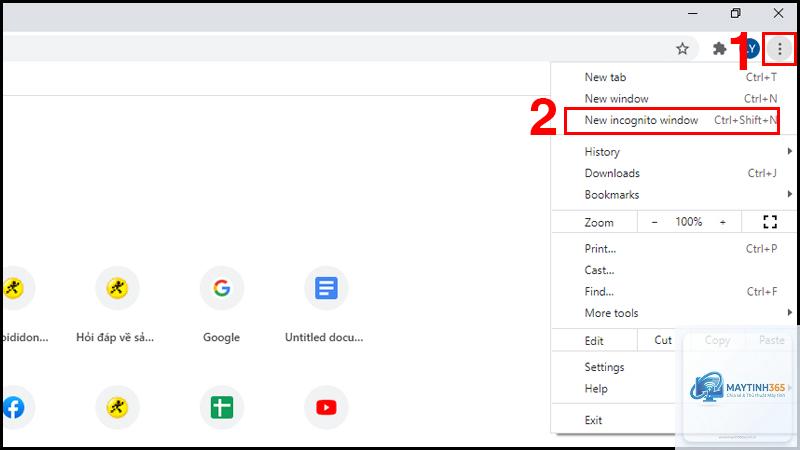
Điều này chỉ ra lỗi liên quan đến codec hoặc cài đặt riêng của trang đó. Thử dùng chế độ ẩn danh hoặc kiểm tra xem trang có yêu cầu plugin đặc biệt không.
Video bị đen chỉ có tiếng trong Chrome?
Thường do tăng tốc phần cứng gây lỗi render hình ảnh. Tắt hardware acceleration trong Settings -> System là giải pháp tức thì.
Có cần cài thêm Adobe Flash Player không?
Chrome đã ngừng hỗ trợ Flash. Hầu hết video hiện nay dùng HTML5, không cần Flash. Nếu bạn thấy yêu cầu Flash, trang web đó đã lỗi thời.
Chrome không phát video sau khi cập nhật Windows?
Bản cập nhật Windows đôi khi làm lỗi driver hoặc thay đổi cài đặt đồ họa. Hãy cập nhật lại driver card màn hình và tắt tính năng “Fast Startup” trong Windows.
Kết Luận
Lỗi Chrome không phát video cách khắc phục không quá phức tạp nếu bạn xác định đúng nguyên nhân. Bắt đầu với xóa cache và cookie, sau đó tắt tăng tốc phần cứng, kiểm tra extension và cập nhật driver. Nếu vẫn không được, reset Chrome hoặc tạo hồ sơ mới thường giải quyết triệt để. Hãy áp dụng tuần tự các bước trên để nhanh chóng lấy lại trải nghiệm xem video mượt mà. Đừng quên thường xuyên cập nhật Chrome và driver để tránh tái phát sự cố.