Wifi mất kết nối liên tục là tình trạng phổ biến khiến công việc gián đoạn, học tập trực tuyến bị ảnh hưởng và trải nghiệm giải trí trở nên khó chịu. Người dùng thường gặp cảnh tượng mạng chập chờn, có lúc mất kết nối vài giây, có lúc đứt quãng hàng phút. Bài viết này sẽ giúp bạn hiểu rõ nguyên nhân wifi mất kết nối liên tục và cách khắc phục hiệu quả, từ những thao tác đơn giản đến các biện pháp kỹ thuật nâng cao, nhằm ổn định sóng wifi cho cả gia đình và văn phòng.
Wifi mất kết nối liên tục xảy ra khi thiết bị người dùng (điện thoại, laptop, smart TV) thường xuyên bị đứt kết nối với router. Biểu hiện là biểu tượng wifi hiển thị vẫn có sóng nhưng không truy cập được internet, hoặc mạng tự động ngắt rồi kết nối lại nhiều lần trong một khoảng thời gian ngắn. Hiện tượng này khác với mất mạng hoàn toàn – khi không có sóng wifi phát ra.
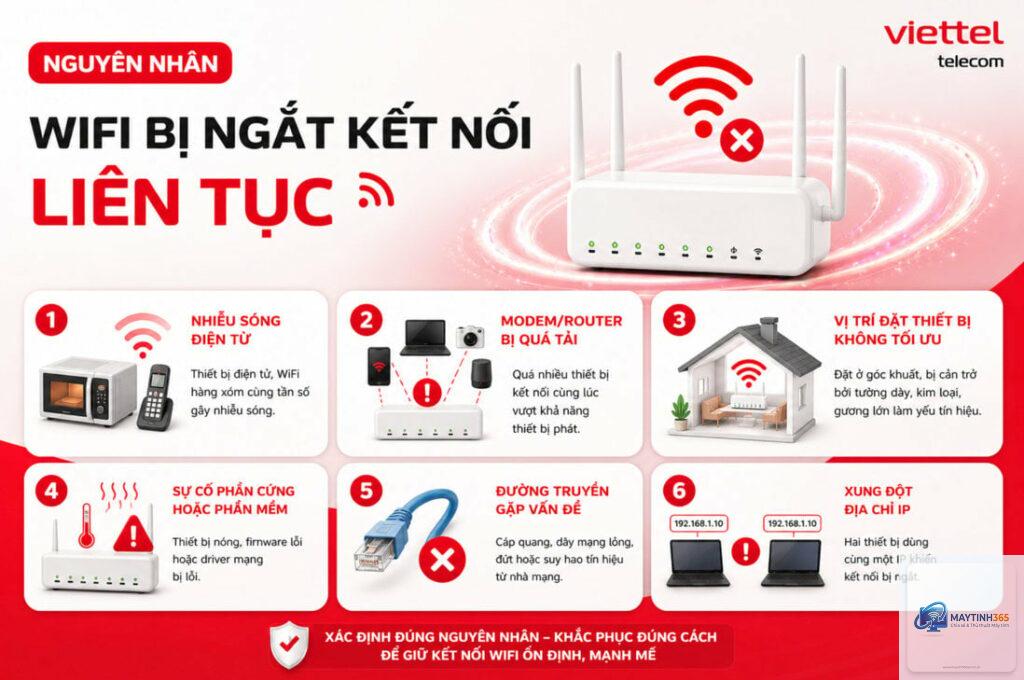
Về mặt kỹ thuật, wifi mất kết nối liên tục có thể xuất phát từ các vấn đề về nhiễu sóng, cấp phát địa chỉ IP (DHCP), xung đột kênh, quá tải thiết bị, hoặc do phần cứng modem/router bị lỗi. Mỗi nguyên nhân đòi hỏi một cách khắc phục riêng, kết hợp cả kiểm tra phần mềm và phần cứng.
Nguyên nhân phổ biến dẫn đến wifi mất kết nối liên tục
Để áp dụng đúng cách khắc phục, cần xác định chính xác nguyên nhân gây ra lỗi.
Nguyên nhân từ vị trí đặt router và môi trường xung quanh
Vị trí đặt modem wifi ảnh hưởng trực tiếp đến chất lượng kết nối. Nếu router đặt trong góc khuất, sau tường dày, gần các thiết bị điện tử như lò vi sóng, tủ lạnh, tivi… sẽ gây suy hao tín hiệu và nhiễu điện từ. Các vật liệu như kim loại, bê tông cốt thép, gương làm giảm sóng wifi rõ rệt.
Khoảng cách giữa thiết bị và router quá xa cũng khiến tín hiệu yếu, dễ mất kết nối. Đặc biệt với băng tần 5GHz – tuy tốc độ cao nhưng khả năng xuyên vật cản kém hơn 2.4GHz.
Nguyên nhân do nhiễu sóng và xung đột kênh
Trong các khu dân cư đông đúc hoặc chung cư, có thể có hàng chục mạng wifi hoạt động cùng lúc. Các mạng này thường để chế độ tự động chọn kênh, dẫn đến xung đột trên cùng một kênh, gây nhiễu và làm cho wifi mất kết nối liên tục. Các thiết bị Bluetooth, điện thoại không dây, thiết bị điều khiển từ xa cũng hoạt động ở băng tần 2.4 GHz, làm tăng nhiễu.
Nguyên nhân từ cấu hình router và DHCP
Lỗi cấu hình DHCP (Dynamic Host Configuration Protocol) khiến router không cấp phát địa chỉ IP ổn định cho thiết bị. Nếu thời gian thuê bao (lease time) quá ngắn hoặc có xung đột địa chỉ IP, thiết bị sẽ mất kết nối định kỳ. Ngoài ra, cài đặt kênh tự động, chế độ bảo mật không phù hợp, hoặc firmware router đã lỗi thời cũng là nguyên nhân.
Nguyên nhân từ quá tải thiết bị kết nối
Hầu hết router gia đình thông thường chỉ hỗ trợ từ 10 đến 20 thiết bị kết nối đồng thời một cách ổn định. Nếu có quá nhiều điện thoại, laptop, camera, smart TV cùng truy cập, router sẽ bị quá tải, dẫn đến tình trạng wifi mất kết nối liên tục hoặc giảm tốc đột ngột.
Router hoạt động 24/7 nhiều năm sẽ bị xuống cấp linh kiện, tụ điện phồng, chip xử lý quá nhiệt, gây ra các hiện tượng reset ngẫu nhiên. Đặc biệt vào mùa hè, nhiệt độ cao làm router dễ treo và mất kết nối liên tục. Đây là nguyên nhân khó phát hiện nhưng rất phổ biến.
Wifi mất kết nối liên tục cách khắc phục: Các bước chi tiết
Bước 1: Khởi động lại thiết bị mạng
Khởi động lại router và modem là cách khắc phục đầu tiên cho wifi mất kết nối liên tục. Rút nguồn cả hai thiết bị, đợi ít nhất 30 giây, sau đó cắm lại và đợi 2-3 phút cho hệ thống khởi tạo hoàn chỉnh. Việc này xóa bộ nhớ đệm, giải phóng địa chỉ IP tạm thời và khởi động lại các dịch vụ DHCP.
Nếu bạn có thiết bị ONT (modem quang), cũng nên khởi động lại để đảm bảo nhà mạng cấp tín hiệu ổn định. Thực hiện thao tác này ít nhất một lần mỗi tuần để duy trì hiệu suất.
Bước 2: Thay đổi vị trí đặt router
Đặt router ở vị trí trung tâm ngôi nhà, trên cao (như kệ sách, tủ), tránh góc tường, tránh gần các thiết bị điện tử lớn. Đảm bảo không có vật cản kim loại hay bê tông giữa router và các thiết bị thường xuyên sử dụng. Nếu có thể, nâng cao anten router và hướng thẳng đến khu vực sử dụng.
Đối với nhà nhiều tầng, nên đặt router ở tầng giữa hoặc sử dụng hệ thống mesh wifi để mở rộng vùng phủ sóng.
Bước 3: Kiểm tra và thay đổi kênh wifi
Để giảm nhiễu,
Thường do cấu hình nguồn điện hoặc chế độ tiết kiệm pin trên điện thoại khiến wifi bị tạm ngắt. Vào Cài đặt -> Wifi -> Advanced trên điện thoại, tắt tùy chọn “Smart Network Switch” hoặc “Wi-Fi optimization”. Cũng có thể do điện thoại sử dụng băng tần 5 GHz trong khi laptop dùng 2.4 GHz, nhưng router không ổn định ở băng tần 5 GHz.
Wifi mất kết nối liên tục có phải do nhà mạng không?
Có thể. Hãy kiểm tra bằng cách cắm dây LAN trực tiếp vào máy tính và test ping đến 8.8.8.8. Nếu đường truyền có dây ổn định mà wifi không ổn, lỗi thuộc về router/phát sóng. Nếu cả hai đều mất kết nối, hãy liên hệ nhà mạng kiểm tra tín hiệu ONT hoặc cáp quang.
Có nên tắt băng tần 2.4 GHz để chỉ dùng 5 GHz không?
Không nên, vì băng tần 2.4 GHz có vùng phủ xa hơn, phù hợp cho các thiết bị cũ hoặc ở xa. Chỉ tắt nếu tất cả thiết bị trong nhà đều hỗ trợ 5 GHz và vị trí đặt router gần. Tốt nhất là để cả hai băng tần hoạt động song song, đặt tên SSID khác nhau để dễ chọn.
Làm sao để xem kênh wifi nào ít bị nhiễu nhất?
Dùng ứng dụng như Wifi Analyzer (Android) hoặc chức năng Site Survey trên router doanh nghiệp. Trên Windows,
Một số router giữ lại cấu hình sau update, một số khác yêu cầu khôi phục cài đặt gốc. Hãy sao lưu cấu hình trước khi cập nhật. Nếu sau update cần cài đặt lại, bạn chỉ mất 10-15 phút nhưng sẽ nhận được bản vá lỗi quan trọng.
Wifi mất kết nối liên tục có thể tự khắc phục được không?
Phần lớn các trường hợp đều có thể tự khắc phục bằng các bước đã nêu, trừ khi router bị hỏng phần cứng. Với kiến thức cơ bản, bạn hoàn toàn có thể xử lý mà không cần gọi kỹ thuật viên.
Kết luận
Wifi mất kết nối liên tục là vấn đề gây phiền toái nhưng hoàn toàn có thể khắc phục nếu hiểu đúng nguyên nhân. Từ những thao tác đơn giản như khởi động lại router, thay đổi vị trí, đổi kênh, cho đến điều chỉnh cấu hình DHCP hay nâng cấp phần cứng, bạn đều có thể áp dụng dựa trên tình hình thực tế. Quan trọng nhất là không vội vàng thay thiết bị khi chưa kiểm tra kỹ lưỡng – nhiều khi chỉ mất vài phút đổi kênh là mạng đã ổn định trở lại.
Nếu bạn đã thử mọi cách mà wifi vẫn mất kết nối liên tục, đừng ngần ngại nhờ sự tư vấn từ nhà cung cấp dịch vụ internet hoặc người có chuyên môn. Một mạng wifi ổn định không chỉ nâng cao hiệu suất công việc mà còn cải thiện chất lượng cuộc sống gia đình.
{“@context”:”https://schema.org”,”@type”:”Article”,”headline”:”wifi mất kết nối liên tục cách khắc phục”,”articleSection”:”General”,”keywords”:”wifi mất kết nối liên tục cách khắc phục”,”datePublished”:”2026-06-29T17:25:23+00:00″,”dateModified”:”2026-06-29T17:25:23+00:00″}