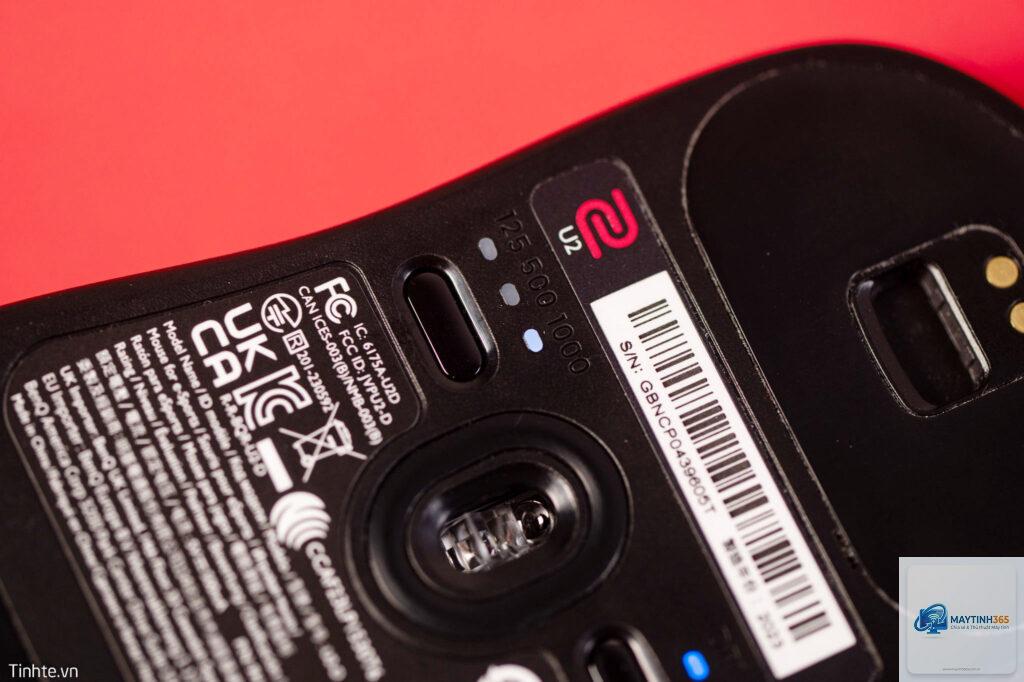
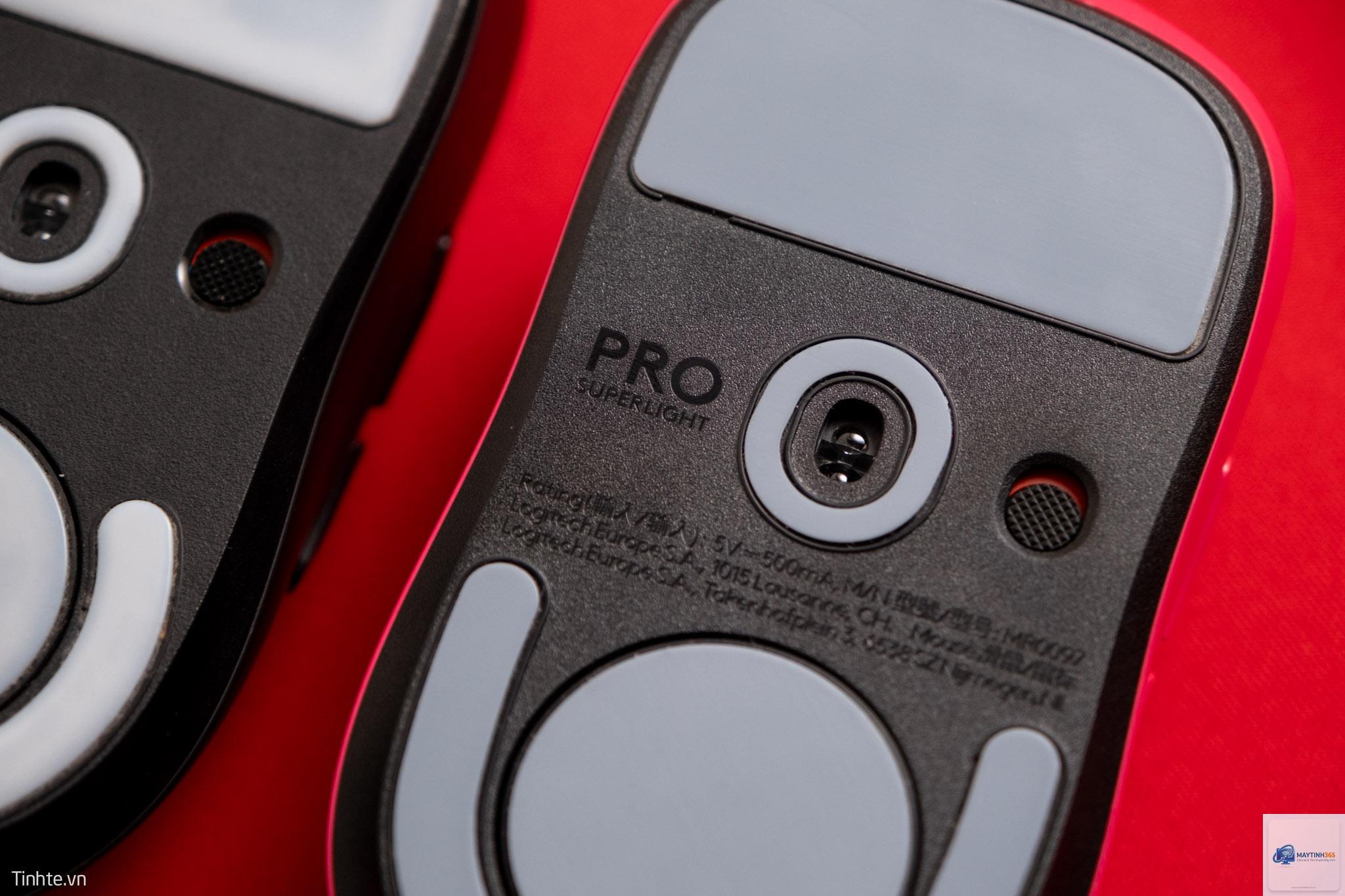
Cảm biến chuột là linh kiện quyết định khả năng theo dõi chuyển động của chuột máy tính, ảnh hưởng trực tiếp đến độ chính xác, tốc độ phản hồi và trải nghiệm người dùng. Dù bạn là game thủ chuyên nghiệp, nhân viên văn phòng hay designer đồ họa, hiểu rõ cảm biến chuột là gì sẽ giúp bạn lựa chọn thiết bị phù hợp với nhu cầu thực tế.
Cảm biến chuột (mouse sensor) là bộ phận quang học hoặc cơ học bên trong chuột, có nhiệm vụ ghi nhận sự dịch chuyển của chuột trên bề mặt di chuyển và chuyển đổi thành tín hiệu số để hệ điều hành xử lý. Tín hiệu này bao gồm thông tin về hướng, tốc độ và khoảng cách di chuyển.
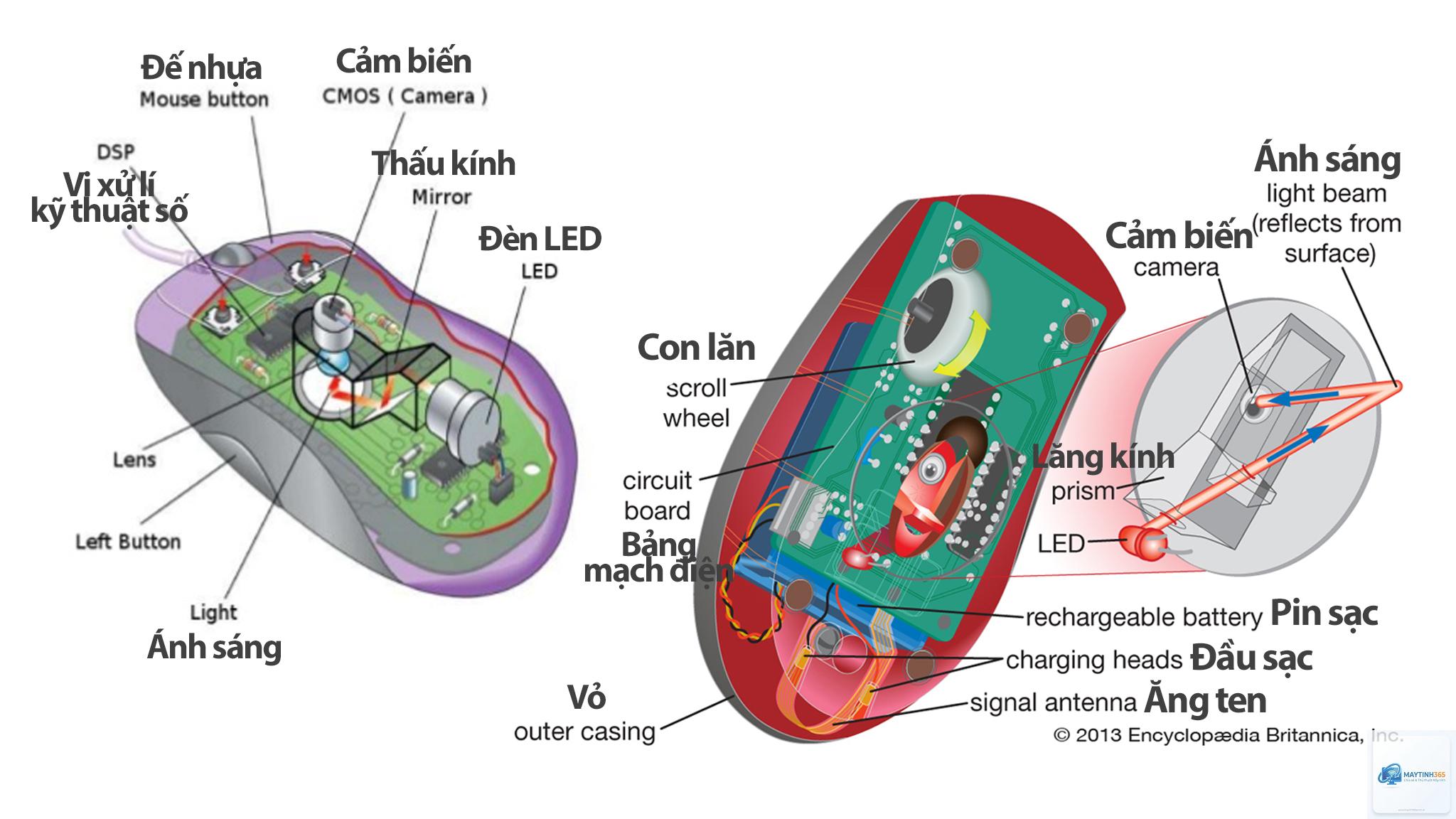
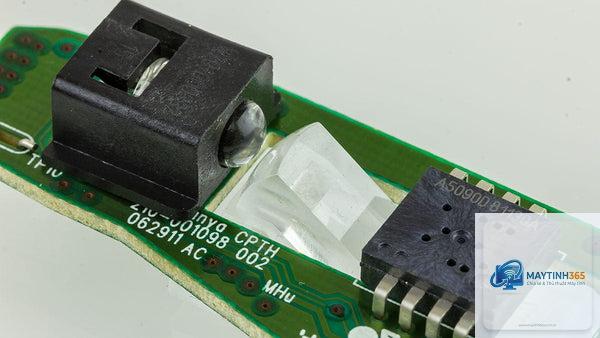
Bản chất của cảm biến chuột là một hệ thống thu nhận hình ảnh hoặc tia sáng liên tục, so sánh các khung hình để tính toán độ lệch. Công nghệ phổ biến nhất hiện nay dựa trên cảm biến quang học, sử dụng đèn LED hoặc laser kết hợp với camera tốc độ cao.
Phân loại cảm biến chuột theo công nghệ
Cảm biến quang học (Optical sensor)
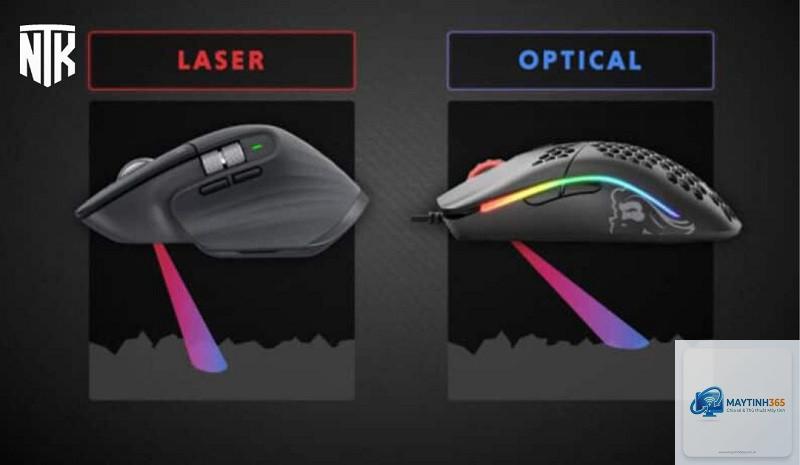
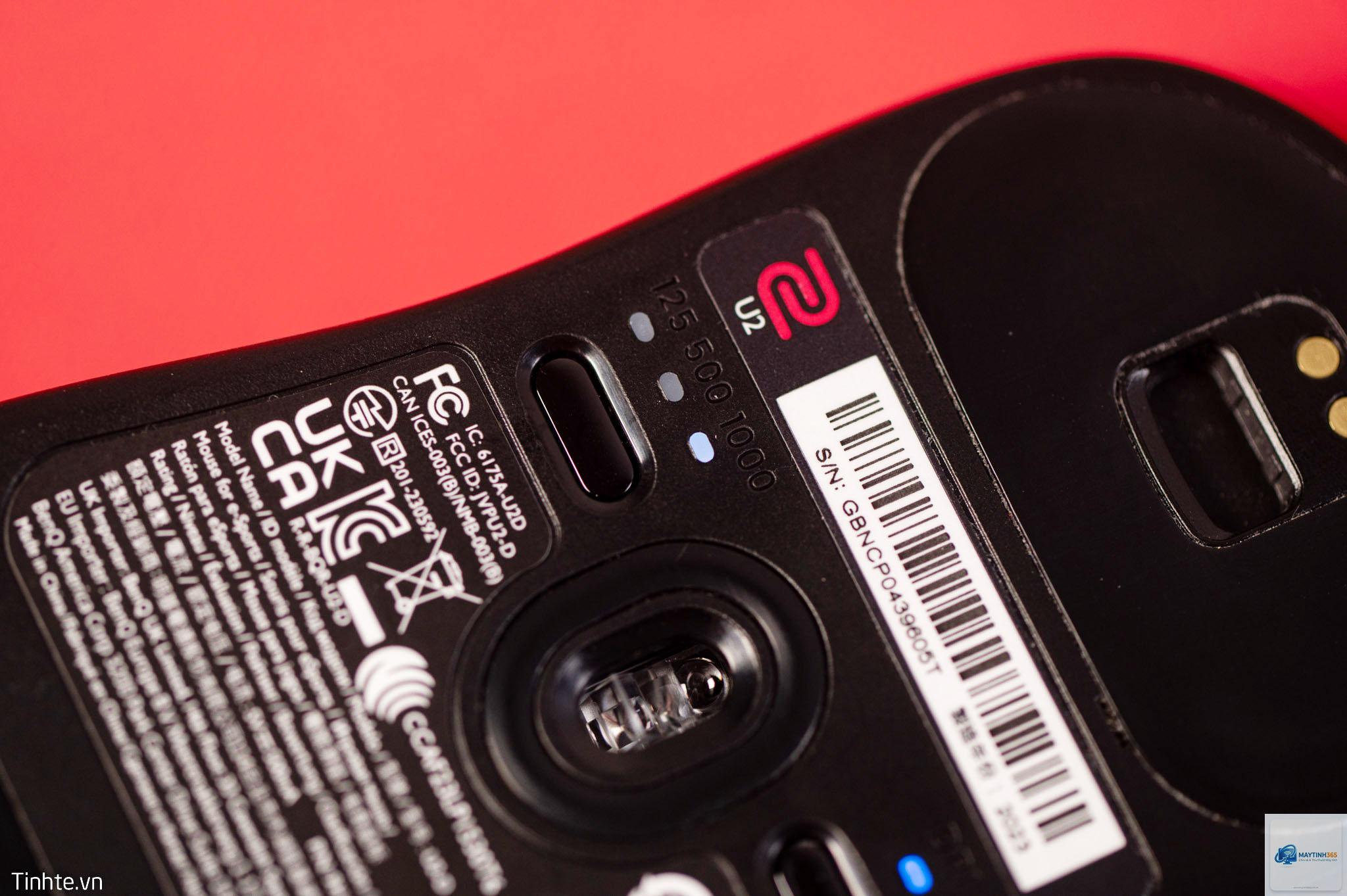
Cảm biến quang học sử dụng đèn LED chiếu sáng bề mặt bên dưới chuột, sau đó một camera nhỏ chụp hàng ngàn khung hình mỗi giây. Chip xử lý so sánh các khung hình liên tiếp để xác định chuyển động. Loại cảm biến này hoạt động tốt trên hầu hết các bề mặt không phản chiếu, trừ kính trong suốt hoặc gương.
Ưu điểm: Giá thành thấp, tiêu thụ điện năng ít, độ chính xác cao trên bề mặt thông thường.
Nhược điểm: Không hoạt động ổn định trên kính, bề mặt bóng hoặc không đồng nhất.
Cảm biến laser (Laser sensor)
Cảm biến laser thay thế đèn LED bằng tia laser hồng ngoại, cho phép theo dõi chuyển động trên nhiều loại bề mặt hơn, kể cả kính mờ hoặc bề mặt bóng. Khả năng bắt chi tiết vi mô tốt hơn, giúp tăng độ chính xác ở độ phân giải cao.
Ưu điểm: Hoạt động trên gần như mọi bề mặt, độ chính xác cực cao ở DPI lớn.
Nhược điểm: Giá cao hơn, có thể gây hiệu ứng “jitter” (rung) ở DPI quá cao nếu bề mặt không phẳng.
Cảm biến bi cầu (Ball sensor – cơ học)
Đây là công nghệ cũ, sử dụng viên bi cao su lăn trên bề mặt, kết hợp với con lăn cơ học để xác định hướng. Loại này hiện gần như không còn được sử dụng trong các dòng chuột hiện đại do độ chính xác thấp, dễ bám bụi và mòn.
Các thành phần chính bên trong cảm biến chuột
Thành phần
Chức năng
Nguồn sáng (LED hoặc Laser)
Chiếu sáng bề mặt để camera thu nhận hình ảnh.
Camera (Image Array)
Chụp ảnh bề mặt với tốc độ hàng nghìn khung hình/giây.
DSP (Digital Signal Processor)
Xử lý tín hiệu hình ảnh, so sánh khung hình và tính toán vector chuyển động.
Thấu kính
Hội tụ ánh sáng từ nguồn sáng xuống bề mặt và đưa hình ảnh vào camera.
Vi mạch giao tiếp
Chuyển đổi dữ liệu chuyển động thành tín hiệu USB hoặc không dây.
Nguyên lý hoạt động chi tiết
Cảm biến chuột hoạt động theo nguyên lý so sánh tương quan giữa các khung hình liên tiếp. Khi người dùng di chuột, nguồn sáng chiếu xuống bề mặt, camera chụp lại ảnh bề mặt ở tốc độ cao (thường từ 6.000 đến 20.000 FPS hoặc hơn). DSP sẽ tính toán sự dịch chuyển của các điểm đặc trưng giữa các khung hình và xác định hướng cũng như khoảng cách di chuyển.
Quá trình này diễn ra trong vài mili giây, cho phép chuột phản hồi ngay lập tức. Các thông số quan trọng ảnh hưởng đến độ chính xác bao gồm độ phân giải (DPI – Dots Per Inch), tốc độ lấy mẫu (Polling Rate) và gia tốc tối đa (Acceleration).
So sánh chi tiết cảm biến quang và laser
Tiêu chí
Cảm biến quang (LED)
Cảm biến laser
Loại bề mặt hoạt động tốt
Bề mặt mờ, vải, nhựa, gỗ
Hầu hết bề mặt, kể cả kính mờ, bóng
Độ chính xác ở DPI thấp
Tốt, ít nhiễu
Tốt, đôi khi có jitter ở DPI cực cao
Tiêu thụ điện năng
Thấp hơn
Cao hơn do laser cần nhiều năng lượng
Giá thành
Rẻ hơn
Đắt hơn 20-50% tùy model
Khả năng bám dính trên kính
Kém (trừ kính mờ)
Tốt hơn nhiều
Lợi ích và hạn chế khi sử dụng các loại cảm biến
Lợi ích của cảm biến quang
Chi phí thấp, phù hợp đại trà.
Độ bền cao, ít bị ảnh hưởng bởi bụi bẩn.
Khả năng tracking ổn định trên bề mặt thông thường.
Hạn chế của cảm biến quang
Không dùng được trên kính trong suốt hoặc bề mặt bóng loáng.
Độ chính xác tối đa thường thấp hơn laser ở DPI cao.
Lợi ích của cảm biến laser
Linh hoạt bề mặt, phù hợp làm việc di động hoặc bàn làm việc nhiều chất liệu.
Độ phân giải DPI rất cao (lên đến 16.000-30.000 DPI).
Hạn chế của cảm biến laser
Dễ gặp hiệu ứng jitter khi DPI quá cao và bề mặt không hoàn hảo.
Giá thành cao hơn, tiêu thụ pin nhanh hơn nếu là chuột không dây.
Ứng dụng thực tế của cảm biến chuột trong các lĩnh vực
Gaming – đòi hỏi tốc độ và độ chính xác cao
Game thủ cần cảm biến có tốc độ polling rate từ 1000Hz trở lên, DPI tối thiểu 800-1600 nhưng có thể tăng lên đến 3200-6400 cho màn hình độ phân giải cao. Cảm biến quang chất lượng cao như PixArt PAW3360, PAW3399 hoặc Logitech Hero được ưa chuộng vì độ chính xác tuyệt đối và không góc chết.
Đồ họa và thiết kế
Designer cần độ chính xác tuyệt đối ở tốc độ di chuyển thấp. Cảm biến laser hoặc quang cao cấp với DPI điều chỉnh linh hoạt (400-800 DPI) giúp thao tác tỉ mỉ trên phần mềm Photoshop, Illustrator. Chuột có cảm biến đáp ứng tốt trên bàn di chuột chuyên dụng là lựa chọn hàng đầu.
Văn phòng và sử dụng hàng ngày
Người dùng văn phòng không cần DPI quá cao. Cảm biến quang 1000-2400 DPI với giá thành thấp là đủ đáp ứng các tác vụ duyệt web, soạn thảo. Chuột laser có thể hữu ích nếu bạn thường xuyên làm việc trên bề mặt kính hoặc gỗ bóng.
Những sai lầm thường gặp khi chọn chuột dựa trên cảm biến
Chọn DPI quá cao không cần thiết: Nhiều người nghĩ DPI càng cao càng tốt. Thực tế, DPI 3200 là quá đủ với màn hình 4K. DPI 16000 chỉ gây lãng phí và dễ mất kiểm soát.
Bỏ qua polling rate: Polling rate 125Hz gây delay cảm nhận được. Nên chọn 500Hz hoặc 1000Hz cho trải nghiệm mượt mà.
Không kiểm tra bề mặt sử dụng: Mua chuột laser vì nghĩ dùng được mọi nơi, nhưng nếu bàn làm việc là kính trong suốt, laser vẫn gặp vấn đề. Hãy kiểm tra thực tế.
Chỉ quan tâm đến hãng mà bỏ qua chip sensor: Cảm biến tốt không chỉ đến từ tên thương hiệu. Các hãng như Logitech, Razer, SteelSeries đều dùng chip sensor của PixArt hoặc tự phát triển. Cần xem thông số kỹ thuật.
Cảm biến chuột rất nhạy với bụi và mảnh vụn. Vệ sinh định kỳ phần thấu kính và bề mặt di chuột giúp duy trì độ chính xác. Tránh để chuột rơi hoặc va đập mạnh vì có thể làm lệch thấu kính. Với chuột không dây, nên sử dụng pin chất lượng hoặc pin sạc để đảm bảo nguồn sáng ổn định.
Đối với game thủ, tắt tính năng “tăng tốc chuột” (mouse acceleration) trong Windows để cảm biến hoạt động tuyến tính, giúp kiểm soát chính xác hơn trong game bắn súng. Luôn cập nhật driver và firmware mới nhất từ nhà sản xuất để khắc phục lỗi tracking.
Câu hỏi thường gặp về cảm biến chuột
Cảm biến quang và laser khác nhau thế nào?
Cảm biến quang dùng đèn LED, giá rẻ, hoạt động tốt trên bề mặt mờ. Cảm biến laser dùng tia laser, linh hoạt hơn trên nhiều bề mặt nhưng đắt hơn và dễ bị jitter ở DPI cao.
DPI là gì và ảnh hưởng thế nào đến cảm biến?
DPI (Dots Per Inch) là số điểm ảnh mà cảm biến ghi nhận được khi di chuột 1 inch. DPI càng cao, con trỏ di chuyển càng nhanh với cùng một quãng đường di chuột. Tuy nhiên, DPI quá cao dễ gây mất kiểm soát nếu không quen.
Cảm biến chuột có ảnh hưởng đến pin không dây không?
Có, đặc biệt là cảm biến laser tiêu thụ nhiều năng lượng hơn so với quang. Chuột không dây dùng cảm biến laser thường có thời lượng pin thấp hơn từ 20-40% so với quang cùng dung lượng pin.
Chuột quang tiêu chuẩn không hoạt động trên kính trong suốt hoặc kính bóng vì ánh sáng LED không phản xạ đủ. Một số dòng chuột quang cao cấp có thể hoạt động trên kính mờ, nhưng tốt nhất nên dùng chuột laser nếu bạn thường xuyên dùng bàn kính.
Làm sao để biết cảm biến chuột có bị lỗi hay không?
Dấu hiệu nhận biết: con trỏ tự nhảy, di chuyển không đều, bỏ qua chuyển động nhanh, hoặc không phản hồi khi di chậm. Nếu đã vệ sinh và cập nhật driver mà không cải thiện, bạn nên thay chuột mới.
Kết luận
Cảm biến chuột là yếu tố cốt lõi quyết định hiệu năng của một con chuột máy tính. Hiểu rõ cảm biến chuột là gì giúp bạn chọn được thiết bị phù hợp với nhu cầu, từ game thủ cần độ nhạy cao đến người dùng văn phòng ưu tiên kinh tế. Hãy cân nhắc loại bề mặt sử dụng, yêu cầu DPI và polling rate, cũng như khả năng tương thích với hệ điều hành để có trải nghiệm tối ưu. Đừng quên bảo trì định kỳ để kéo dài tuổi thọ cho cảm biến và giữ độ chính xác ổn định theo thời gian.
{“@context”:”https://schema.org”,”@type”:”Article”,”headline”:”cảm biến chuột là gì”,”articleSection”:”General”,”keywords”:”cảm biến chuột là gì”,”datePublished”:”2026-06-30T17:43:16+07:00″,”dateModified”:”2026-06-30T17:43:16+07:00″}