Việc quản lý mouse devices (thiết bị chuột) không chỉ đơn thuần là cắm dây và sử dụng. Trong môi trường làm việc hiện đại, đặc biệt là với các tổ chức có hàng trăm máy tính, cách quản lý mouse devices đúng cách giúp tối ưu hiệu suất, kéo dài tuổi thọ thiết bị và giảm chi phí bảo trì. Bài viết này cung cấp một hướng dẫn chi tiết, từ khái niệm cơ bản đến các kỹ thuật nâng cao, dành cho cả người dùng cá nhân lẫn quản trị viên hệ thống.
Quản lý mouse devices là quá trình giám sát, cấu hình, bảo trì và tối ưu hóa các thiết bị trỏ (chuột) trong một hệ thống máy tính. Quá trình này bao gồm việc cài đặt driver, tùy chỉnh độ nhạy (DPI), gán chức năng cho các nút bấm, quản lý kết nối không dây, và xử lý các sự cố phần cứng lẫn phần mềm.
Trong môi trường doanh nghiệp, quản lý mouse devices còn mở rộng sang việc triển khai hàng loạt, đồng bộ cấu hình qua Group Policy, và kiểm soát thiết bị ngoại vi để đảm bảo an ninh mạng. Một hệ thống quản lý chuột tốt giúp giảm thời gian chết (downtime) và tăng năng suất lao động lên đến 15-20% theo các nghiên cứu về ergonomics.
Phân loại mouse devices và phương pháp quản lý tương ứng
Chuột có dây (Wired Mouse)
Đây là dòng chuột truyền thống kết nối qua cổng USB hoặc PS/2. Quản lý loại này tập trung vào việc bảo vệ dây cáp khỏi đứt gãy, vệ sinh cổng kết nối định kỳ, và cập nhật driver từ nhà sản xuất. Chuột có dây thường không yêu cầu quản lý pin, nhưng cần kiểm tra độ mòn của switch (nút bấm) sau 3-5 triệu lần nhấp.
Chuột không dây (Wireless Mouse)
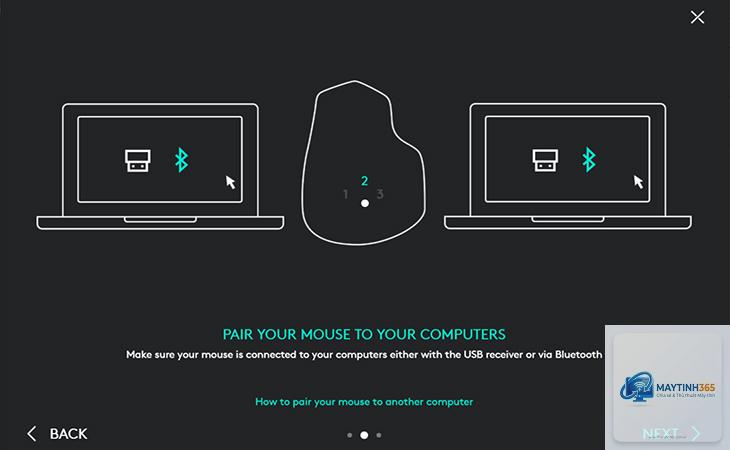
Bao gồm chuột RF (dùng receiver USB) và chuột Bluetooth. Quản lý mouse devices không dây đòi hỏi theo dõi mức pin, quản lý kênh kết nối để tránh nhiễu tín hiệu, và đồng bộ hóa với nhiều thiết bị. Với chuột Bluetooth, cần quản lý danh sách thiết bị đã ghép nối và xóa bỏ các kết nối cũ không còn sử dụng.
Chuột chuyên dụng (Gaming Mouse / Productivity Mouse)
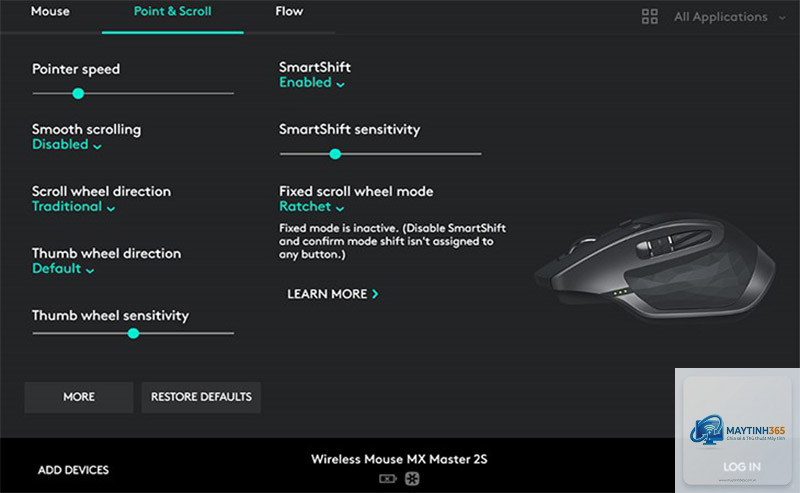
Các dòng chuột cao cấp thường có phần mềm quản lý riêng như Logitech G Hub, Razer Synapse, hoặc Corsair iCUE. Quản lý mouse devices loại này bao gồm việc tạo profile riêng cho từng ứng dụng, lập trình macro, tùy chỉnh hiệu ứng LED, và đồng bộ cấu hình lên đám mây để sử dụng trên nhiều máy tính.
Quy trình quản lý mouse devices chuyên nghiệp
Một quy trình quản lý chuột hiệu quả bao gồm 5 bước chính. Bước đầu tiên là kiểm kê thiết bị, ghi nhận model, số serial và tình trạng hoạt động. Bước thứ hai là cài đặt driver và phần mềm quản lý phù hợp. Bước thứ ba là tùy chỉnh cấu hình theo nhu cầu người dùng. Bước thứ tư là bảo trì định kỳ, bao gồm vệ sinh và kiểm tra phần cứng. Bước cuối cùng là xử lý sự cố và thay thế khi cần thiết.
Áp dụng cách quản lý mouse devices có hệ thống mang lại nhiều lợi ích thiết thực. Đầu tiên là tăng tuổi thọ thiết bị, khi chuột được vệ sinh và bảo trì đúng cách có thể hoạt động tốt từ 3-5 năm thay vì 1-2 năm nếu bị bỏ bê. Thứ hai là cải thiện hiệu suất làm việc, khi người dùng không phải gián đoạn công việc vì chuột bị lag hoặc hết pin.
Về mặt quản trị, việc đồng bộ cấu hình chuột trên toàn bộ hệ thống giúp giảm thời gian hỗ trợ kỹ thuật. Các quản trị viên có thể triển khai cấu hình chuột tiêu chuẩn qua Group Policy, đảm bảo mọi nhân viên đều có trải nghiệm nhất quán. Điều này đặc biệt quan trọng trong các môi trường như trung tâm cuộc gọi, nơi hàng trăm nhân viên sử dụng chuột liên tục.
Hạn chế và thách thức khi quản lý mouse devices
Không phải tổ chức nào cũng dễ dàng triển khai quản lý mouse devices hiệu quả. Thách thức lớn nhất là sự đa dạng về thiết bị, khi mỗi nhân viên có thể sử dụng các model chuột khác nhau, đòi hỏi driver và phần mềm quản lý riêng. Việc này gây khó khăn cho quản trị viên trong việc chuẩn hóa quy trình.
Một hạn chế khác là chi phí đầu tư ban đầu cho phần mềm quản lý tập trung. Các giải pháp như Device Management Suite có thể tốn kém, đặc biệt với doanh nghiệp vừa và nhỏ. Ngoài ra, việc đào tạo nhân viên về cách tự quản lý chuột cũng mất thời gian và nguồn lực.
So sánh các phương pháp quản lý mouse devices
Có hai phương pháp quản lý chuột chính: quản lý thủ công và quản lý tự động qua phần mềm. Phương pháp thủ công phù hợp với cá nhân hoặc nhóm nhỏ, nơi người dùng tự cài đặt driver và tùy chỉnh cấu hình. Phương pháp tự động sử dụng các công cụ như Microsoft Endpoint Manager hoặc các giải pháp MDM (Mobile Device Management) để quản lý hàng loạt.
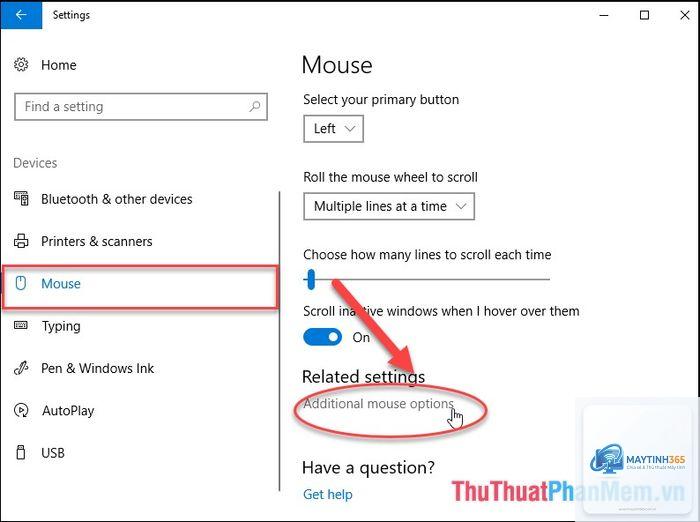
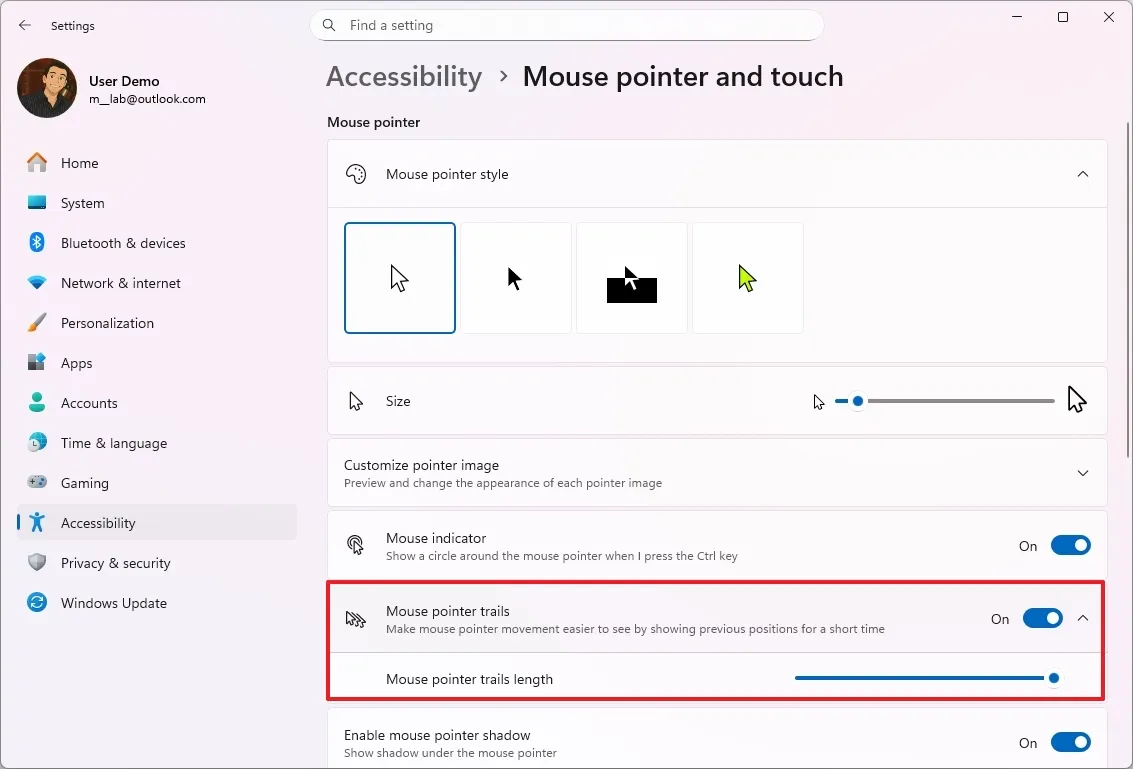
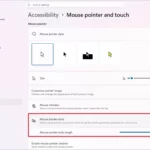
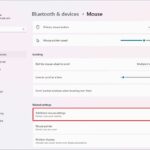
Windows cung cấp sẵn các công cụ quản lý chuột cơ bản trong Control Panel và Settings. Để truy cập, vào Settings > Bluetooth & devices > Mouse. Tại đây, người dùng có thể điều chỉnh tốc độ con trỏ, cuộn chuột, và chọn nút chính. Đối với quản lý nâng cao, sử dụng Group Policy Editor (gpedit.msc) để cấu hình các chính sách như vô hiệu hóa tính năng tăng tốc chuột hoặc khóa cài đặt chuột.
Sử dụng phần mềm chuyên dụng để quản lý mouse devices
Các nhà sản xuất lớn đều cung cấp phần mềm quản lý riêng. Logitech G Hub cho phép tạo profile cho từng game hoặc ứng dụng văn phòng, lưu trữ trên đám mây. Razer Synapse hỗ trợ đồng bộ cấu hình giữa các thiết bị Razer. Corsair iCUE tích hợp quản lý chuột với các thiết bị ngoại vi khác như bàn phím và tai nghe. Người dùng nên tải phần mềm từ trang chủ nhà sản xuất để đảm bảo an toàn.
Quản lý mouse devices trong môi trường doanh nghiệp
Đối với quản trị viên, việc triển khai quản lý chuột hàng loạt có thể thực hiện qua Group Policy. Tạo một GPO mới, vào Computer Configuration > Administrative Templates > Windows Components > Mouse. Các cài đặt phổ biến bao gồm: vô hiệu hóa chế độ ngủ của chuột không dây, thiết lập tốc độ con trỏ mặc định, và chặn cài đặt driver không được phép. Sử dụng PowerShell script để triển khai cấu hình nhanh chóng trên nhiều máy.
Sai lầm thường gặp khi quản lý mouse devices và cách tránh
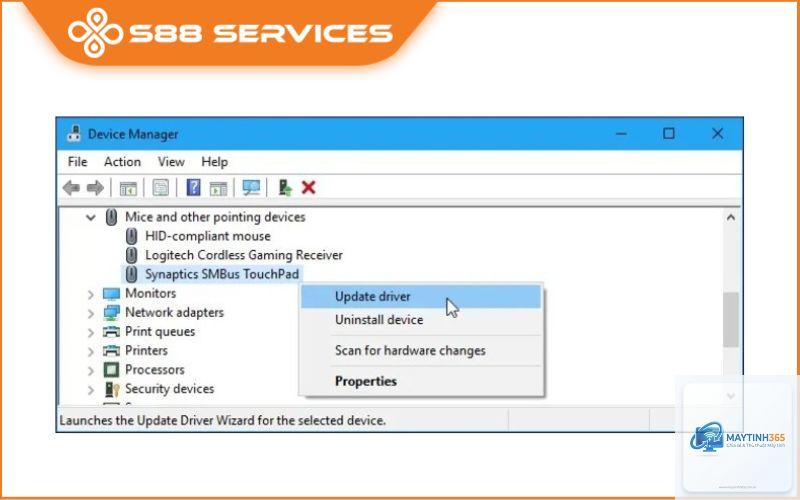
Sai lầm phổ biến nhất là bỏ qua việc cập nhật driver. Nhiều người dùng chỉ cài driver một lần khi mua chuột và không bao giờ kiểm tra bản cập nhật mới. Driver lỗi thời có thể gây ra hiện tượng chuột bị giật, mất kết nối, hoặc không nhận diện được. Cách khắc phục là kiểm tra driver hàng tháng qua Device Manager hoặc sử dụng phần mềm cập nhật tự động.
Sai lầm thứ hai là không vệ sinh chuột định kỳ. Bụi bẩn tích tụ dưới nút cuộn và cảm biến quang học làm giảm độ chính xác. Nhiều người dùng vệ sinh chuột bằng khăn ướt hoặc dung dịch tẩy rửa mạnh, vô tình làm hỏng linh kiện. Cách đúng là dùng khăn microfiber khô hoặc hơi ẩm, kết hợp với tăm bông và cồn isopropyl 70% để vệ sinh các khe nhỏ.
Sai lầm thứ ba là sử dụng sai loại pin cho chuột không dây. Pin kiềm thường có dung lượng thấp hơn pin sạc NiMH, dẫn đến thời gian sử dụng ngắn. Một số người dùng dùng pin lithium không tương thích, gây chai pin hoặc hỏng mạch sạc. Nên sử dụng pin sạc chất lượng cao và thay pin khi thấy dấu hiệu yếu, không đợi đến khi chuột ngừng hoạt động.
Khi quản lý mouse devices, cần chú ý đến vấn đề tương thích phần mềm. Một số phần mềm quản lý chuột có thể xung đột với nhau nếu người dùng cài nhiều hãng khác nhau. Ví dụ, Logitech G Hub và Razer Synapse cùng chạy nền có thể gây ra lỗi nhận diện thiết bị. Giải pháp là chỉ cài phần mềm của hãng chuột đang sử dụng và gỡ bỏ các phần mềm không cần thiết.
Về mặt bảo mật, không nên tải phần mềm quản lý chuột từ các nguồn không chính thống. Các phiên bản giả mạo có thể chứa malware đánh cắp thông tin. Luôn tải từ trang chủ nhà sản xuất hoặc Microsoft Store. Đối với doanh nghiệp, nên chặn cài đặt phần mềm không được phép qua Group Policy để tránh rủi ro.
Cuối cùng, cần lưu ý đến chính sách bảo hành. Việc tự ý tháo rời chuột để sửa chữa có thể làm mất hiệu lực bảo hành. Nếu chuột gặp sự cố phần cứng trong thời gian bảo hành, nên liên hệ trung tâm bảo hành chính hãng thay vì tự sửa.
Câu hỏi thường gặp về cách quản lý mouse devices
Làm thế nào để thay đổi DPI trên chuột?
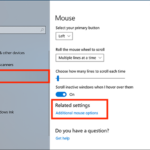
Hầu hết chuột gaming có nút chuyển đổi DPI vật lý trên thân chuột. Nhấn nút này để chuyển qua các mức DPI đã cài đặt sẵn. Đối với chuột văn phòng, vào Settings > Mouse > Additional mouse options > Pointer Options, kéo thanh tốc độ để điều chỉnh. Một số chuột cao cấp cho phép tùy chỉnh DPI chính xác qua phần mềm quản lý.
Tại sao chuột không dây bị lag và cách khắc phục?
Nguyên nhân thường do pin yếu, nhiễu tín hiệu từ thiết bị khác, hoặc driver lỗi thời. Đầu tiên, thay pin mới hoặc sạc đầy. Tiếp theo, di chuyển receiver USB đến gần chuột hơn, tránh xa các thiết bị phát sóng như router WiFi. Cuối cùng, cập nhật driver chuột lên phiên bản mới nhất từ trang chủ nhà sản xuất.
Có cần cài phần mềm quản lý chuột không?
Không bắt buộc với chuột cơ bản, vì Windows tự động nhận driver chuẩn. Tuy nhiên, nếu muốn tùy chỉnh nút bấm, macro, DPI, hoặc hiệu ứng LED, cần cài phần mềm chuyên dụng. Với chuột gaming và chuột productivity cao cấp, phần mềm quản lý là cần thiết để khai thác hết tính năng.
Làm sao để quản lý nhiều chuột trên một máy tính?
Sử dụng phần mềm quản lý thiết bị ngoại vi như Synergy hoặc Mouse Without Borders. Các công cụ này cho phép điều khiển nhiều máy tính bằng một chuột duy nhất. Đối với quản lý nhiều chuột vật lý trên cùng một máy, Windows tự động nhận diện và cho phép sử dụng đồng thời, nhưng chỉ một chuột hoạt động tại một thời điểm.
Chuột bị double click phải làm sao?
Double click thường do switch bị mòn hoặc bụi bẩn. Thử vệ sinh nút bấm bằng cồn isopropyl. Nếu không hiệu quả, có thể điều chỉnh ngưỡng double click trong Settings > Mouse > Additional mouse options > Buttons, kéo thanh tốc độ double click xuống thấp hơn. Nếu vẫn không khắc phục, cần thay switch hoặc mua chuột mới.
Kết luận
Cách quản lý mouse devices hiệu quả không chỉ dừng lại ở việc sử dụng đúng cách mà còn bao gồm bảo trì định kỳ, cập nhật driver, và tùy chỉnh cấu hình phù hợp với nhu cầu. Dù bạn là người dùng cá nhân hay quản trị viên hệ thống, việc áp dụng các nguyên tắc quản lý chuột chuyên nghiệp giúp tối ưu hiệu suất làm việc, kéo dài tuổi thọ thiết bị, và giảm thiểu chi phí phát sinh. Hãy bắt đầu bằng việc kiểm tra tình trạng chuột hiện tại, cập nhật driver, và thiết lập lịch bảo trì định kỳ để đảm bảo thiết bị luôn hoạt động ở trạng thái tốt nhất.