Việc sử dụng bản đồ ngoại tuyến đã trở thành nhu cầu thiết yếu cho những ai thường xuyên di chuyển, đi du lịch vùng sâu vùng xa hoặc muốn tiết kiệm data di động. Tuy nhiên, không phải ai cũng biết cách tối ưu offline maps để vừa có đầy đủ thông tin vừa không làm đầy bộ nhớ điện thoại. Bài viết này sẽ hướng dẫn bạn từng bước chi tiết để quản lý bản đồ ngoại tuyến hiệu quả nhất.
Bản chất của offline maps và tại sao cần tối ưu
Offline maps là các tệp dữ liệu bản đồ được tải trước về thiết bị, cho phép người dùng xem chỉ đường, tìm kiếm địa điểm ngay cả khi không có kết nối internet. Dung lượng của các tệp này phụ thuộc vào phạm vi địa lý, mức độ chi tiết và số lượng lớp dữ liệu đi kèm.
Khi không được tối ưu, bản đồ ngoại tuyến có thể chiếm từ vài trăm megabyte đến hàng chục gigabyte. Điều này ảnh hưởng trực tiếp đến tốc độ xử lý của ứng dụng và dung lượng trống trên thiết bị. Cách tối ưu offline maps giúp giải quyết triệt để vấn đề này.
Phân loại dữ liệu trong offline maps
Để tối ưu hiệu quả, trước tiên cần hiểu rõ các thành phần cấu tạo nên một bản đồ ngoại tuyến:
- Dữ liệu nền tảng: bao gồm đường xá, sông ngòi, ranh giới hành chính. Đây là phần chiếm dung lượng lớn nhất.
- Dữ liệu điểm ảnh vệ tinh: hình ảnh chụp từ vệ tinh, thường có dung lượng rất nặng.
- Dữ liệu địa danh và doanh nghiệp: tên đường, nhà hàng, khách sạn, trạm xăng.
- Dữ liệu giao thông và chỉ đường: thông tin về làn đường, biển báo, hướng dẫn lộ trình.
- Dữ liệu 3D và địa hình: mô hình nhà cửa, độ cao địa hình.
- Tiết kiệm dung lượng lưu trữ: giảm từ 40% đến 70% dung lượng so với bản đồ mặc định.
- Tăng tốc độ tải bản đồ: ứng dụng mở nhanh hơn, thao tác zoom và di chuyển mượt mà hơn.
- Kéo dài tuổi thọ pin: giảm tải xử lý cho CPU và GPU khi hiển thị bản đồ.
- Cập nhật dễ dàng hơn: các tệp nhỏ hơn giúp quá trình đồng bộ dữ liệu mới nhanh chóng.
- Chọn khu vực tải phù hợp: Không tải toàn bộ thành phố lớn mà chỉ tải khu vực bạn thực sự cần. Ví dụ, thay vì tải toàn bộ Hà Nội, chỉ tải khu vực bán kính 10km xung quanh trung tâm.
- Giảm mức zoom khi tải: Khi chọn khu vực để tải offline, hãy thu nhỏ bản đồ xuống mức zoom thấp nhất có thể. Mỗi cấp zoom tăng thêm có thể làm dung lượng tăng gấp đôi.
- Tắt tải dữ liệu không cần thiết: Vào phần cài đặt bản đồ ngoại tuyến, bỏ chọn các lớp dữ liệu như hình ảnh vệ tinh, thông tin giao thông trực tiếp.
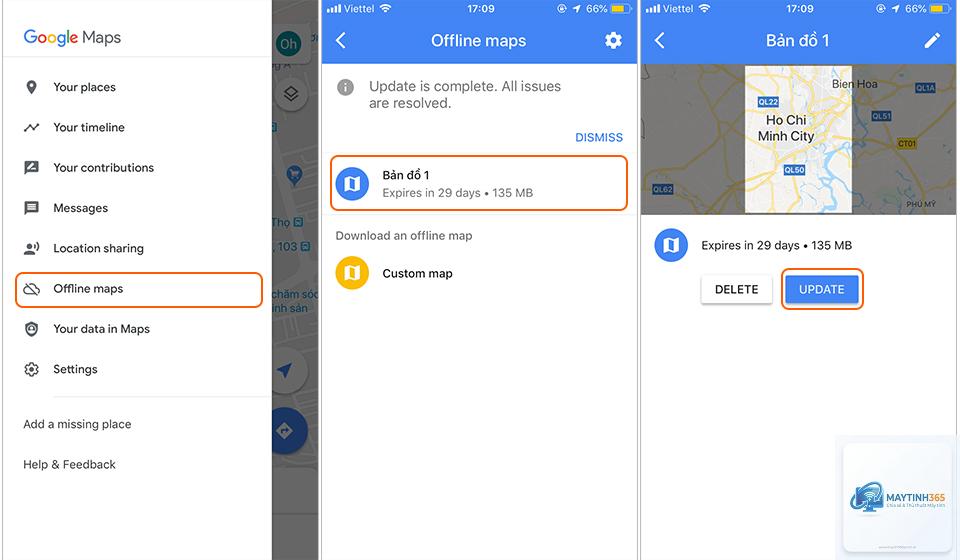
- Xóa bản đồ cũ định kỳ: Bản đồ ngoại tuyến có thời hạn sử dụng khoảng 30 ngày. Hãy xóa và tải lại phiên bản mới thay vì để ứng dụng tự động cập nhật chồng lên dữ liệu cũ.
- Tải theo từng quốc gia hoặc tiểu bang: Ứng dụng cho phép tải từng đơn vị hành chính riêng lẻ. Chỉ tải những vùng bạn sẽ đến.
- Sử dụng chế độ nén cao: Trong cài đặt nâng cao, bật tùy chọn nén dữ liệu để giảm dung lượng xuống mức thấp nhất.
- Loại bỏ dữ liệu địa hình 3D: Tắt hiển thị địa hình 3D và bóng đổ để giảm tải cho thiết bị.
- Chọn chế độ chỉ đường cơ bản: Bỏ qua dữ liệu về điểm tham quan, nhà hàng nếu không cần.
- Tải riêng từng thành phố: Thay vì tải cả quốc gia, hãy tải từng thành phố riêng lẻ.
- Xóa bộ nhớ đệm thường xuyên: Vào phần cài đặt và xóa cache định kỳ để giải phóng dung lượng.
- Tải quá nhiều khu vực cùng lúc: Việc tải cả châu lục hoặc nhiều quốc gia không cần thiết làm đầy bộ nhớ nhanh chóng.
- Không kiểm tra thời hạn sử dụng: Bản đồ ngoại tuyến hết hạn sau 30-60 ngày tùy ứng dụng. Sử dụng bản đồ cũ có thể dẫn đến sai lệch thông tin.
- Bật tất cả lớp dữ liệu: Nhiều người bật đồng thời lớp giao thông, lớp vệ tinh, lớp 3D khiến dung lượng tăng vọt.
- Không xóa bản đồ không dùng đến: Sau chuyến đi, nhiều người quên xóa bản đồ tạm thời, gây lãng phí dung lượng.
- Dùng Google Maps cho chỉ đường cơ bản.
- Dùng Maps.me cho thông tin địa danh chi tiết.
- Dùng ứng dụng chuyên biệt cho bản đồ địa hình khi đi phượt hoặc leo núi.
- Luôn kiểm tra dung lượng trống: Trước khi tải bất kỳ bản đồ nào, hãy đảm bảo thiết bị còn ít nhất 500MB dung lượng trống để tránh lỗi tải.
- Sao lưu bản đồ quan trọng: Nếu bạn thường xuyên đi đến một khu vực nhất định, hãy sao lưu tệp bản đồ vào thẻ nhớ hoặc dịch vụ đám mây.
- Cập nhật định kỳ: Bản đồ thay đổi theo thời gian. Hãy đặt lịch cập nhật mỗi tháng một lần để đảm bảo thông tin chính xác.
- Kiểm tra tương thích thiết bị: Một số thiết bị cũ không hỗ trợ bản đồ dung lượng lớn hoặc bản đồ 3D. Hãy chọn phiên bản bản đồ phù hợp.
Lợi ích khi thực hiện cách tối ưu offline maps đúng chuẩn
Việc áp dụng các phương pháp tối ưu mang lại nhiều lợi ích thiết thực:
Hướng dẫn chi tiết cách tối ưu offline maps trên các nền tảng phổ biến
Tối ưu trên Google Maps
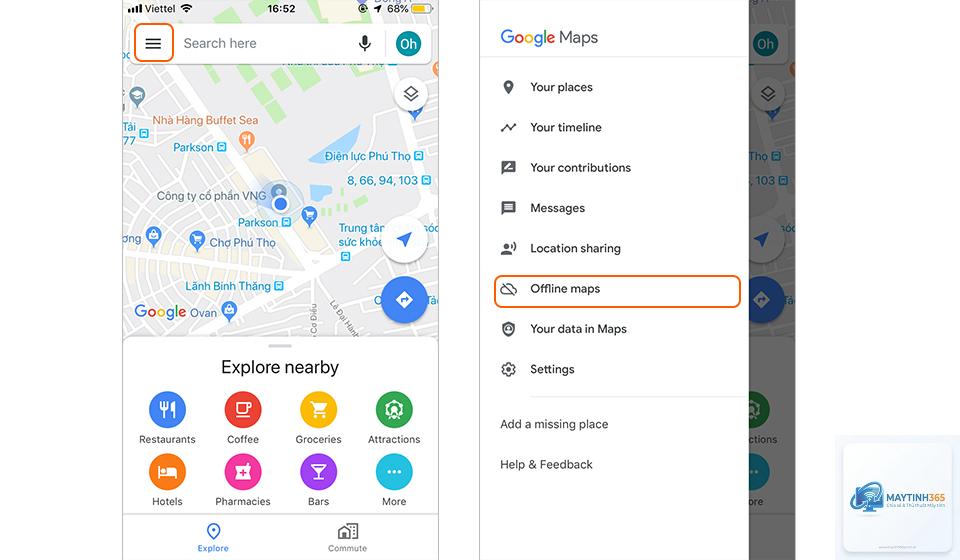
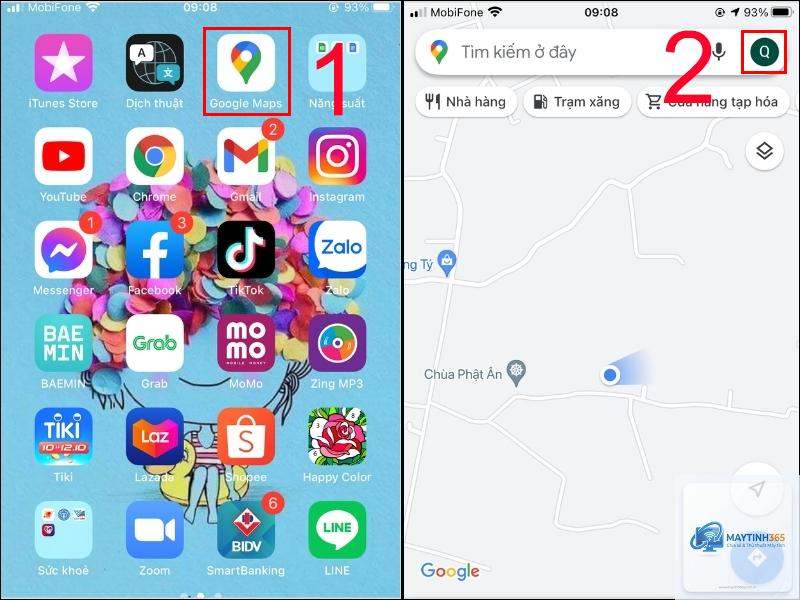
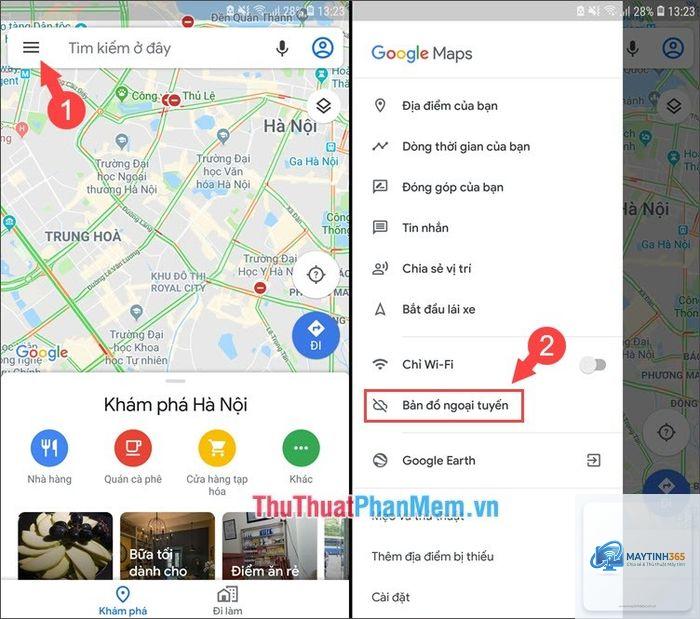
Google Maps là ứng dụng bản đồ phổ biến nhất hiện nay. Cách tối ưu offline maps trên nền tảng này bao gồm các bước sau:
Tối ưu trên Maps.me
Maps.me là ứng dụng chuyên về bản đồ ngoại tuyến với dung lượng tệp được nén tối ưu hơn. Cách tối ưu offline maps trên Maps.me tập trung vào:
Tối ưu trên Here WeGo
Here WeGo cung cấp tùy chọn tải bản đồ chi tiết theo từng khu vực nhỏ. Cách tối ưu offline maps trên ứng dụng này bao gồm:
So sánh dung lượng offline maps giữa các ứng dụng phổ biến
| Ứng dụng | Dung lượng trung bình cho 1 thành phố | Dung lượng cho 1 quốc gia | Mức độ nén |
|---|---|---|---|
| Google Maps | 150-300 MB | 2-5 GB | Trung bình |
| Maps.me | 80-150 MB | 1-2.5 GB | Cao |
| Here WeGo | 100-200 MB | 1.5-3 GB | Khá cao |
| Organic Maps | 60-120 MB | 0.8-2 GB | Rất cao |
Các sai lầm thường gặp khi sử dụng offline maps
Nhiều người mắc phải những lỗi cơ bản khiến cách tối ưu offline maps không đạt hiệu quả:
Mẹo nâng cao để tối ưu offline maps hiệu quả hơn

Sử dụng ứng dụng chuyên dụng cho bản đồ ngoại tuyến
Organic Maps và OsmAnd là hai ứng dụng mã nguồn mở được tối ưu đặc biệt cho việc sử dụng ngoại tuyến. Dữ liệu bản đồ được nén với tỷ lệ cao hơn so với các ứng dụng thương mại. Cách tối ưu offline maps trên các ứng dụng này cho phép giảm dung lượng xuống còn 50% so với Google Maps.
Kết hợp nhiều nguồn dữ liệu
Thay vì tải tất cả thông tin từ một ứng dụng, hãy chia nhỏ nhu cầu:
Tận dụng tính năng nén tích hợp
Hầu hết các ứng dụng bản đồ đều có tùy chọn nén dữ liệu trong phần cài đặt nâng cao. Hãy kích hoạt tính năng này trước khi tải bản đồ. Một số ứng dụng còn cho phép chọn chất lượng bản đồ thấp hơn để tiết kiệm dung lượng.
Lưu ý quan trọng khi thực hiện cách tối ưu offline maps
Trong quá trình tối ưu, cần lưu ý những điểm sau để tránh mất dữ liệu hoặc giảm trải nghiệm sử dụng:
Câu hỏi thường gặp về cách tối ưu offline maps
Làm thế nào để giảm dung lượng offline maps trên iPhone?
Trên iPhone, vào Cài đặt > Maps > Offline Maps. Chọn khu vực cần tải và điều chỉnh thanh trượt dung lượng xuống mức thấp nhất. Tắt tải hình ảnh vệ tinh và dữ liệu 3D để tiết kiệm thêm.
Có nên tải offline maps cho cả quốc gia không?
Chỉ nên tải cho cả quốc gia nếu bạn có kế hoạch đi xuyên suốt nhiều tỉnh thành. Ngược lại, hãy tải từng khu vực nhỏ để tiết kiệm dung lượng và dễ quản lý.
Offline maps có tự động cập nhật không?
Hầu hết các ứng dụng đều có tính năng tự động cập nhật khi có kết nối Wi-Fi. Tuy nhiên, việc này có thể làm tăng dung lượng do dữ liệu cũ không được xóa. Tốt nhất nên tắt tự động cập nhật và thực hiện thủ công.
Tại sao offline maps lại chiếm nhiều dung lượng hơn dự kiến?
Nguyên nhân thường do
Về cơ bản, các bước tối ưu tương tự nhau. Tuy nhiên, trên Android bạn có thể di chuyển dữ liệu bản đồ sang thẻ nhớ SD để giải phóng bộ nhớ trong, điều mà iOS không hỗ trợ.
Kết luận
Cách tối ưu offline maps không chỉ đơn thuần là giảm dung lượng mà còn là nghệ thuật quản lý dữ liệu thông minh. Bằng cách chọn đúng ứng dụng, tải đúng khu vực, tắt các lớp dữ liệu không cần thiết và thường xuyên dọn dẹp, bạn có thể sử dụng bản đồ ngoại tuyến một cách mượt mà mà không lo đầy bộ nhớ.
Hãy bắt đầu bằng việc kiểm tra lại các bản đồ đã tải trên thiết bị của bạn ngay hôm nay. Xóa những khu vực không còn cần thiết, điều chỉnh cài đặt và áp dụng các mẹo trong bài viết này. Việc đầu tư thời gian để tối ưu sẽ giúp bạn tiết kiệm dung lượng, kéo dài tuổi thọ pin và có trải nghiệm di chuyển tốt hơn ở mọi nơi, kể cả những vùng không có sóng điện thoại.