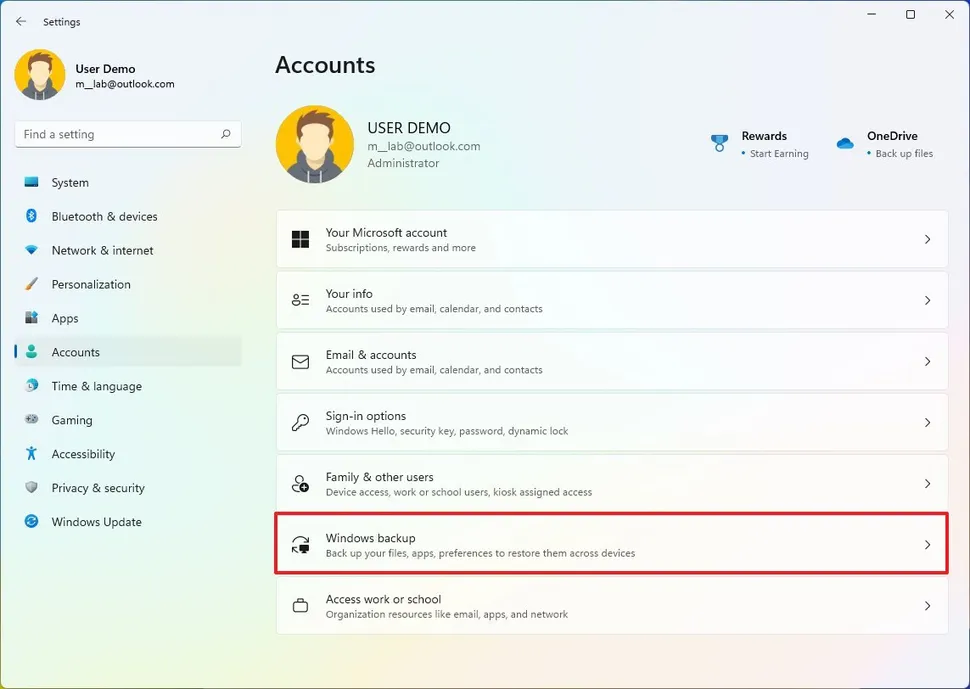
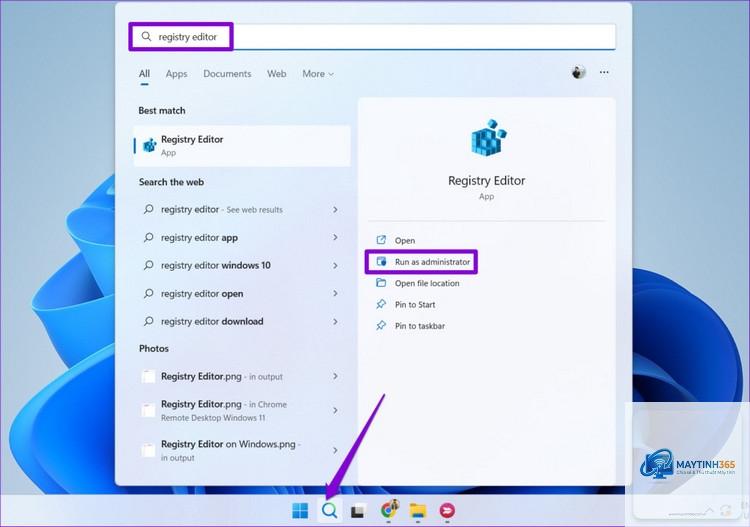
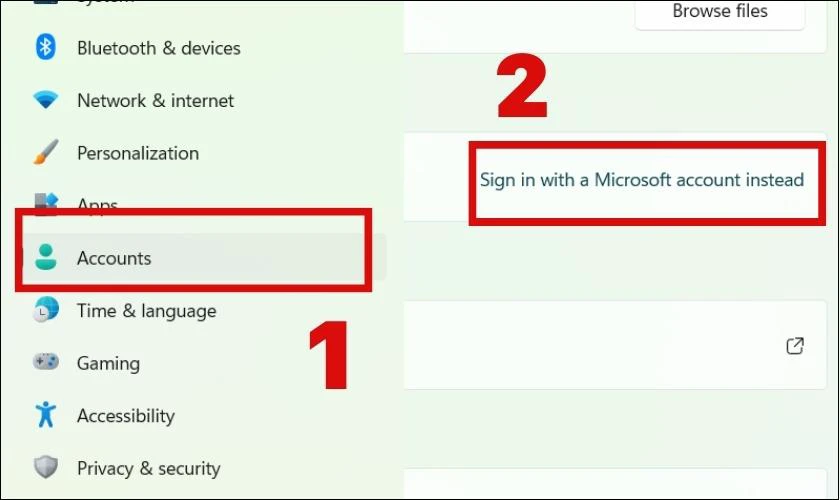
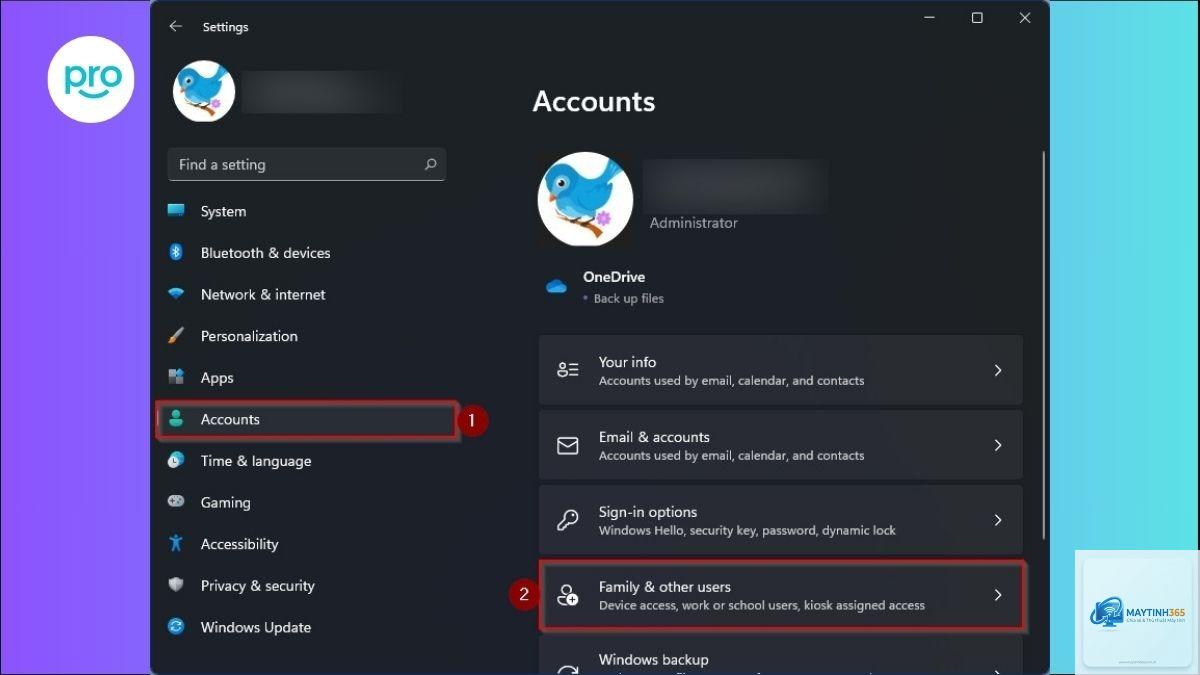
Việc đồng bộ cài đặt tài khoản Windows 11 là một tính năng quan trọng giúp người dùng duy trì trải nghiệm nhất quán trên nhiều thiết bị. Khi bạn kích hoạt đồng bộ, hệ thống sẽ tự động lưu và áp dụng các tùy chỉnh như mật khẩu Wi-Fi, chủ đề, ngôn ngữ, và cài đặt trình duyệt Edge lên đám mây thông qua tài khoản Microsoft. Tính năng này đặc biệt hữu ích khi bạn thay đổi máy tính mới hoặc cần khôi phục lại hệ thống sau khi cài đặt lại Windows. Bài viết này sẽ hướng dẫn bạn cách đồng bộ cài đặt tài khoản Windows 11 một cách chi tiết, từ khái niệm cơ bản đến các thao tác nâng cao, giúp bạn tận dụng tối đa tiện ích này.
Đồng bộ cài đặt tài khoản Windows 11 là cơ chế cho phép hệ điều hành sao lưu và chia sẻ các tùy chỉnh cá nhân hóa giữa các thiết bị chạy Windows 11 thông qua tài khoản Microsoft. Khi bạn đăng nhập bằng cùng một tài khoản Microsoft trên nhiều máy tính, các cài đặt như hình nền, bảng màu, mật khẩu đã lưu, và tùy chỉnh thanh tác vụ sẽ được đồng bộ hóa tự động.
Bản chất của tính năng này nằm ở việc sử dụng đám mây Azure Active Directory để lưu trữ cấu hình người dùng. Mỗi khi bạn thay đổi một cài đặt được hỗ trợ, Windows sẽ ghi nhận và tải lên máy chủ Microsoft. Khi bạn đăng nhập vào thiết bị khác, hệ thống sẽ tải xuống và áp dụng các thay đổi đó, đảm bảo trải nghiệm liền mạch.
Lợi ích của việc đồng bộ cài đặt tài khoản Windows 11
Việc kích hoạt đồng bộ mang lại nhiều lợi ích thiết thực cho người dùng cá nhân và doanh nghiệp. Chỉ cần đăng nhập tài khoản Microsoft, mọi cài đặt sẽ tự động được áp dụng.
Trải nghiệm nhất quán: Dù bạn làm việc trên laptop ở nhà hay máy tính để bàn tại văn phòng, giao diện và tùy chỉnh cá nhân vẫn giống hệt nhau, giúp tăng năng suất làm việc.
Khôi phục dễ dàng: Trong trường hợp hệ thống gặp sự cố,
Nguyên nhân thường do chưa đăng nhập tài khoản Microsoft, kết nối mạng yếu, hoặc dung lượng OneDrive đầy. Hãy kiểm tra lại các mục này trong Settings > Accounts > Sync your settings và nhấn “Sync now” để thử lại.
Làm thế nào để tắt đồng bộ cài đặt trên Windows 11?
Vào Settings > Accounts > Sync your settings, gạt công tắc tổng “Sync settings” sang trạng thái Off. Bạn cũng có thể tắt từng mục riêng lẻ nếu không muốn đồng bộ toàn bộ.
Đồng bộ cài đặt Windows 11 có tốn dung lượng OneDrive không?
Không, đồng bộ cài đặt sử dụng bộ nhớ đám mây riêng của tài khoản Microsoft, không ảnh hưởng đến dung lượng OneDrive. Tuy nhiên, nếu bạn đồng bộ dữ liệu qua OneDrive, dung lượng đó sẽ bị tính.
Có thể đồng bộ cài đặt giữa Windows 11 và Windows 10 không?
Có, tính năng đồng bộ hoạt động giữa các phiên bản Windows 10 và Windows 11, miễn là bạn sử dụng cùng một tài khoản Microsoft. Tuy nhiên, một số cài đặt đặc thù của Windows 11 có thể không tương thích với Windows 10.
Đồng bộ cài đặt có an toàn không?
Có, dữ liệu đồng bộ được mã hóa trong quá trình truyền tải và lưu trữ trên máy chủ Microsoft. Bạn nên kích hoạt xác thực hai yếu tố để tăng cường bảo mật.
Kết luận
Cách đồng bộ cài đặt tài khoản Windows 11 là một tính năng mạnh mẽ giúp bạn duy trì trải nghiệm nhất quán trên nhiều thiết bị, tiết kiệm thời gian và công sức khi thiết lập lại hệ thống. Bằng cách đăng nhập tài khoản Microsoft và tùy chỉnh các mục đồng bộ trong Settings, bạn có thể dễ dàng quản lý mọi cài đặt từ chủ đề, mật khẩu, đến ngôn ngữ. Hãy luôn đảm bảo kết nối mạng ổn định, bảo mật tài khoản, và cập nhật Windows thường xuyên để tận dụng tối đa tiện ích này. Nếu gặp bất kỳ vấn đề nào, các bước khắc phục trong bài viết sẽ giúp bạn giải quyết nhanh chóng.