Đồng bộ mật khẩu trên Windows 11 là tính năng cho phép bạn lưu trữ và đồng bộ thông tin đăng nhập trên tất cả các thiết bị sử dụng cùng một tài khoản Microsoft. Tính năng này giúp bạn không cần nhớ hàng chục mật khẩu khác nhau cho các trang web, ứng dụng và dịch vụ. Khi bạn thay đổi mật khẩu trên một thiết bị, thay đổi đó sẽ tự động cập nhật trên các thiết bị khác. Bài viết này sẽ hướng dẫn chi tiết cách đồng bộ mật khẩu Windows 11, từ cài đặt cơ bản đến khắc phục sự cố thường gặp.
Đồng bộ mật khẩu Windows 11 là gì và hoạt động như thế nào?
Đồng bộ mật khẩu trên Windows 11 là cơ chế lưu trữ thông tin đăng nhập của bạn trên đám mây thông qua tài khoản Microsoft. Khi bạn đăng nhập vào một trang web hoặc ứng dụng trên máy tính Windows 11, hệ thống sẽ hỏi bạn có muốn lưu mật khẩu hay không. Nếu đồng ý, thông tin này sẽ được mã hóa và gửi lên máy chủ Microsoft.
Khi bạn sử dụng thiết bị Windows 11 khác với cùng tài khoản Microsoft, trình duyệt Edge hoặc các ứng dụng hỗ trợ sẽ tự động điền thông tin đăng nhập mà không cần bạn phải nhập lại. Quá trình này diễn ra hoàn toàn tự động và được bảo vệ bằng mã hóa đầu cuối, đảm bảo an toàn cho dữ liệu của bạn.
Lợi ích của việc đồng bộ mật khẩu trên Windows 11
Tiết kiệm thời gian: Không cần nhập lại mật khẩu trên mỗi thiết bị mới
Tăng năng suất: Truy cập nhanh vào các tài khoản quan trọng
Bảo mật cao: Dữ liệu được mã hóa và chỉ bạn mới có thể truy cập
Đồng bộ đa thiết bị: Hoạt động trên PC, laptop, máy tính bảng
Khôi phục dễ dàng: Khi cài lại Windows, mật khẩu vẫn được lưu trên đám mây
Hướng dẫn chi tiết cách đồng bộ mật khẩu Windows 11
Bước 1: Đăng nhập bằng tài khoản Microsoft
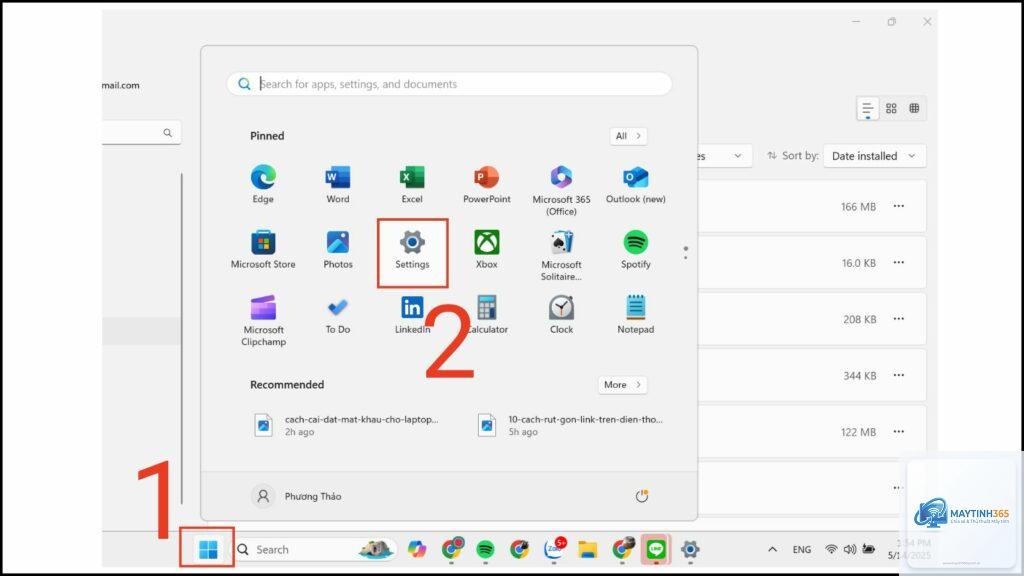
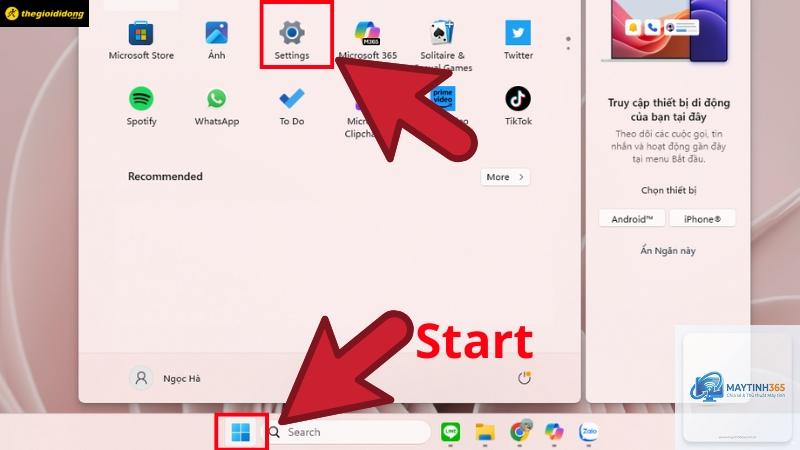
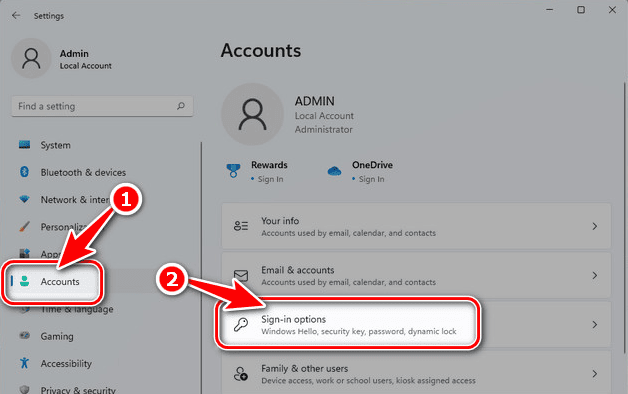
Trước tiên, bạn cần đảm bảo đang sử dụng tài khoản Microsoft để đăng nhập vào Windows 11. Vào Settings > Accounts > Your info. Nếu bạn đang dùng tài khoản cục bộ, hãy chuyển sang tài khoản Microsoft bằng cách chọn “Sign in with a Microsoft account instead”.
Bước 2: Bật tính năng đồng bộ mật khẩu
Vào Settings > Accounts > Sync your settings. Tại đây, bạn sẽ thấy danh sách các mục có thể đồng bộ. Tìm đến mục “Passwords” và bật công tắc lên. Windows 11 sẽ tự động bắt đầu đồng bộ mật khẩu đã lưu lên đám mây.
Microsoft Edge là trình duyệt mặc định hỗ trợ đồng bộ mật khẩu tốt nhất. Mở Edge, vào Settings > Profiles > Sync. Đảm bảo mục “Passwords” được bật. Bạn cũng có thể chọn đồng bộ thêm các mục khác như lịch sử, dấu trang, thẻ tín dụng.
Bước 4: Kiểm tra trạng thái đồng bộ
Sau khi cấu hình,
Vào Settings > Accounts > Sync your settings, tìm mục Passwords và tắt công tắc. Bạn cũng nên vào Microsoft Edge > Settings > Profiles > Sync và tắt mục Passwords để ngừng đồng bộ hoàn toàn.
Đồng bộ mật khẩu Windows 11 có an toàn không?
Có, Microsoft sử dụng mã hóa đầu cuối AES-256 để bảo vệ dữ liệu. Tuy nhiên, bạn nên bật xác thực hai yếu tố cho tài khoản Microsoft để tăng cường bảo mật.
Tại sao mật khẩu không đồng bộ trên Windows 11?
Nguyên nhân có thể do chưa bật đồng bộ, sử dụng tài khoản cục bộ, kết nối Internet không ổn định, hoặc phiên bản Windows cũ. Hãy kiểm tra từng nguyên nhân để khắc phục.
Có thể đồng bộ mật khẩu từ Windows 11 sang điện thoại không?
Có, nếu bạn sử dụng Microsoft Edge trên điện thoại Android hoặc iOS và đăng nhập cùng tài khoản Microsoft, mật khẩu sẽ được đồng bộ.
Làm thế nào để xóa mật khẩu đã đồng bộ trên Windows 11?
Vào Settings > Accounts > Sync your settings, chọn “Clear synced data” hoặc vào Credential Manager để xóa từng mật khẩu cụ thể.
Cách đồng bộ mật khẩu Windows 11 không phức tạp như nhiều người nghĩ. Chỉ với vài bước cài đặt cơ bản, bạn đã có thể đồng bộ thông tin đăng nhập trên tất cả thiết bị của mình. Tính năng này giúp tiết kiệm thời gian, tăng năng suất làm việc và đảm bảo bạn không bao giờ quên mật khẩu quan trọng.
Để tận dụng tối đa tính năng, hãy đảm bảo bạn sử dụng tài khoản Microsoft, bật đồng bộ trên tất cả thiết bị, và kết hợp với các biện pháp bảo mật như xác thực hai yếu tố. Nếu gặp sự cố, các bước khắc phục trong bài viết sẽ giúp bạn giải quyết nhanh chóng.
Việc đồng bộ mật khẩu không chỉ là một tính năng tiện lợi mà còn là công cụ bảo mật mạnh mẽ khi được sử dụng đúng cách. Hãy bắt đầu đồng bộ mật khẩu Windows 11 ngay hôm nay để trải nghiệm sự khác biệt.