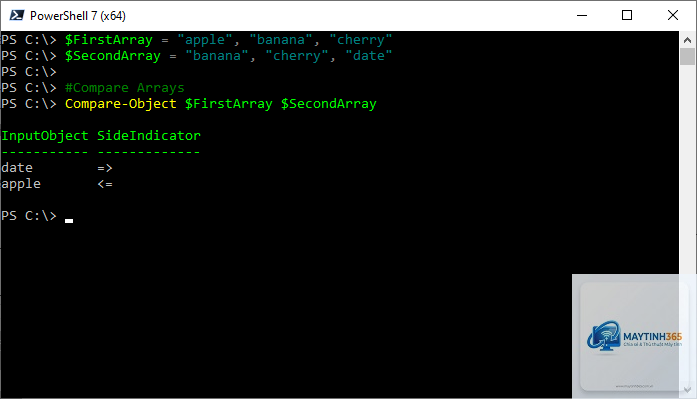
Lệnh Compare-Object PowerShell là một công cụ mạnh mẽ trong hệ thống quản trị Windows, cho phép so sánh hai tập hợp dữ liệu hoặc đối tượng một cách nhanh chóng. Lệnh này trả về các bản ghi chỉ xuất hiện ở một trong hai tập hợp hoặc xuất hiện ở cả hai, giúp người dùng nhanh chóng xác định sự khác biệt. Với khả năng so sánh mảng, tệp tin, danh sách dịch vụ, tiến trình, và nhiều loại đối tượng khác, Compare-Object trở thành lệnh không thể thiếu trong các tác vụ kiểm tra đồng bộ, phát hiện thay đổi, và xử lý dữ liệu hàng ngày.
Khái niệm và cú pháp cơ bản
Cú pháp của lệnh Compare-Object
Cú pháp tổng quát của lệnh Compare-Object PowerShell như sau:
-ReferenceObject: Tập hợp đối tượng gốc (cơ sở để so sánh).
-DifferenceObject: Tập hợp đối tượng cần so sánh với ReferenceObject.
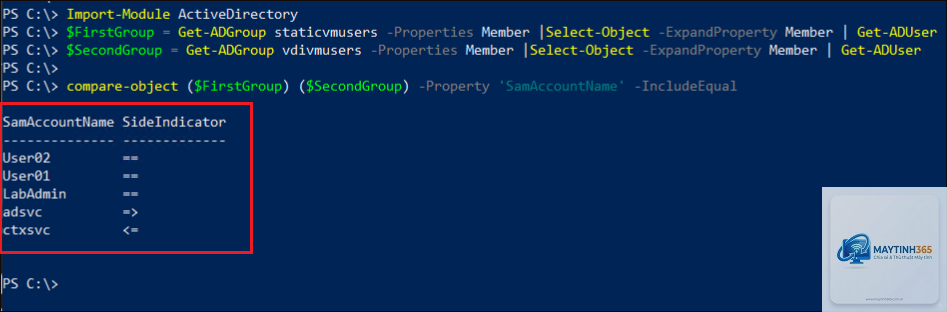
-IncludeEqual: Hiển thị các đối tượng xuất hiện ở cả hai tập hợp.
-ExcludeDifferent: Chỉ hiển thị các đối tượng giống nhau khi kết hợp với -IncludeEqual.
-PassThru: Trả về toàn bộ đối tượng khác biệt thay vì chỉ các chỉ thị.
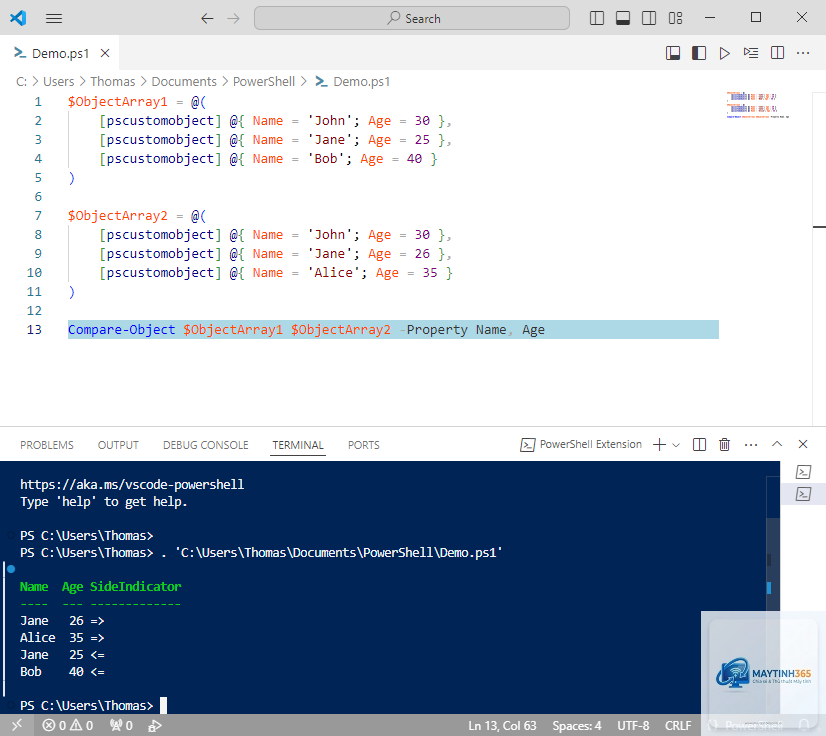
-Property: Chỉ định các thuộc tính cụ thể để so sánh.
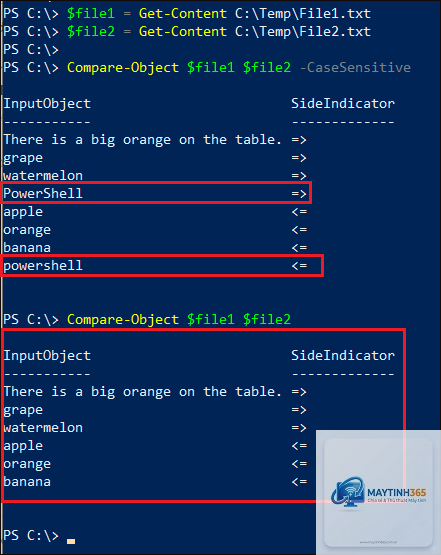
-CaseSensitive: So sánh phân biệt chữ hoa chữ thường.
Giá trị trả về và chỉ thị SideIndicator
Kết quả của lệnh Compare-Object là một mảng các đối tượng, mỗi đối tượng có hai thuộc tính chính: InputObject (giá trị so sánh) và SideIndicator. SideIndicator có các giá trị:
<=: Đối tượng chỉ xuất hiện trong ReferenceObject.
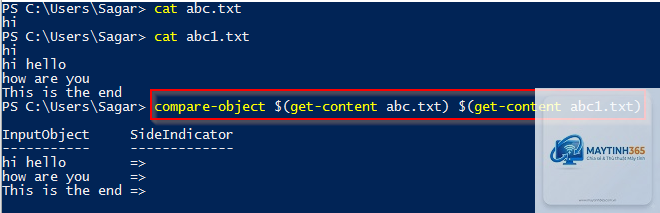
=>: Đối tượng chỉ xuất hiện trong DifferenceObject.
==: Đối tượng xuất hiện ở cả hai (khi dùng -IncludeEqual).
Đây là ứng dụng phổ biến nhất của lệnh Compare-Object PowerShell.
Lệnh này có thể so sánh bất kỳ đối tượng PowerShell nào: chuỗi, số, tệp tin, tiến trình, dịch vụ, đối tượng AD, và nhiều hơn nữa. Quan trọng là bạn cần chỉ định thuộc tính phù hợp nếu đối tượng phức tạp.
Làm thế nào để so sánh ba tập hợp cùng lúc?
PowerShell không có lệnh so sánh ba chiều. Bạn phải thực hiện nhiều bước: so sánh tập 1 và 2, lấy kết quả khác biệt, rồi so sánh với tập 3. Hoặc sử dụng kỹ thuật kết hợp Group-Object và hash sets.
Tại sao Compare-Object không hiển thị các phần tử giống nhau?
Mặc định lệnh chỉ hiển thị khác biệt. Thêm tham số -IncludeEqual để thấy cả các phần tử xuất hiện ở cả hai.
Có thể so sánh hai tệp tin văn bản theo từng dòng không?
Có, dùng Get-Content để đọc từng dòng vào mảng, sau đó dùng Compare-Object. Nếu muốn so sánh nội dung mà không quan tâm đến thứ tự dòng, hãy sort trước khi so sánh.
So sánh bằng Compare-Object có an toàn với dữ liệu lớn không?
PowerShell xử lý tốt các tập hợp vài nghìn đến vài chục nghìn phần tử. Với hàng trăm nghìn phần tử, bạn nên tối ưu bằng cách giới hạn số lượng hoặc sử dụng các kỹ thuật xử lý song song.
Lệnh Compare-Object PowerShell là một trợ thủ đắc lực cho quản trị viên và nhà phát triển trong việc so sánh dữ liệu nhanh chóng và chính xác. Bằng cách hiểu rõ cú pháp, các tham số, và kết hợp với các cmdlet khác như Get-ChildItem, Get-Service, bạn có thể xây dựng những script tự động hóa mạnh mẽ để phát hiện thay đổi, kiểm tra đồng bộ, và phân tích sự khác biệt. Hãy áp dụng ngay những kiến thức trên để tối ưu hóa công việc hàng ngày và nâng cao hiệu suất làm việc với PowerShell.