Hyper-V là công nghệ ảo hóa tích hợp sẵn trong Windows 11, cho phép bạn chạy nhiều hệ điều hành trên cùng một máy tính mà không cần phần mềm bên thứ ba. Việc nắm vững cách cài Hyper-V trên Windows 11 giúp bạn tiết kiệm chi phí phần cứng, tối ưu hiệu suất làm việc và thử nghiệm các ứng dụng trong môi trường biệt lập. Bài viết này sẽ hướng dẫn bạn từng bước cụ thể, từ kiểm tra điều kiện hệ thống đến cấu hình máy ảo chuyên nghiệp.
Hyper-V là gì và tại sao nên sử dụng trên Windows 11?
Hyper-V là một hypervisor loại 1 do Microsoft phát triển, hoạt động trực tiếp trên phần cứng máy tính. Không giống như VirtualBox hay VMware Workstation chạy trên hệ điều hành, Hyper-V tương tác trực tiếp với CPU và RAM, mang lại hiệu suất ảo hóa cao hơn và độ ổn định tốt hơn.
Trên Windows 11, Hyper-V được tích hợp sẵn trong các phiên bản Pro, Enterprise và Education. Người dùng Windows 11 Home không có sẵn tính năng này nhưng vẫn có thể kích hoạt thông qua các phương pháp thủ công.
Hiệu suất ảo hóa vượt trội nhờ truy cập phần cứng trực tiếp
Hỗ trợ đầy đủ các hệ điều hành Windows, Linux và FreeBSD
Tích hợp sẵn trong Windows, không cần cài đặt thêm phần mềm
Quản lý tập trung qua Hyper-V Manager hoặc PowerShell
Hỗ trợ snapshot, checkpoint và di chuyển máy ảo trực tiếp
Hạn chế cần biết
Yêu cầu CPU hỗ trợ SLAT (Second Level Address Translation)
Không hỗ trợ âm thanh và USB 3.0 trên máy ảo mặc định
Chiếm tài nguyên hệ thống đáng kể khi chạy nhiều máy ảo
Không tương thích với một số phần mềm ảo hóa khác nếu bật cùng lúc
Điều kiện hệ thống để cài Hyper-V trên Windows 11
Trước khi thực hiện cách cài Hyper-V trên Windows 11, bạn cần đảm bảo máy tính đáp ứng các yêu cầu phần cứng và phần mềm sau:
Yêu cầu
Chi tiết
Phiên bản Windows 11
Pro, Enterprise hoặc Education (bản build 22000 trở lên)
CPU
64-bit, hỗ trợ SLAT, tối thiểu 2 nhân
RAM
Tối thiểu 4GB (khuyến nghị 8GB trở lên)
Dung lượng ổ cứng
Tối thiểu 10GB trống cho máy ảo cơ bản
BIOS/UEFI
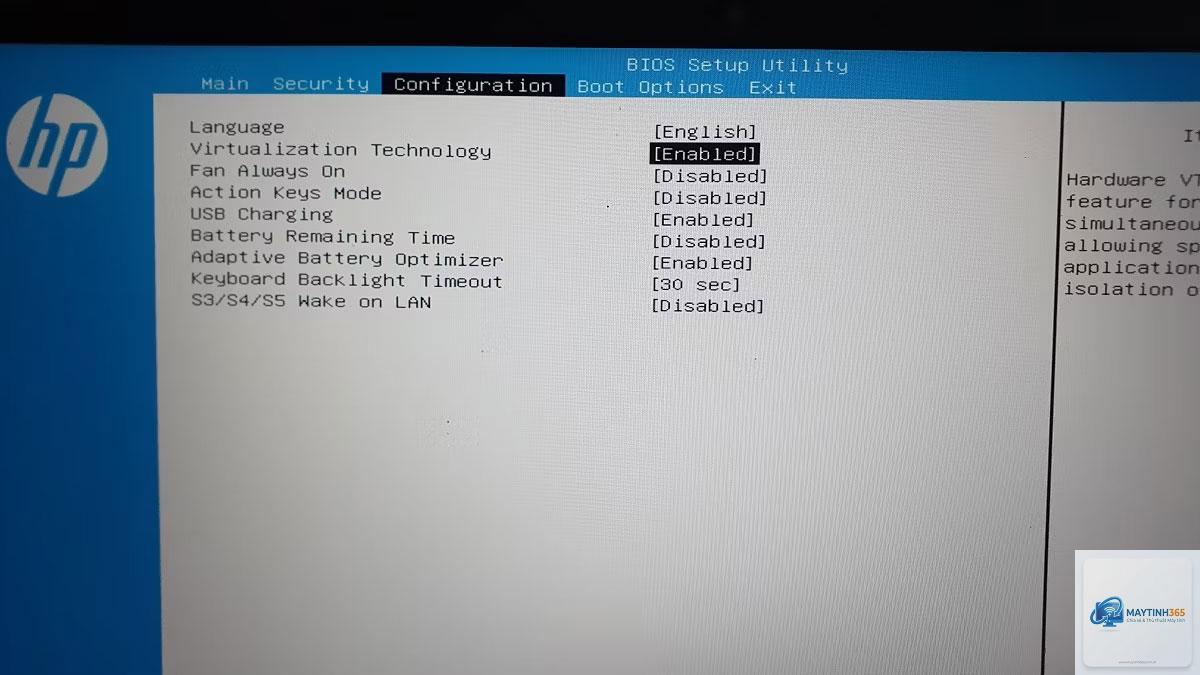
Bật Virtualization Technology (VT-x/AMD-V)
Kiểm tra khả năng tương thích phần cứng
Mở Command Prompt với quyền Administrator và chạy lệnh systeminfo. Tìm dòng “Hyper-V Requirements” – nếu tất cả đều hiển thị “Yes”, máy tính của
Khi không chạy máy ảo, Hyper-V chiếm rất ít tài nguyên. Khi chạy máy ảo, hiệu suất phụ thuộc vào cấu hình bạn cấp phát. Nên dành ít nhất 2GB RAM và 1 lõi CPU cho mỗi máy ảo cơ bản.
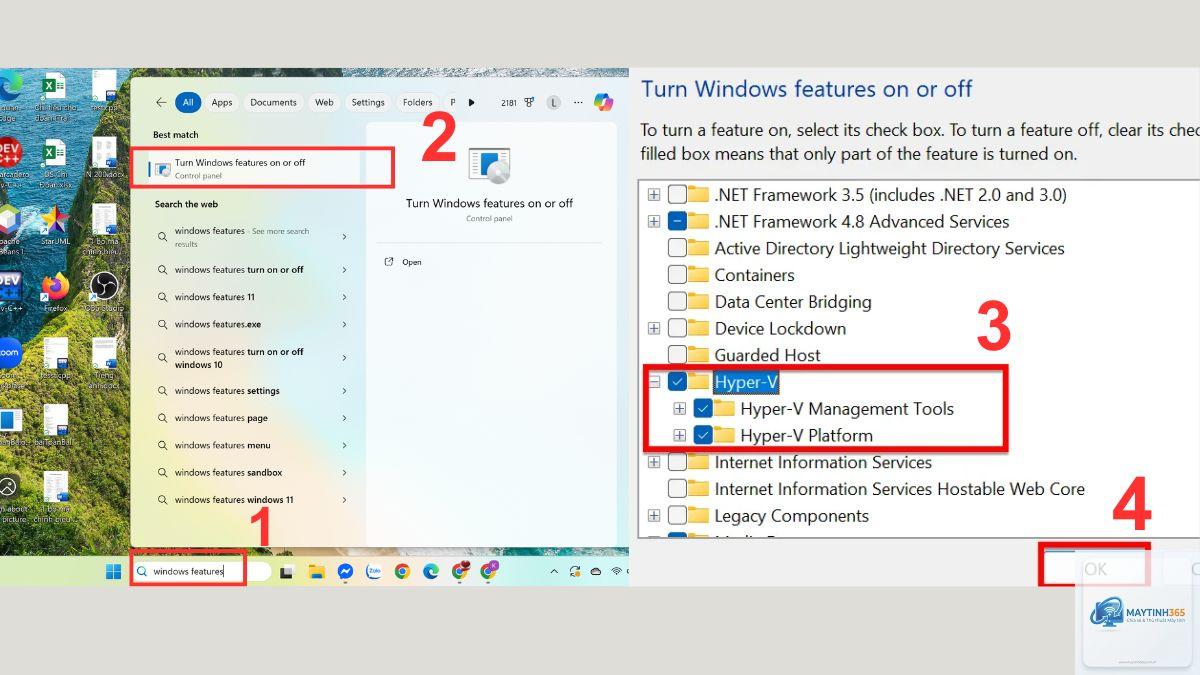
Vào Turn Windows Features, bỏ chọn Hyper-V và khởi động lại. Hoặc dùng lệnh PowerShell: Disable-WindowsOptionalFeature -Online -FeatureName Microsoft-Hyper-V-All.
Tại sao Hyper-V không nhận diện được card mạng?
Nguyên nhân thường do chưa tạo Virtual Switch hoặc chọn sai loại switch. Hãy kiểm tra lại trong Virtual Switch Manager và đảm bảo đã chọn đúng card mạng vật lý.
Có thể chạy macOS trên Hyper-V không?
Không chính thức. Hyper-V không hỗ trợ macOS do giấy phép của Apple. Bạn có thể thử nghiệm với các bản hackintosh nhưng không được khuyến khích vì vấn đề pháp lý và hiệu suất.
Kết luận
Cách cài Hyper-V trên Windows 11 không phức tạp như nhiều người vẫn nghĩ. Chỉ với vài thao tác qua Turn Windows Features hoặc PowerShell, bạn đã có thể sở hữu một nền tảng ảo hóa mạnh mẽ ngay trên máy tính cá nhân. Hyper-V mang lại hiệu suất vượt trội, khả năng quản lý linh hoạt và hoàn toàn miễn phí cho người dùng Windows 11 Pro trở lên.
Hãy bắt đầu bằng việc kiểm tra điều kiện hệ thống, bật ảo hóa trong BIOS và làm theo hướng dẫn chi tiết trong bài viết. Sau khi cài đặt thành công, bạn có thể tạo máy ảo đầu tiên và khám phá toàn bộ tiềm năng của công nghệ ảo hóa từ Microsoft.