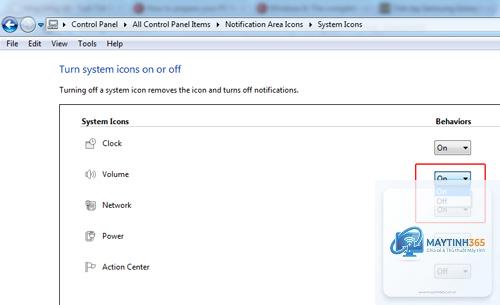
Biểu tượng khay hệ thống, hay còn gọi là system tray, là khu vực nằm ở góc dưới bên phải màn hình, nơi hiển thị các biểu tượng ứng dụng chạy nền như âm lượng, mạng, pin và nhiều phần mềm khác. Khi một biểu tượng bị ẩn, người dùng thường gặp khó khăn trong việc truy cập nhanh vào các tính năng quan trọng. Bài viết này sẽ hướng dẫn bạn cách hiện biểu tượng khay hệ thống trên Windows 11 và Windows 10 một cách chi tiết, từ thao tác cơ bản đến các mẹo nâng cao, giúp bạn kiểm soát hoàn toàn giao diện làm việc của mình.
Khay hệ thống (system tray) là một phần của thanh tác vụ Windows, được thiết kế để chứa các biểu tượng nhỏ đại diện cho các chương trình đang chạy ngầm hoặc các cài đặt hệ thống. Khu vực này thường bao gồm đồng hồ, biểu tượng mạng, âm lượng, trung tâm bảo mật và các ứng dụng của bên thứ ba như Dropbox, Skype hay antivirus.
Windows tự động ẩn một số biểu tượng khay hệ thống để giữ cho thanh tác vụ gọn gàng, đặc biệt khi có quá nhiều ứng dụng chạy nền. Hệ điều hành sẽ đưa các biểu tượng ít được sử dụng vào khu vực mũi tên mở rộng (overflow area). Người dùng có thể tùy chỉnh biểu tượng nào hiển thị vĩnh viễn và biểu tượng nào ẩn đi thông qua cài đặt cá nhân hóa.
Hướng dẫn cách hiện biểu tượng khay hệ thống trên Windows 11
Truy cập cài đặt khay hệ thống qua Settings
Trên Windows 11, Microsoft đã thiết kế lại giao diện cài đặt, tập trung vào trung tâm Personalization. Để thực hiện cách hiện biểu tượng khay hệ thống, bạn làm theo các bước sau:
Nhấn tổ hợp phím Windows + I để mở Settings.
Chọn mục Personalization (Cá nhân hóa) ở cột bên trái.
Nhấp vào Taskbar (Thanh tác vụ).
Kéo xuống phần Taskbar corner icons (Biểu tượng góc thanh tác vụ).
Tại đây, bạn sẽ thấy danh sách các biểu tượng hệ thống như Pen menu, Touch keyboard, Virtual touchpad. Bạn chỉ cần bật công tắc cho từng biểu tượng mà mình muốn hiển thị. Đối với các ứng dụng của bên thứ ba, bạn cần vào mục Taskbar corner overflow để quản lý.
Quản lý biểu tượng ứng dụng bên thứ ba trong Overflow
Phần Taskbar corner overflow cho phép bạn kiểm soát tất cả các biểu tượng khay hệ thống từ ứng dụng ngoài. Để hiện biểu tượng khay hệ thống cho một ứng dụng cụ thể:
Trong Settings > Personalization > Taskbar, tìm đến Taskbar corner overflow.
Bạn sẽ thấy danh sách tất cả ứng dụng đang chạy nền hoặc đã từng xuất hiện trong khay.
Chuyển công tắc sang On cho ứng dụng bạn muốn hiển thị vĩnh viễn trên thanh tác vụ.
Nếu muốn ẩn, chuyển sang Off, biểu tượng sẽ nằm trong khu vực mũi tên mở rộng.
Sử dụng kéo thả trực tiếp trên thanh tác vụ
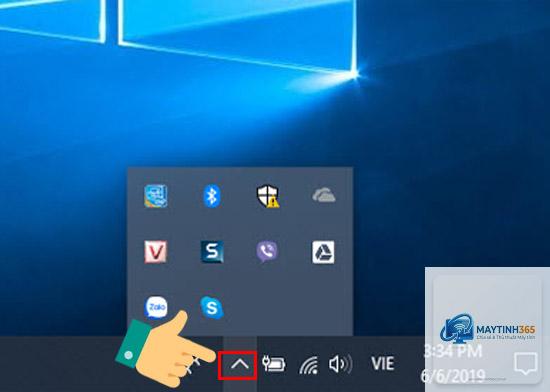
Windows 11 cũng hỗ trợ thao tác kéo thả nhanh để hiện biểu tượng khay hệ thống mà không cần vào Settings. Bạn chỉ cần nhấp vào mũi tên nhỏ (^) ở góc phải thanh tác vụ để mở khu vực overflow. Sau đó, kéo biểu tượng mong muốn từ cửa sổ overflow ra ngoài thanh tác vụ. Biểu tượng sẽ tự động được ghim vào khay hệ thống và hiển thị vĩnh viễn.
Hướng dẫn cách hiện biểu tượng khay hệ thống trên Windows 10
Thao tác qua Settings truyền thống
Trên Windows 10, quy trình thực hiện cách hiện biểu tượng khay hệ thống có phần khác biệt nhưng vẫn rất trực quan:
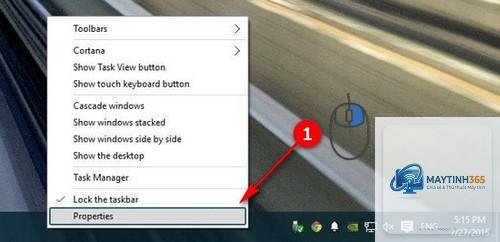
Nhấn Start và chọn biểu tượng bánh răng để mở Settings.
Chọn Personalization.
Nhấp vào Taskbar ở menu bên trái.
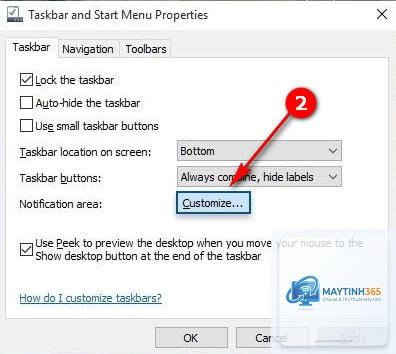
Kéo xuống và nhấp vào liên kết Select which icons appear on the taskbar (Chọn biểu tượng nào xuất hiện trên thanh tác vụ).
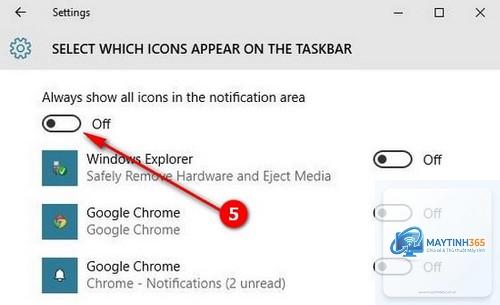
Tại đây, bạn sẽ thấy một công tắc tổng thể Always show all icons in the notification area. Nếu bật công tắc này, tất cả biểu tượng khay hệ thống sẽ hiển thị mà không bị ẩn. Nếu tắt,
Có thể ứng dụng đó chưa được khởi động hoặc đã bị tắt trong Task Manager. Hãy kiểm tra xem ứng dụng có đang chạy nền không bằng cách mở Task Manager (Ctrl + Shift + Esc) và xem trong tab Processes. Nếu ứng dụng không chạy, biểu tượng sẽ không xuất hiện dù
Trên Windows 11, vào Settings > Personalization > Taskbar > Taskbar corner icons, bật công tắc cho Volume. Trên Windows 10, vào Settings > Personalization > Taskbar > Turn system icons on or off, bật công tắc cho Volume. Nếu vẫn không thấy, hãy khởi động lại File Explorer hoặc restart máy.
Có cách nào để hiện tất cả biểu tượng cùng lúc không?
Có. Trên Windows 10, bạn bật công tắc Always show all icons in the notification area trong mục Select which icons appear on the taskbar. Trên Windows 11, bạn cần bật từng biểu tượng trong Taskbar corner icons và Taskbar corner overflow vì không có tùy chọn tổng thể.
Tôi có thể ẩn biểu tượng khay hệ thống của ứng dụng mà không cần gỡ cài đặt không?
Hoàn toàn có thể. Bạn chỉ cần tắt công tắc của ứng dụng đó trong cài đặt khay hệ thống. Biểu tượng sẽ biến mất khỏi thanh tác vụ nhưng ứng dụng vẫn chạy nền bình thường. Nếu muốn ẩn hoàn toàn,
Đây là lỗi phổ biến sau các bản cập nhật lớn. Bạn cần vào lại Settings và thiết lập lại các biểu tượng theo hướng dẫn ở trên. Nếu vẫn không được, hãy chạy công cụ System File Checker (sfc /scannow) trong Command Prompt để sửa lỗi hệ thống.
Kết luận
Việc nắm vững cách hiện biểu tượng khay hệ thống là kỹ năng cơ bản nhưng vô cùng hữu ích cho bất kỳ người dùng Windows nào. Từ việc truy cập nhanh vào các cài đặt quan trọng đến kiểm soát ứng dụng chạy nền, khay hệ thống đóng vai trò trung tâm trong trải nghiệm sử dụng máy tính hàng ngày. Bằng cách làm theo các hướng dẫn chi tiết trong bài viết, bạn có thể tùy chỉnh thanh tác vụ theo ý muốn, tối ưu hóa không gian làm việc và nâng cao hiệu suất. Hãy nhớ chỉ hiển thị những biểu tượng thực sự cần thiết để giữ cho giao diện luôn gọn gàng và hiệu quả.