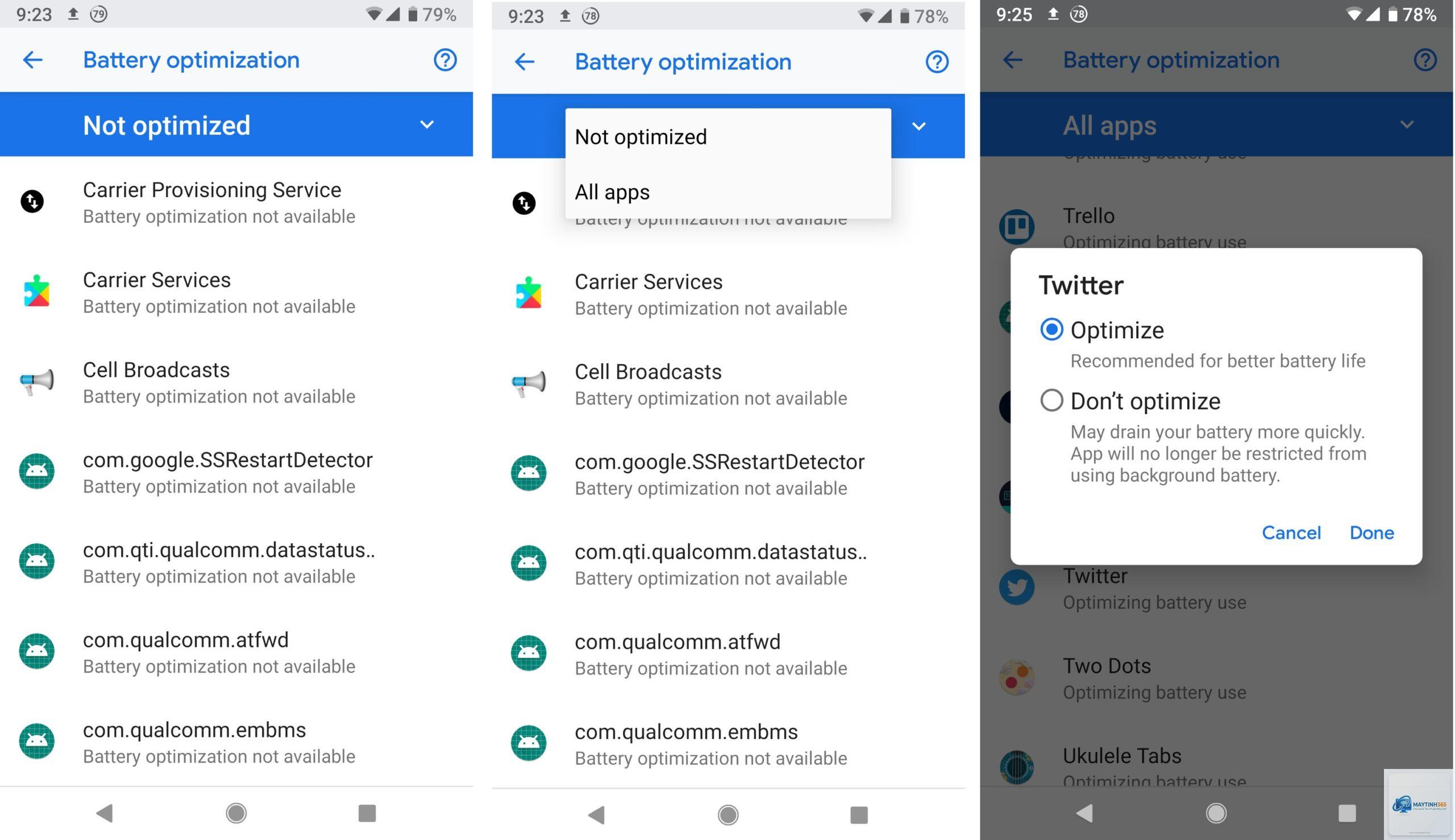
Việc tối ưu pin settings là một trong những kỹ năng quan trọng giúp người dùng kéo dài thời gian sử dụng thiết bị di động và laptop. Khi pin yếu, hiệu suất làm việc giảm sút, thiết bị nhanh nóng và tuổi thọ pin bị rút ngắn. Bài viết này sẽ hướng dẫn chi tiết cách tối ưu pin settings trên cả hệ điều hành Android, iOS và Windows, giúp bạn tận dụng tối đa năng lượng pin mỗi ngày.
Tối ưu pin settings là quá trình điều chỉnh các thiết lập phần mềm và phần cứng trên thiết bị nhằm giảm mức tiêu thụ năng lượng không cần thiết. Thay vì để thiết bị hoạt động ở chế độ mặc định, người dùng có thể can thiệp vào các tùy chọn như độ sáng màn hình, kết nối mạng, ứng dụng chạy nền và hiệu suất CPU để tiết kiệm pin.
Mỗi thiết bị đều có những cài đặt gốc được nhà sản xuất thiết lập nhằm cân bằng giữa hiệu năng và thời lượng pin. Tuy nhiên, những cài đặt này không phải lúc nào cũng phù hợp với nhu cầu thực tế của từng người dùng. Do đó, việc chủ động tối ưu pin settings giúp bạn kiểm soát tốt hơn nguồn năng lượng của thiết bị.
Phân loại các thiết lập pin quan trọng
Thiết lập màn hình và hiển thị
Màn hình là bộ phận tiêu thụ nhiều năng lượng nhất trên điện thoại và laptop. Các thiết lập liên quan đến độ sáng, thời gian chờ màn hình, tốc độ làm tươi và độ phân giải ảnh hưởng trực tiếp đến mức pin tiêu hao.
Độ sáng màn hình: Giảm độ sáng xuống mức 40-50% hoặc bật chế độ tự động điều chỉnh ánh sáng.
Thời gian chờ màn hình: Đặt thời gian tắt màn hình sau 15-30 giây không sử dụng.
Tốc độ làm tươi: Chuyển từ 120Hz xuống 60Hz nếu không cần thiết.
Độ phân giải: Giảm độ phân giải màn hình xuống mức thấp hơn (ví dụ từ QHD+ xuống FHD+).
Thiết lập kết nối không dây
Các kết nối như Wi-Fi, Bluetooth, GPS và dữ liệu di động luôn ở trạng thái sẵn sàng và tiêu tốn pin ngay cả khi không sử dụng. Tối ưu pin settings ở phần này giúp giảm đáng kể lượng pin hao hụt.
Tắt Wi-Fi và Bluetooth khi không sử dụng.
Tắt GPS và dịch vụ định vị cho các ứng dụng không cần thiết.
Chuyển sang chế độ máy bay ở khu vực sóng yếu.
Giới hạn dữ liệu nền cho ứng dụng.
Thiết lập ứng dụng và tiến trình nền
Nhiều ứng dụng chạy ngầm và tiêu tốn pin mà người dùng không hề hay biết. Việc quản lý các ứng dụng này là một phần quan trọng trong cách tối ưu pin settings.
Tắt tự động đồng bộ cho các ứng dụng không quan trọng.
Hạn chế làm mới ứng dụng nền (background app refresh).
Gỡ cài đặt hoặc vô hiệu hóa ứng dụng không sử dụng.
Kiểm tra mức tiêu thụ pin của từng ứng dụng trong phần cài đặt.
Hướng dẫn chi tiết cách tối ưu pin settings trên từng nền tảng
Cách tối ưu pin settings trên Android
Hệ điều hành Android cung cấp nhiều tùy chọn để tối ưu pin settings. Chế độ này tự động giảm hiệu suất CPU, giới hạn dữ liệu nền và giảm độ sáng màn hình.
Quản lý ứng dụng nền: Vào Cài đặt > Ứng dụng > Chọn từng ứng dụng > Pin > Chọn “Hạn chế” hoặc “Tối ưu hóa”.
Tối ưu hóa thông minh: Nhiều dòng máy Samsung, Xiaomi, Oppo có tính năng tối ưu pin tự động. Vào Cài đặt > Bảo trì thiết bị > Pin > Tối ưu hóa ngay.
Tắt Always On Display: Vô hiệu hóa tính năng này nếu không cần thiết, vì nó tiêu tốn khoảng 1-2% pin mỗi giờ.
Giới hạn tốc độ làm tươi: Vào Cài đặt > Màn hình > Tốc độ làm tươi > Chọn “Tiêu chuẩn” (60Hz).
Cách tối ưu pin settings trên iOS (iPhone/iPad)
iOS có hệ thống quản lý pin khá thông minh, nhưng vẫn cần can thiệp thủ công để tối ưu pin settings tốt hơn:
Bật chế độ nguồn điện thấp: Vào Cài đặt > Pin > Bật “Chế độ nguồn điện thấp”. Chế độ này tạm thời giảm tải nền, hiệu ứng hình ảnh và tốc độ CPU.
Tắt làm mới ứng dụng nền: Vào Cài đặt > Cài đặt chung > Làm mới ứng dụng nền > Tắt hoặc chọn “Chỉ Wi-Fi”.
Quản lý dịch vụ định vị: Vào Cài đặt > Quyền riêng tư > Dịch vụ định vị > Chọn “Khi sử dụng” hoặc “Tắt” cho từng ứng dụng.
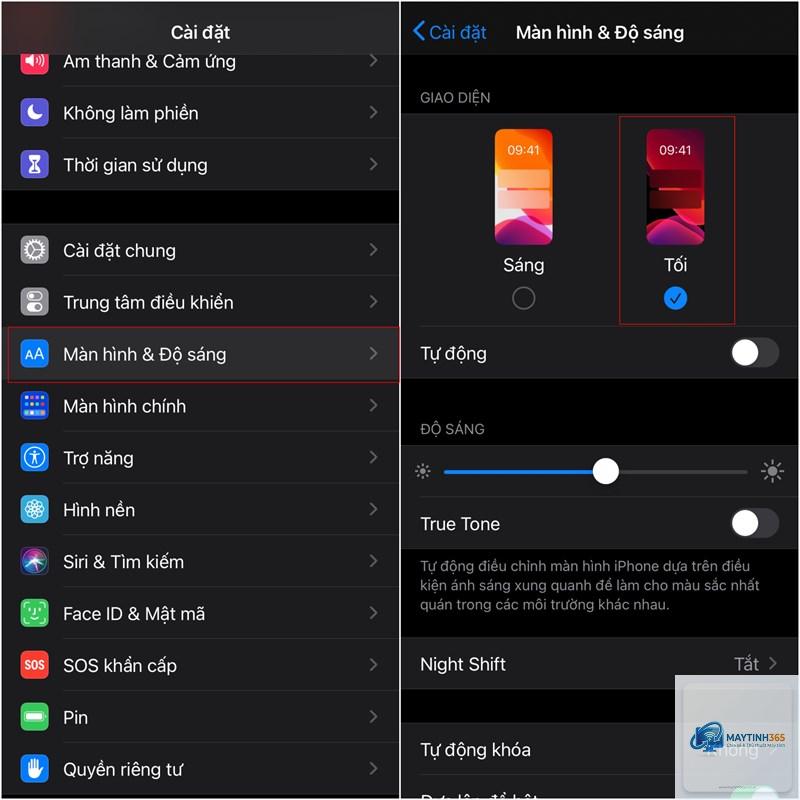
Giảm độ sáng và thời gian khóa màn hình: Vào Cài đặt > Màn hình & Độ sáng > Điều chỉnh độ sáng và đặt khóa tự động sau 30 giây.
Tắt tính năng nâng cao: Vô hiệu hóa ProMotion (nếu có), giảm hiệu ứng chuyển động trong Cài đặt > Trợ năng > Chuyển động > Giảm chuyển động.
Cách tối ưu pin settings trên Windows (Laptop)
Laptop Windows có nhiều thiết lập pin settings phức tạp hơn do tích hợp phần cứng mạnh mẽ:
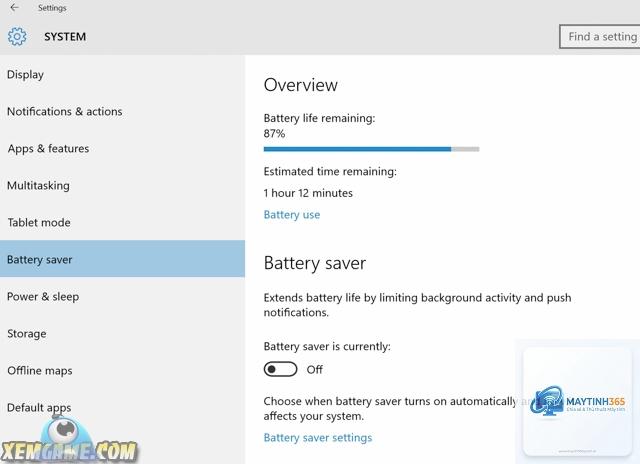
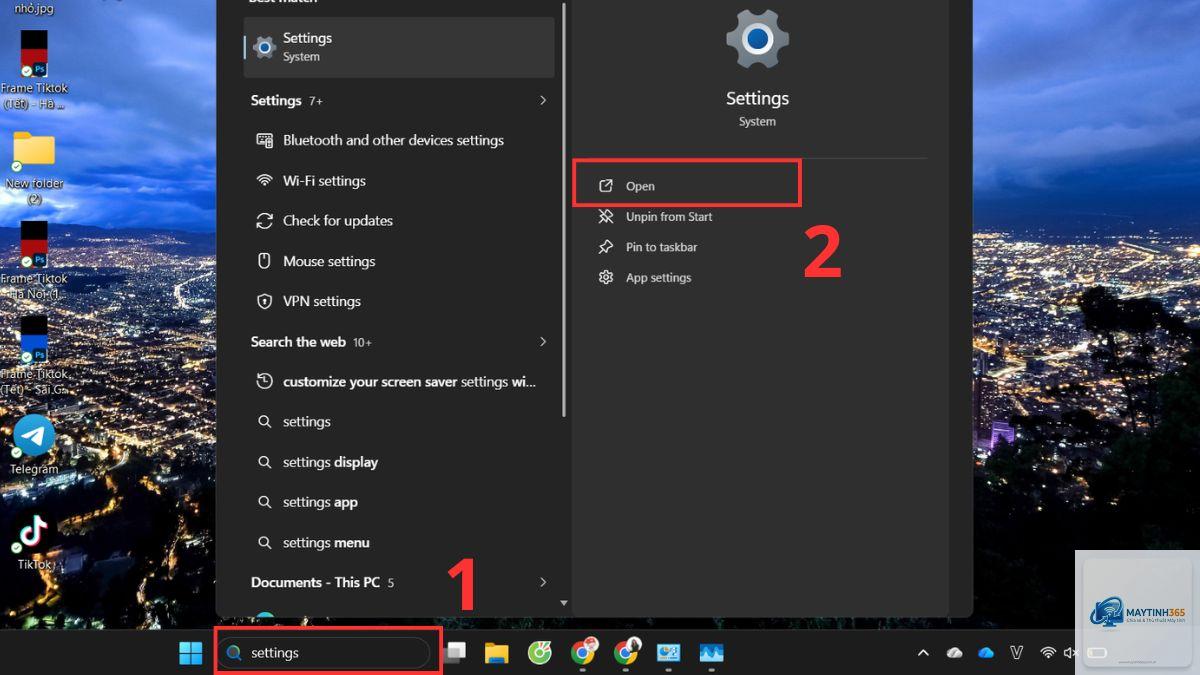
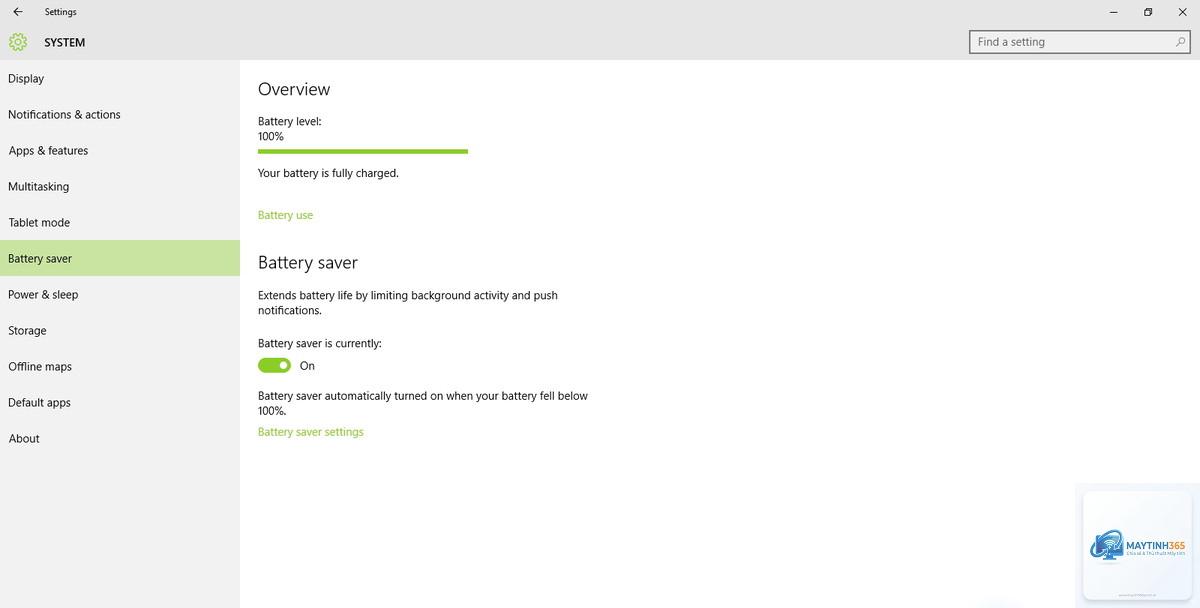
Chọn chế độ nguồn phù hợp: Vào Cài đặt > Hệ thống > Nguồn & Pin > Chọn “Tiết kiệm pin” hoặc “Cân bằng”.
Giảm độ sáng màn hình: Đặt độ sáng ở mức 30-50% và bật tính năng tự động điều chỉnh độ sáng.
Quản lý ứng dụng nền: Vào Cài đặt > Ứng dụng > Ứng dụng & tính năng > Chọn từng ứng dụng > Tùy chọn nâng cao > Tắt chạy nền.
Tắt hiệu ứng hình ảnh: Vào Cài đặt > Cá nhân hóa > Màu sắc > Tắt hiệu ứng trong suốt. Vào Hệ thống > Giới thiệu > Cài đặt hệ thống nâng cao > Hiệu suất > Điều chỉnh để có hiệu suất tốt nhất.
Quản lý nguồn CPU: Vào Bảng điều khiển > Tùy chọn nguồn > Thay đổi cài đặt gói > Thay đổi cài đặt nguồn nâng cao > Quản lý nguồn bộ xử lý > Đặt trạng thái tối đa ở mức 80-90% khi dùng pin.
Bảng so sánh các thiết lập pin settings giữa các nền tảng
Thiết lập
Android
iOS
Windows
Chế độ tiết kiệm pin
Có (tùy chỉnh sâu)
Có (tự động kích hoạt ở 20%)
Có (tùy chỉnh nhiều gói nguồn)
Quản lý ứng dụng nền
Hạn chế, tối ưu hóa
Làm mới ứng dụng nền
Tắt chạy nền từng ứng dụng
Điều chỉnh màn hình
Độ sáng, tần số quét, độ phân giải
Độ sáng, ProMotion, True Tone
Độ sáng, HDR, tần số quét
Kết nối không dây
Wi-Fi, Bluetooth, GPS riêng
Wi-Fi, Bluetooth, AirDrop
Wi-Fi, Bluetooth, Ethernet
Hiệu suất CPU
Giới hạn qua chế độ pin
Giới hạn qua chế độ nguồn thấp
Điều chỉnh trạng thái CPU tối đa
Lợi ích khi tối ưu pin settings đúng cách
Việc áp dụng cách tối ưu pin settings mang lại nhiều lợi ích thiết thực:
Kéo dài thời gian sử dụng: Thiết bị có thể hoạt động thêm 2-4 giờ tùy vào mức độ tối ưu.
Tăng tuổi thọ pin: Giảm số chu kỳ sạc, giúp pin giữ được dung lượng lâu hơn (trên 80% sau 2 năm).
Giảm nhiệt độ thiết bị: Hạn chế tình trạng nóng máy khi sử dụng nhiều tác vụ.
Cải thiện hiệu suất tổng thể: Thiết bị hoạt động mượt mà hơn khi không bị quá tải bởi các tiến trình nền.
Tiết kiệm chi phí: Giảm nhu cầu thay pin hoặc nâng cấp thiết bị mới.
Những sai lầm thường gặp khi tối ưu pin settings
Nhiều người dùng mắc phải các sai lầm phổ biến khi thực hiện cách tối ưu pin settings, dẫn đến hiệu quả không như mong đợi:
Tắt hoàn toàn tất cả kết nối: Việc tắt Wi-Fi và dữ liệu di động liên tục khiến thiết bị phải tìm kiếm mạng thường xuyên, tốn pin hơn.
Sử dụng ứng dụng dọn pin không rõ nguồn gốc: Các ứng dụng này thường chạy nền và tiêu tốn pin nhiều hơn lợi ích mang lại.
Để pin cạn kiệt hoàn toàn trước khi sạc: Pin lithium-ion hoạt động tốt nhất khi duy trì mức 20-80%.
Vừa sạc vừa sử dụng thiết bị nặng: Gây nóng pin, làm giảm tuổi thọ pin nhanh chóng.
Không cập nhật hệ điều hành: Các bản cập nhật thường bao gồm tối ưu hóa pin quan trọng.
Ứng dụng thực tế của cách tối ưu pin settings
Trong công việc văn phòng
Nhân viên văn phòng thường xuyên di chuyển và sử dụng laptop trong các cuộc họp. Áp dụng cách tối ưu pin settings giúp laptop hoạt động liên tục 6-8 giờ mà không cần sạc. Các thiết lập như giảm độ sáng màn hình, tắt Bluetooth và chọn chế độ tiết kiệm pin là những điều chỉnh đơn giản nhưng hiệu quả.
Khi đi du lịch
Trong các chuyến đi dài, điện thoại là thiết bị quan trọng để liên lạc và định vị. Tối ưu pin settings bằng cách bật chế độ máy bay khi không cần mạng, tắt GPS khi không sử dụng và giới hạn ứng dụng nền giúp pin trụ được cả ngày.
Khi chơi game
Game thủ thường gặp tình trạng pin tụt nhanh khi chơi các tựa game nặng. Cách tối ưu pin settings trong trường hợp này bao gồm giảm chất lượng đồ họa, tắt các ứng dụng nền và sử dụng chế độ hiệu suất thấp khi không cần thiết.
Lưu ý quan trọng khi tối ưu pin settings
Để đạt hiệu quả cao nhất, cần lưu ý một số điểm sau:
Không lạm dụng chế độ tiết kiệm pin: Sử dụng liên tục có thể làm giảm trải nghiệm người dùng và ảnh hưởng đến hiệu suất công việc.
Kiểm tra tình trạng pin định kỳ: Sử dụng các công cụ như Battery Health trên iOS hoặc phần mềm kiểm tra pin trên Windows để biết chính xác dung lượng pin còn lại.
Cân bằng giữa tiết kiệm và hiệu năng: Tùy chỉnh thiết lập phù hợp với nhu cầu sử dụng thực tế, không nên hy sinh quá nhiều hiệu năng để tiết kiệm pin.
Cập nhật phần mềm thường xuyên: Các bản vá lỗi và tối ưu hóa từ nhà sản xuất giúp cải thiện quản lý pin đáng kể.
Sử dụng phụ kiện chính hãng: Cáp sạc và adapter kém chất lượng có thể làm hỏng pin và giảm hiệu quả tối ưu.
Câu hỏi thường gặp về cách tối ưu pin settings
Tối ưu pin settings có làm giảm hiệu suất thiết bị không?
Có, một số thiết lập như giảm tốc độ CPU hoặc tắt hiệu ứng hình ảnh có thể làm giảm hiệu suất. Tuy nhiên, mức giảm này thường không đáng kể đối với các tác vụ cơ bản như lướt web, xem video hay soạn thảo văn bản. Chỉ khi chơi game nặng hoặc xử lý đồ họa mới cảm nhận rõ sự khác biệt.
Có nên sử dụng ứng dụng tối ưu pin bên thứ ba không?
Không nên. Hầu hết các ứng dụng tối ưu pin từ bên thứ ba đều không mang lại hiệu quả thực sự, thậm chí còn tiêu tốn pin do chạy nền và hiển thị quảng cáo. Cách tốt nhất là sử dụng các thiết lập có sẵn trong hệ điều hành.
Bao lâu nên thực hiện tối ưu pin settings một lần?
Nên kiểm tra và điều chỉnh pin settings mỗi tháng một lần, hoặc bất cứ khi nào bạn nhận thấy pin tụt nhanh bất thường. Các thiết lập cơ bản như độ sáng màn hình và kết nối không dây có thể điều chỉnh hàng ngày tùy theo nhu cầu.
Tối ưu pin settings có giúp pin hết chai không?
Không thể làm pin hết chai hoàn toàn, nhưng việc tối ưu pin settings đúng cách giúp làm chậm quá trình chai pin. Pin lithium-ion sẽ mất dần dung lượng theo thời gian và số chu kỳ sạc, nhưng quản lý tốt có thể kéo dài tuổi thọ pin lên 3-5 năm.
Có cần tắt hoàn toàn thiết bị khi không sử dụng không?
Không cần thiết. Việc tắt máy hoàn toàn mỗi ngày không mang lại lợi ích đáng kể cho pin. Thay vào đó, hãy để thiết bị ở chế độ ngủ hoặc chế độ chờ, vì quá trình khởi động lại tiêu tốn nhiều năng lượng hơn.
Kết luận
Cách tối ưu pin settings không chỉ đơn thuần là bật chế độ tiết kiệm pin mà còn là sự kết hợp nhiều thiết lập khác nhau trên từng nền tảng. Việc hiểu rõ bản chất của từng thiết lập và áp dụng đúng cách sẽ giúp bạn kéo dài thời gian sử dụng thiết bị, tăng tuổi thọ pin và tiết kiệm chi phí thay thế. Hãy bắt đầu bằng những điều chỉnh nhỏ như giảm độ sáng màn hình, quản lý ứng dụng nền và tắt kết nối không dây không cần thiết. Với những hướng dẫn chi tiết trong bài viết này, bạn hoàn toàn có thể tự tin tối ưu pin settings cho điện thoại và laptop của mình một cách hiệu quả nhất.