Trong thời đại số hóa, việc hiểu rõ cách quản lý output devices không chỉ dành riêng cho các kỹ thuật viên máy tính mà còn là kỹ năng thiết yếu cho bất kỳ ai làm việc với công nghệ. Output devices – hay thiết bị đầu ra – đóng vai trò then chốt trong việc chuyển đổi dữ liệu số thành thông tin mà con người có thể cảm nhận được. Từ màn hình hiển thị, máy in, loa cho đến tai nghe, mỗi thiết bị đều có những yêu cầu quản lý riêng biệt. Bài viết này sẽ cung cấp cho bạn một lộ trình chi tiết để làm chủ cách quản lý output devices, giúp tối ưu hóa hiệu suất làm việc và kéo dài tuổi thọ thiết bị.
Output devices là gì? Bản chất và vai trò trong hệ thống máy tính
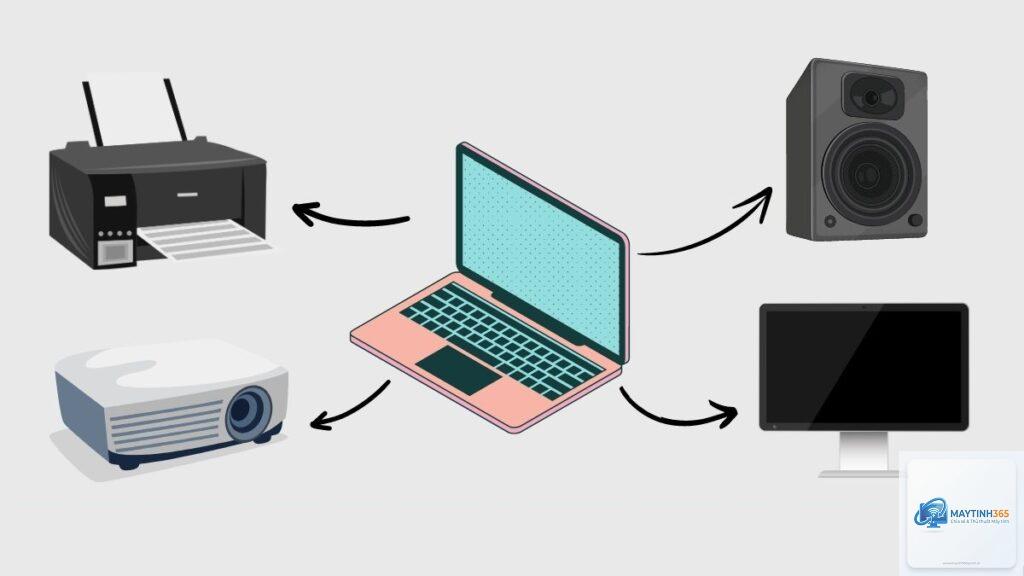
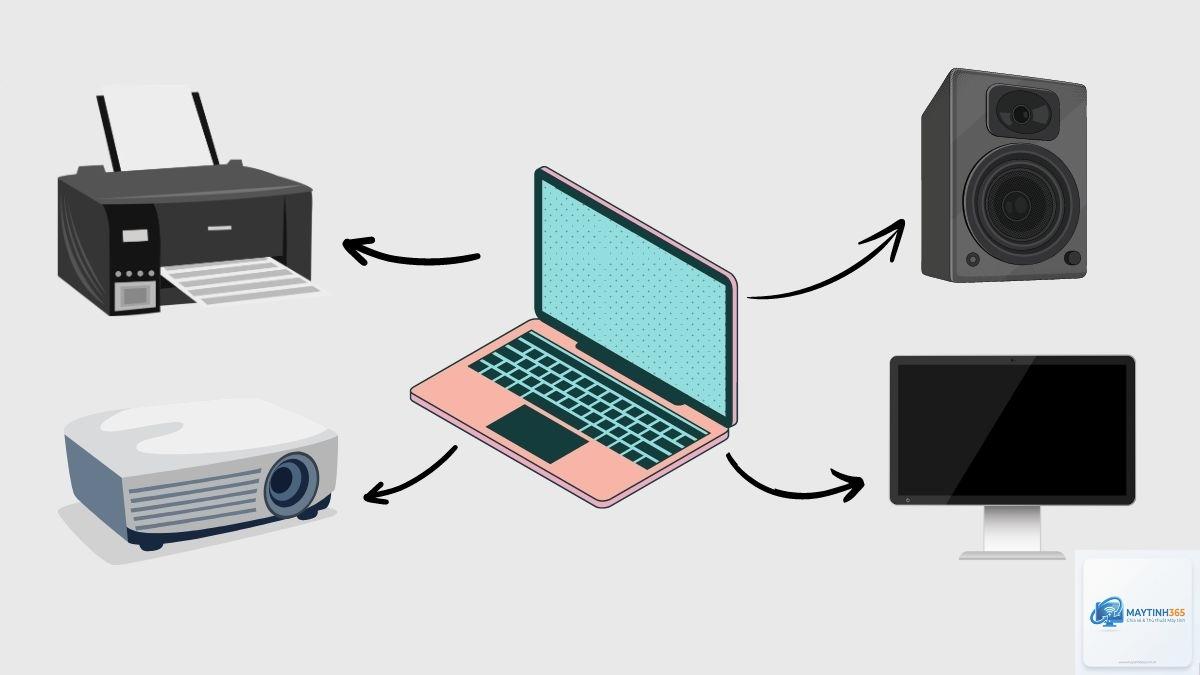
Output devices là các thành phần phần cứng nhận dữ liệu từ máy tính và chuyển đổi chúng thành dạng thức mà người dùng có thể hiểu được. Khác với input devices (bàn phím, chuột) đưa dữ liệu vào hệ thống, output devices đảm nhiệm vai trò ngược lại – đưa thông tin ra ngoài. Mỗi output device hoạt động dựa trên một cơ chế chuyển đổi tín hiệu điện tử thành tín hiệu vật lý như ánh sáng, âm thanh hoặc hình ảnh in ấn.
Việc quản lý output devices không đơn thuần là cắm dây và sử dụng. Nó bao gồm quá trình cài đặt driver, cấu hình thông số kỹ thuật, xử lý xung đột phần cứng và tối ưu hóa hiệu năng. Một hệ thống quản lý output devices tốt sẽ giúp giảm thiểu lỗi hiển thị, tiết kiệm năng lượng và nâng cao trải nghiệm người dùng.
Phân loại output devices phổ biến trong thực tế
Thiết bị hiển thị hình ảnh
Màn hình máy tính, máy chiếu và màn hình cảm ứng là những output devices phổ biến nhất trong nhóm này. Mỗi loại có công nghệ hiển thị khác nhau như LCD, LED, OLED hay QLED. Cách quản lý output devices hiển thị đòi hỏi người dùng phải hiểu về độ phân giải, tần số quét, tỷ lệ khung hình và các chuẩn kết nối như HDMI, DisplayPort hay VGA.
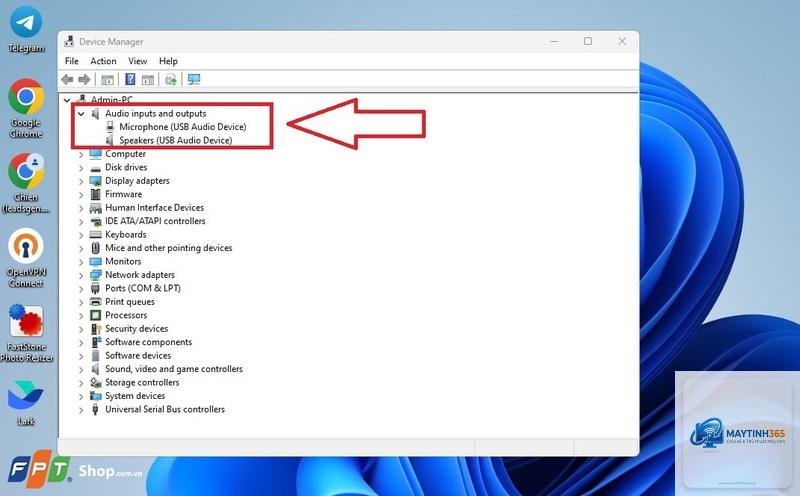
Loa, tai nghe và soundbar là những output devices chịu trách nhiệm tái tạo âm thanh. Quản lý các thiết bị này bao gồm việc cài đặt driver âm thanh, cấu hình kênh âm thanh vòm, điều chỉnh cân bằng âm sắc và xử lý các vấn đề về độ trễ âm thanh.
Thiết bị in ấn và xuất dữ liệu vật lý
Máy in laser, máy in phun, máy in 3D và máy vẽ đồ thị (plotter) thuộc nhóm này. Cách quản lý output devices in ấn phức tạp hơn do liên quan đến quản lý mực in, giấy, độ phân giải in và bảo trì đầu in.
Thiết bị đa phương tiện khác
Bao gồm máy chiếu video, màn hình LED quảng cáo, thiết bị thực tế ảo (VR) và các thiết bị haptic tạo ra phản hồi xúc giác. Mỗi loại đòi hỏi phương pháp quản lý riêng biệt dựa trên đặc thù kỹ thuật.
Hướng dẫn chi tiết cách quản lý output devices trên Windows
Quản lý thiết bị hiển thị
Trên hệ điều hành Windows, việc quản lý màn hình bắt đầu từ Settings > System > Display. Tại đây, người dùng có thể điều chỉnh độ phân giải, tỷ lệ hiển thị, hướng màn hình và cấu hình nhiều màn hình. Đối với người dùng làm đồ họa, việc hiệu chỉnh màu sắc thông qua Color Management là bước không thể thiếu trong cách quản lý output devices chuyên nghiệp.
Khi kết nối nhiều màn hình, Windows cung cấp các chế độ mở rộng (Extend), nhân bản (Duplicate) và chỉ hiển thị trên một màn hình. Việc lựa chọn chế độ phù hợp giúp tối ưu hóa không gian làm việc và hiệu suất đồ họa.
Quản lý thiết bị âm thanh
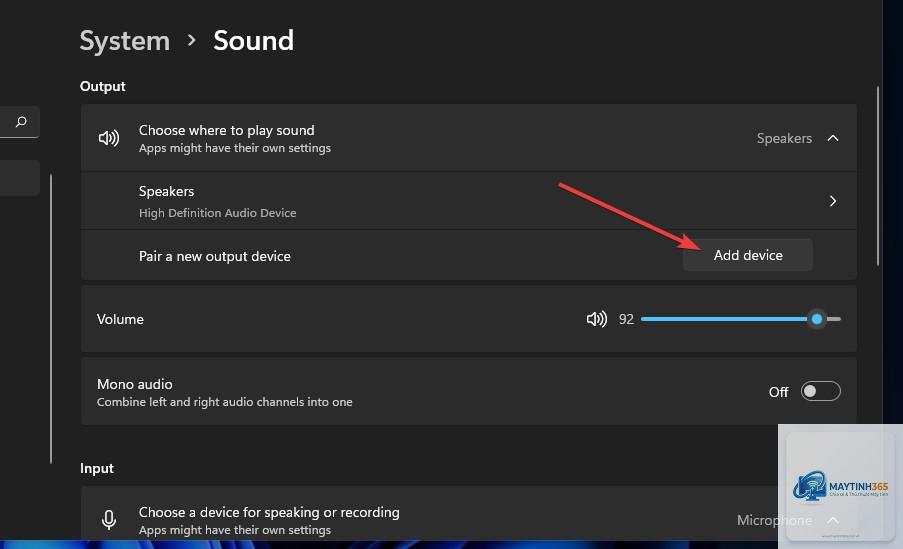
Vào Settings > System > Sound để quản lý tất cả output devices âm thanh. Người dùng có thể chọn thiết bị mặc định, điều chỉnh âm lượng riêng cho từng ứng dụng và cấu hình định dạng âm thanh. Đối với tai nghe hoặc loa chất lượng cao, việc bật tính năng Spatial Sound (Windows Sonic for Headphones) giúp cải thiện trải nghiệm âm thanh vòm.
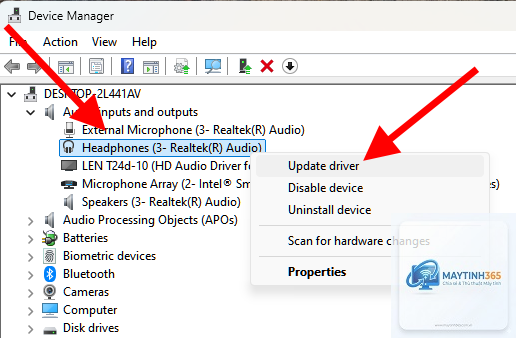
Một mẹo quan trọng trong cách quản lý output devices âm thanh là thường xuyên cập nhật driver âm thanh từ trang web nhà sản xuất thay vì dùng driver mặc định của Windows. Điều này giúp khắc phục các lỗi mất tiếng, rè tiếng hoặc độ trễ âm thanh.
Quản lý máy in và thiết bị xuất
Truy cập Settings > Bluetooth & devices > Printers & scanners để quản lý máy in. Tại đây, người dùng có thể thêm máy in mới, đặt máy in mặc định, xem hàng đợi in và truy cập vào Preferences để tinh chỉnh chất lượng in, loại giấy và chế độ in màu hay đen trắng.
Cách quản lý output devices in ấn hiệu quả bao gồm việc thiết lập in hai mặt tự động, sử dụng chế độ in nháp cho tài liệu không quan trọng và cấu hình in qua mạng để chia sẻ máy in trong văn phòng.
Trên macOS, người dùng vào System Settings > Displays để quản lý màn hình. Tính năng True Tone tự động điều chỉnh màu sắc theo ánh sáng môi trường, trong khi Night Shift giảm ánh sáng xanh vào ban đêm. Đối với người dùng chuyên nghiệp, việc hiệu chỉnh màu sắc qua Display Calibrator Assistant giúp đảm bảo độ chính xác màu sắc cho công việc thiết kế.
Quản lý âm thanh trên Mac
System Settings > Sound cho phép quản lý output devices âm thanh trên Mac. Người dùng có thể chọn thiết bị xuất âm thanh, điều chỉnh cân bằng âm lượng và cấu hình đầu ra cho các ứng dụng cụ thể. Tính năng Audio MIDI Setup trong Utilities cho phép cấu hình nâng cao như thay đổi tần số lấy mẫu và định dạng âm thanh.
Các công cụ quản lý output devices chuyên nghiệp
Công cụ
Hệ điều hành
Chức năng chính
Đối tượng sử dụng
DisplayFusion
Windows
Quản lý đa màn hình, tạo profile hiển thị
Người dùng văn phòng, game thủ
Voicemeeter Banana
Windows
Quản lý âm thanh ảo, mixer audio
Streamer, nhà sản xuất âm nhạc
SwitchResX
macOS
Tùy chỉnh độ phân giải màn hình nâng cao
Chuyên gia đồ họa
Adobe Color Management
Đa nền tảng
Hiệu chỉnh màu sắc chuyên nghiệp
Nhà thiết kế, nhiếp ảnh gia
Lợi ích của việc quản lý output devices đúng cách
Quản lý output devices hiệu quả mang lại nhiều lợi ích thiết thực. Đầu tiên là tối ưu hóa hiệu suất làm việc – khi màn hình được cấu hình đúng độ phân giải và tần số quét, mắt sẽ đỡ mỏi hơn và thao tác chính xác hơn. Thứ hai là tiết kiệm chi phí – máy in được bảo trì đúng cách sẽ giảm thiểu kẹt giấy và hỏng hóc, kéo dài tuổi thọ thiết bị.
Thứ ba là nâng cao trải nghiệm người dùng – âm thanh được cấu hình tốt mang lại chất lượng giải trí vượt trội, màu sắc hiển thị chính xác giúp công việc thiết kế đạt chuẩn. Cuối cùng là bảo mật thông tin – quản lý output devices đúng cách giúp kiểm soát dữ liệu xuất ra, tránh rò rỉ thông tin qua máy in hoặc thiết bị lưu trữ ngoài.
Những sai lầm thường gặp khi quản lý output devices
Không cập nhật driver thường xuyên
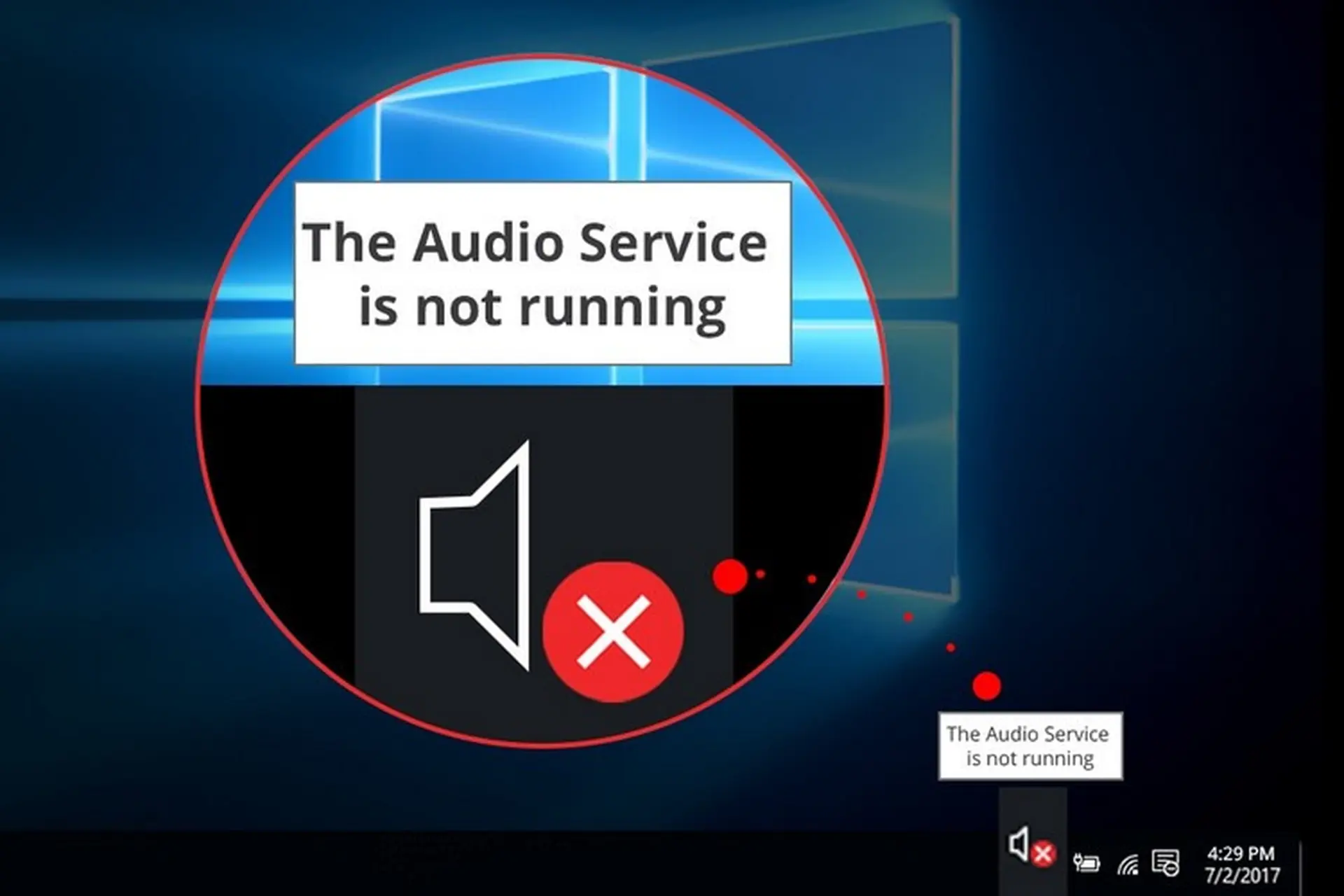
Nhiều người dùng bỏ qua việc cập nhật driver cho output devices, dẫn đến lỗi tương thích, giảm hiệu năng và mất tính năng mới. Driver lỗi thời là nguyên nhân hàng đầu gây ra màn hình nhấp nháy, mất tiếng hoặc máy in không nhận lệnh.
Sử dụng cáp kết nối không đúng chuẩn
Việc dùng cáp HDMI 1.4 cho màn hình 4K 60Hz sẽ gây ra hiện tượng giật lag hoặc không hiển thị. Cách quản lý output devices đúng đắn là luôn kiểm tra thông số kỹ thuật của cáp và thiết bị để đảm bảo tương thích.
Cấu hình sai thông số hiển thị
Đặt độ phân giải cao hơn mức hỗ trợ của màn hình hoặc tần số quét không phù hợp có thể gây hỏng màn hình vĩnh viễn. Luôn kiểm tra thông số kỹ thuật từ nhà sản xuất trước khi thay đổi cấu hình.
Ứng dụng thực tế của quản lý output devices trong các lĩnh vực
Trong thiết kế đồ họa và dựng phim
Các nhà thiết kế chuyên nghiệp sử dụng màn hình hiệu chỉnh màu sắc chuẩn Pantone và quản lý output devices thông qua phần mềm hiệu chỉnh màu. Việc đồng bộ màu sắc giữa màn hình và máy in là yếu tố sống còn để đảm bảo sản phẩm in ấn đúng với thiết kế.
Trong giáo dục và đào tạo
Các phòng học thông minh sử dụng máy chiếu, màn hình tương tác và hệ thống âm thanh đa kênh. Cách quản lý output devices trong môi trường này đòi hỏi khả năng chuyển đổi linh hoạt giữa các thiết bị và đảm bảo chất lượng hiển thị đồng nhất.
Trong doanh nghiệp và văn phòng
Quản lý output devices trong doanh nghiệp bao gồm việc triển khai máy in mạng, cấu hình máy chiếu cho phòng họp và quản lý màn hình cho nhân viên. Hệ thống quản lý tập trung giúp tiết kiệm thời gian và chi phí bảo trì.
Lưu ý quan trọng khi quản lý output devices
Luôn sao lưu cấu hình trước khi thay đổi bất kỳ thông số nào của output devices. Sử dụng phần mềm quản lý từ nhà sản xuất để có trải nghiệm tốt nhất. Đối với các thiết bị đắt tiền như màn hình chuyên dụng hoặc máy in công nghiệp, nên tham khảo hướng dẫn kỹ thuật chi tiết trước khi can thiệp sâu.
Kiểm tra định kỳ các kết nối vật lý và vệ sinh thiết bị để đảm bảo hiệu suất hoạt động. Đặc biệt chú ý đến nhiệt độ hoạt động của output devices – quá nóng có thể gây hỏng hóc vĩnh viễn.
Câu hỏi thường gặp về cách quản lý output devices
Làm thế nào để khắc phục màn hình máy tính bị nhấp nháy?
Kiểm tra tần số quét trong cài đặt hiển thị, đảm bảo đặt đúng giá trị khuyến nghị (thường là 60Hz hoặc 144Hz). Cập nhật driver card đồ họa và kiểm tra cáp kết nối. Nếu vẫn còn hiện tượng, thử tắt tính năng Adaptive Sync hoặc thay đổi cáp HDMI/DisplayPort.
Tại sao máy in không nhận lệnh in dù đã cài driver?
Kiểm tra hàng đợi in trong Settings > Printers & scanners, xóa các lệnh in bị kẹt. Khởi động lại dịch vụ Print Spooler trong Services. Đảm bảo máy in được đặt làm mặc định và không bị ngắt kết nối mạng.
Cách quản lý output devices âm thanh khi có nhiều thiết bị?
Sử dụng tính năng Sound Settings để chọn thiết bị mặc định cho từng ứng dụng. Trên Windows, có thể dùng Volume Mixer để điều chỉnh âm lượng riêng. Cài đặt phần mềm quản lý âm thanh từ nhà sản xuất bo mạch chủ hoặc card âm thanh.
Làm sao để hiệu chỉnh màu sắc màn hình cho chính xác?
Sử dụng công cụ hiệu chỉnh màu tích hợp trong hệ điều hành (Display Color Calibration trên Windows, Display Calibrator Assistant trên macOS). Đối với nhu cầu chuyên nghiệp, dùng thiết bị đo màu như Spyder hoặc X-Rite để hiệu chỉnh chính xác.
Có cần tắt output devices khi không sử dụng?
Nên tắt hoặc đặt chế độ ngủ cho output devices khi không sử dụng để tiết kiệm điện và kéo dài tuổi thọ. Màn hình LED có thể giảm tuổi thọ nếu bật liên tục 24/7. Máy in nên được tắt hoàn toàn sau giờ làm việc để tránh hao mòn cơ học.
Kết luận
Cách quản lý output devices không phải là kỹ năng quá phức tạp nhưng đòi hỏi sự tỉ mỉ và hiểu biết cơ bản về phần cứng. Từ việc cài đặt driver, cấu hình thông số hiển thị, quản lý âm thanh cho đến bảo trì máy in, mỗi bước đều góp phần tạo nên một hệ thống làm việc ổn định và hiệu quả.
Áp dụng những nguyên tắc quản lý output devices được trình bày trong bài viết này sẽ giúp bạn tiết kiệm thời gian, chi phí sửa chữa và nâng cao trải nghiệm công nghệ hàng ngày. Hãy bắt đầu bằng việc kiểm tra lại cấu hình hiện tại của các thiết bị đầu ra và thực hiện các điều chỉnh cần thiết. Một hệ thống output devices được quản lý tốt không chỉ giúp công việc hiệu quả hơn mà còn bảo vệ sức khỏe đôi mắt và thính giác của bạn trong quá trình sử dụng.